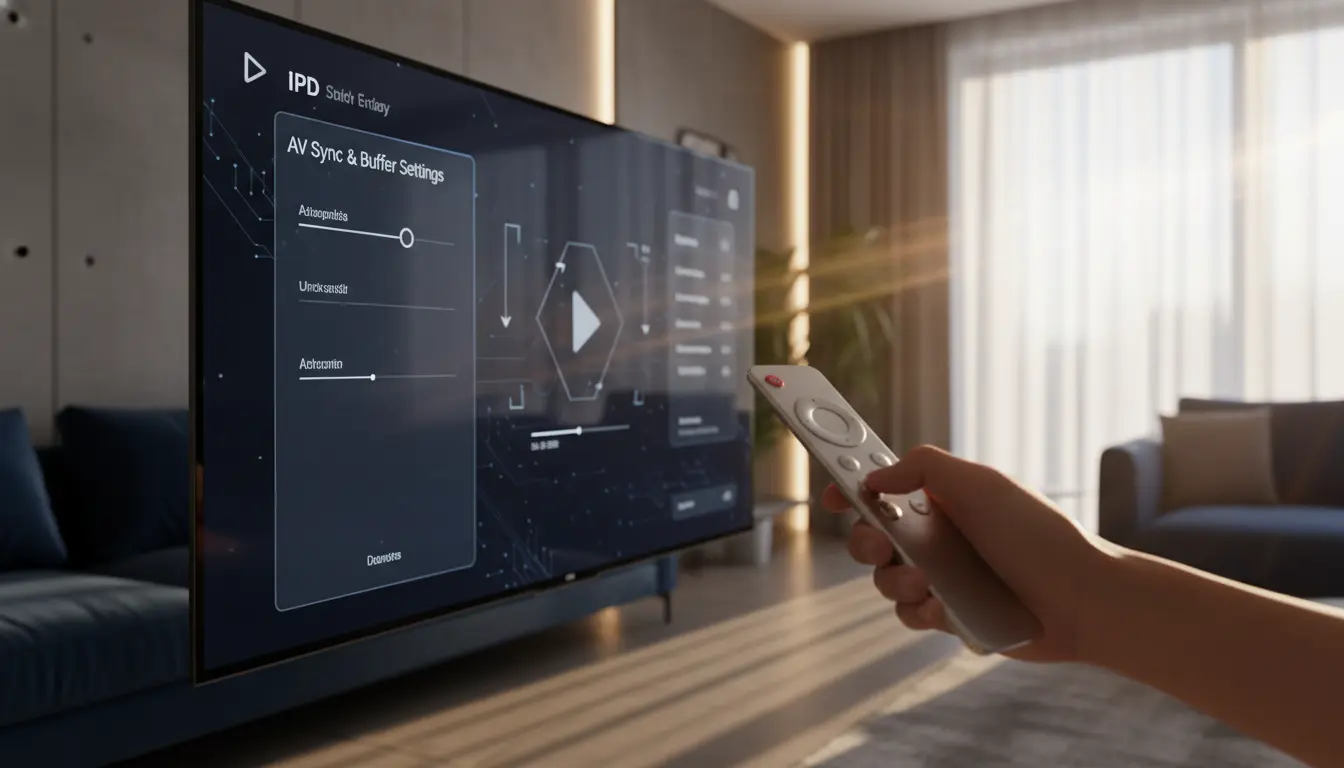
إذا كان الصوت يسبق الصورة أو يتأخر عنها أثناء مشاهدة القنوات عبر الإنترنت، فالمشكلة غالبًا ليست عشوائية كما يظن كثيرون. في أغلب الحالات يمكن إصلاحها بخطوات واضحة تبدأ من التطبيق، ثم إعدادات الجهاز، ثم جودة البث والاتصال. في هذا الدليل ستتعرف على أسباب المشكلة الفعلية، وطريقة مزامنة الصوت والصورة، وما الذي يجب تغييره حتى يعود البث طبيعيًا بدون تقطيع أو فرق مزعج بين المشهد والصوت.
حل مشكلة الصوت متأخر في IPTV يبدأ عادة بإغلاق البث وإعادة تشغيله، ثم تغيير مشغل الفيديو، وتعطيل أو تعديل خيار مزامنة الصوت داخل التطبيق، وتقليل جودة البث عند الضغط، والتأكد من أن التلفزيون أو جهاز البوكس لا يضيف معالجة صوتية تسبب التأخير. إذا استمرت المشكلة على قناة واحدة فقط، فغالبًا الخلل من المصدر نفسه وليس من جهازك.
كيف تعرف أن المشكلة من جهازك أو من البث نفسه؟
قبل تجربة أي إعدادات، حاول تحديد مكان الخلل بدقة. هذه الخطوة تختصر عليك وقتًا كبيرًا وتمنعك من تغيير إعدادات لا علاقة لها بالمشكلة.
- إذا كان تأخر الصوت يظهر في قناة واحدة فقط فالغالب أن المشكلة من مصدر البث.
- إذا ظهر في كل القنوات داخل تطبيق واحد فالمشكلة غالبًا من إعدادات التطبيق أو المشغل.
- إذا ظهر في كل التطبيقات على نفس الجهاز فالأرجح أن السبب من إعدادات الصوت في الجهاز أو التلفزيون.
- إذا اختفى عند خفض الجودة أو تغيير الشبكة فالمشكلة مرتبطة بالاتصال أو تأخر تحميل الفيديو.
ملاحظة مهمة: أحيانًا يظن المستخدم أن الصوت متأخر، بينما الحقيقة أن الصورة هي التي تتأخر بسبب بطء المعالجة أو ضعف الشبكة، فيبدو الأمر وكأن الصوت يسبقها.
أشهر أسباب تأخر الصوت في IPTV
1) بطء أو عدم استقرار الإنترنت
عندما يتأخر وصول الفيديو أو يحصل تقطيع متكرر، قد يستمر الصوت بشكل أسرع من الصورة أو العكس. وهذا يظهر أكثر في القنوات عالية الجودة، خاصة عند الضغط على الشبكة أو استخدام الواي فاي الضعيف.
2) مشكلة في مشغل الفيديو داخل التطبيق
بعض تطبيقات IPTV تمنحك أكثر من مشغل مثل Exo Player أو VLC أو مشغل داخلي. أحيانًا يكون الخلل من توافق المشغل مع صيغة البث أو الترميز، وليس من الاشتراك نفسه.
3) إعدادات معالجة الصوت في التلفزيون
خيارات مثل تحسين الصوت، المحيط الافتراضي، Dolby processing، أو مزامنة الصوت التلقائية قد تضيف تأخيرًا ملحوظًا، خصوصًا عند استخدام ساوند بار أو سماعات بلوتوث.

4) استخدام بلوتوث أو أجهزة صوت خارجية
السماعات اللاسلكية ومكبرات الصوت الخارجية قد تسبب فرقًا زمنيًا بسيطًا أو واضحًا بين الصوت والصورة، وخاصة في الأجهزة الأقدم أو عند وجود ازدحام في الإشارة اللاسلكية.
5) ضغط على ذاكرة الجهاز أو المعالج
إذا كان الجهاز ممتلئًا بالتطبيقات أو يعمل في الخلفية بعدة عمليات، فقد يتأخر عرض الصورة أو تتأخر استجابة المشغل، ما يؤدي إلى خلل في التزامن.
6) خلل من مصدر القناة نفسها
بعض القنوات أو السيرفرات تبث الصوت والصورة أصلًا بشكل غير متزامن. هنا لن يفيدك تغيير إعدادات الجهاز كثيرًا، لكن قد ينفع تغيير القناة البديلة أو المصدر داخل نفس الخدمة.
حل مشكلة الصوت متأخر في IPTV خطوة بخطوة
الخطوة 1: أعد تشغيل القناة والتطبيق
ابدأ بأبسط حل. أغلق القناة ثم افتحها من جديد. بعد ذلك أغلق التطبيق بالكامل وافتحه مرة أخرى. أحيانًا يتم إصلاح التأخير فورًا بعد إعادة تحميل البث من البداية.
الخطوة 2: جرّب قناة أخرى أو نفس القناة بجودة مختلفة
إذا كانت الخدمة توفر أكثر من جودة أو مصدر لنفس القناة، انتقل بين SD وHD وFHD ولاحظ الفرق. في بعض الحالات تكون الجودة الأعلى غير مستقرة على شبكتك، فيظهر تأخر الصوت والصورة.
الخطوة 3: بدّل مشغل الفيديو
ادخل إلى إعدادات تطبيق IPTV وابحث عن خيار Player أو Video Decoder أو Playback Engine. جرّب التبديل بين المشغل الداخلي وVLC وExo Player إذا كانت متاحة. هذه واحدة من أكثر الطرق فعالية.
الخطوة 4: استخدم خيار Audio Delay أو AV Sync
بعض التطبيقات والمشغلات تتيح لك تقديم الصوت أو تأخيره يدويًا بالميلي ثانية. إذا كان الصوت يسبق الصورة، أضف تأخيرًا بسيطًا للصوت. وإذا كان الصوت متأخرًا، قلّل قيمة التأخير أو أعدها إلى الصفر.
- افتح إعدادات التشغيل أثناء مشاهدة القناة.
- ابحث عن خيار Audio Delay أو Sync.
- عدّل القيمة تدريجيًا بمقدار صغير.
- اختبر حركة الشفاه أو صوت المذيع مع الصورة.
الخطوة 5: عطّل المؤثرات الصوتية في التلفزيون
إذا كنت تستخدم تلفزيونًا ذكيًا أو جهاز Android TV أو Apple TV أو TV Box، عطّل مؤقتًا تحسينات الصوت مثل:
- Surround
- Dolby Audio Processing
- Auto Volume
- Sound Enhancement
- Audio Post-Processing
ثم اختبر القناة من جديد. كثير من حالات تأخر الصوت تأتي من هذه المعالجات وليس من تطبيق IPTV.
الخطوة 6: افصل السماعات اللاسلكية أو الساوند بار للتجربة
جرّب تشغيل الصوت مباشرة من التلفزيون بدون أي جهاز خارجي. إذا اختفت المشكلة، فالسبب هنا واضح: التأخير من نقل الصوت الخارجي أو من إعدادات ARC وeARC أو البلوتوث.
الخطوة 7: أعد تشغيل الجهاز وحرّر الذاكرة
أوقف التطبيقات العاملة في الخلفية، ثم أعد تشغيل الجهاز بالكامل. في أجهزة IPTV Box القديمة أو الممتلئة بالتطبيقات، هذا الحل يحدث فرقًا واضحًا.
الخطوة 8: استخدم اتصالًا أكثر ثباتًا
بدلًا من الواي فاي، جرّب كابل Ethernet إن أمكن. وإذا كنت على الواي فاي، اقترب من الراوتر أو جرّب شبكة 5GHz. الاستقرار هنا أهم من الرقم النظري للسرعة.
الخطوة 9: حدّث التطبيق والجهاز
الإصدارات القديمة قد تحتوي على مشاكل توافق مع بعض صيغ البث أو الترميزات الصوتية. حدّث تطبيق IPTV، ثم حدّث نظام الجهاز إن توفر تحديث رسمي.
الخطوة 10: اختبر الخدمة على جهاز آخر
إذا استمرت المشكلة، جرّب نفس الاشتراك على هاتف أو كمبيوتر أو تلفزيون آخر. إذا اختفت المشكلة على الجهاز الثاني، فالمسبب محلي في جهازك الأول. أما إذا استمرت في كل مكان، فالأرجح أن الخلل من المصدر أو السيرفر.
إعدادات مفيدة تساعد على مزامنة الصوت والصورة
| الإعداد | متى يفيد | ما الذي تفعله |
|---|---|---|
| تغيير المشغل | عند وجود خلل داخل التطبيق | جرّب مشغلًا آخر داخل التطبيق |
| Audio Delay | عند فرق زمني ثابت | قدّم الصوت أو أخّره يدويًا |
| خفض الجودة | عند ضعف الشبكة أو الضغط | قلّل الحمل على البث |
| إلغاء المؤثرات الصوتية | عند استخدام تلفزيون أو ساوند بار | قلّل المعالجة التي تسبب التأخير |
| إيقاف البلوتوث | عند استخدام سماعات لاسلكية | اختبر الصوت المباشر |
| إعادة تشغيل الجهاز | عند بطء عام أو تعليق | تفريغ الذاكرة وإعادة تحميل النظام |
متى تكون المشكلة من مزود الخدمة نفسه؟
إذا جرّبت أكثر من جهاز، وأكثر من تطبيق، وأكثر من شبكة، وما زالت نفس القناة أو نفس الباقة تعاني من تأخر الصوت، فهنا غالبًا السبب من البث نفسه. كذلك إذا كانت المشكلة تظهر في أوقات الضغط فقط أو في قنوات محددة مع بقاء باقي القنوات سليمة، فهذا مؤشر واضح على أن الخلل ليس من طرفك بالكامل.

في هذه الحالة، الأفضل أن تراسل الدعم الفني وترسل لهم:
- اسم القناة
- وقت ظهور المشكلة
- نوع الجهاز
- اسم التطبيق أو المشغل
- هل الصوت يسبق الصورة أم يتأخر عنها
كيف تمنع تكرار مشكلة تأخر الصوت في IPTV؟
- استخدم مشغلًا معروفًا ومستقرًا.
- لا تترك الجهاز ممتلئًا بالتطبيقات غير الضرورية.
- حدّث التطبيق والنظام بشكل دوري.
- استخدم اتصالًا ثابتًا كلما أمكن.
- تجنب المبالغة في المؤثرات الصوتية على التلفزيون.
- اختبر القنوات المهمة قبل المباريات أو البث المباشر الطويل.
متى تحتاج إلى تغيير التطبيق أو الجهاز؟
إذا كانت المشكلة تتكرر باستمرار رغم تحديث التطبيق وتغيير المشغل وتجربة أكثر من إعداد، فقد يكون التطبيق نفسه غير مناسب لجهازك، أو أن الجهاز قديم ولا يتعامل جيدًا مع البث الحالي. في هذه الحالة قد يكون الانتقال إلى تطبيق أخف أو جهاز أقوى هو الحل العملي بدلًا من الاستمرار في الترقيع.
الخلاصة
حل مشكلة الصوت متأخر في IPTV لا يعتمد على خطوة واحدة للجميع، بل على تشخيص سريع للمصدر ثم تطبيق الحل المناسب. ابدأ دائمًا بتغيير المشغل، وضبط مزامنة الصوت، وفحص إعدادات التلفزيون، ثم اختبر الشبكة والجهاز. وإذا وجدت أن الخلل محصور في قناة أو مصدر معين، فالمشكلة غالبًا من الخدمة نفسها لا من إعداداتك. كلما كان التشخيص أدق، كان إصلاح مزامنة الصوت والصورة أسرع وأسهل.
أسئلة شائعة قد توفر عليك وقتًا كبيرًا
لماذا الصوت يسبق الصورة في IPTV؟
غالبًا بسبب بطء معالجة الصورة، أو إعدادات صوت في التلفزيون، أو خلل في المشغل، أو مشكلة من مصدر البث نفسه.
هل الإنترنت الضعيف يسبب عدم مزامنة الصوت والصورة؟
نعم، خصوصًا إذا كان الاتصال غير مستقر. أحيانًا لا تكون السرعة هي المشكلة بل التذبذب وفقدان الاستقرار أثناء البث.
هل تغيير التطبيق يمكن أن يحل المشكلة؟
نعم، في كثير من الحالات. بعض التطبيقات أو المشغلات تتعامل مع القنوات والترميز بشكل أفضل من غيرها.
كيف أضبط تأخير الصوت يدويًا؟
من داخل إعدادات المشغل ابحث عن Audio Delay أو AV Sync ثم عدّل القيمة تدريجيًا حتى يتوافق الصوت مع حركة الشفاه في الصورة.
هل الساوند بار أو البلوتوث قد يكونان السبب؟
نعم، الأجهزة الصوتية الخارجية قد تضيف تأخيرًا ملحوظًا، خصوصًا عبر البلوتوث أو مع بعض إعدادات ARC وeARC.
متى أعرف أن المشكلة من مزود الخدمة؟
عندما تظهر المشكلة على أكثر من جهاز أو تطبيق أو شبكة، أو عندما تكون محصورة في قناة محددة رغم سلامة باقي القنوات.