إذا كان تطبيق IPTV يفتح ببطء، أو تظهر القنوات أحيانًا ثم تتوقف، فقد يساعدك تغيير DNS في تحسين سرعة الاستجابة وثبات الاتصال. في هذا الدليل ستعرف كيف أغير dns للiptv على الراوتر، التلفزيون الذكي، Android TV، الجوال والكمبيوتر بطريقة آمنة، مع أفضل عناوين DNS التي يمكنك تجربتها بدون تعقيد.
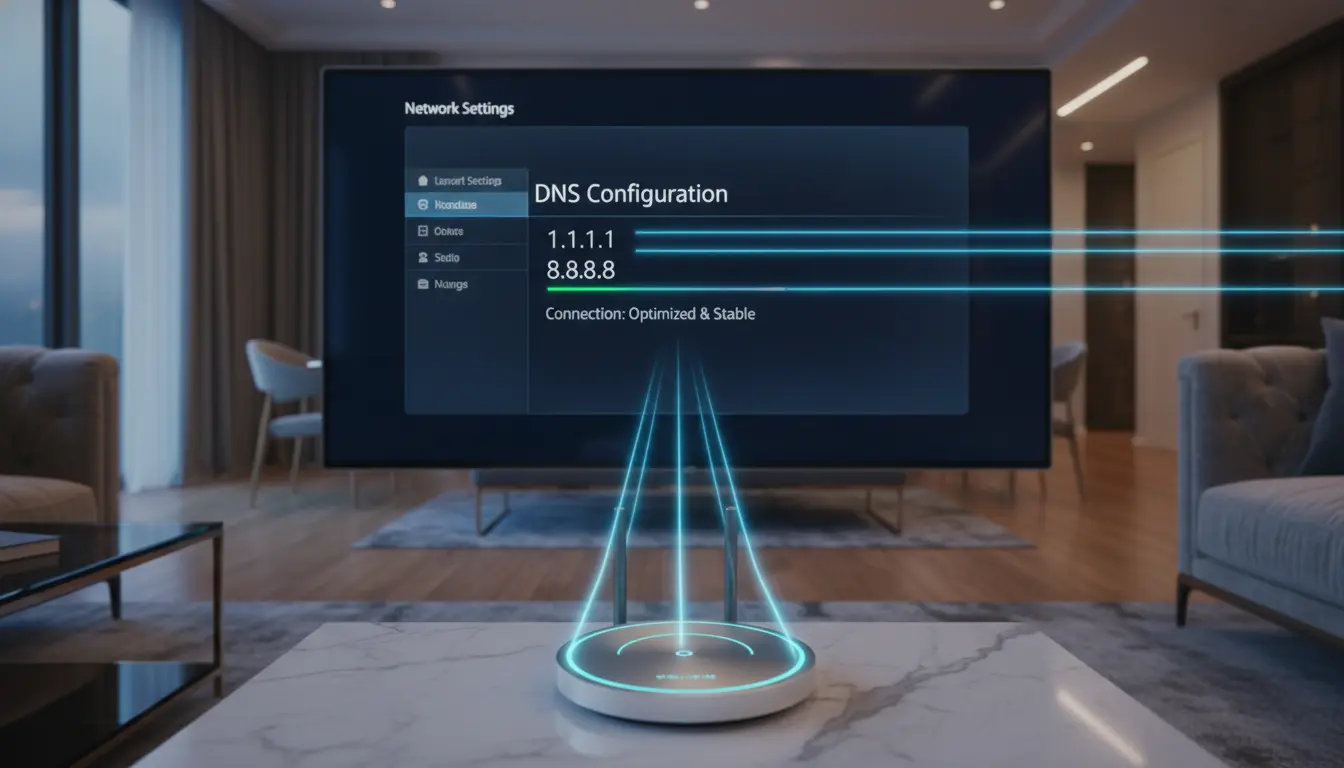
الإجابة السريعة: لتغيير DNS للـ IPTV ادخل إلى إعدادات الشبكة في الراوتر أو الجهاز، اختر إعداد DNS يدوي، ثم أضف DNS سريعًا مثل 1.1.1.1 و1.0.0.1 أو 8.8.8.8 و8.8.4.4، بعدها أعد تشغيل الراوتر والتطبيق واختبر القنوات لمدة 10 دقائق.
هل تغيير DNS يحسن IPTV فعلًا؟
نعم، قد يساعد تغيير DNS في تحسين تجربة IPTV، لكنه لا يصنع سرعة إنترنت جديدة من العدم. وظيفة DNS هي تحويل روابط السيرفرات إلى عناوين IP بسرعة ودقة. عندما يكون DNS الافتراضي من شركة الإنترنت بطيئًا أو غير مستقر، قد يتأخر فتح القنوات، أو يتعطل تحميل قائمة القنوات، أو تظهر مشاكل في تطبيقات IPTV مثل تأخر الدخول للسيرفر.
لكن يجب أن تكون الصورة واضحة: إذا كان سبب التقطيع ضعف سرعة الإنترنت، أو ازدحام السيرفر، أو اشتراك IPTV رديء، فلن يحل DNS المشكلة بالكامل. فائدته الأكبر تظهر عندما تكون المشكلة في بطء الاستجابة، تأخر فتح القنوات، أو صعوبة اتصال التطبيق بالسيرفر.
أفضل DNS لتجربة IPTV أكثر ثباتًا
قبل أن تسأل كيف أغير dns للiptv، اختر DNS موثوقًا وسريعًا. الأفضل أن تجرب أكثر من خيار، لأن أسرع DNS يختلف حسب بلدك وشركة الإنترنت ونوع الراوتر.
| مزود DNS | DNS الأساسي | DNS البديل | مناسب لمن؟ |
|---|---|---|---|
| Cloudflare | 1.1.1.1 | 1.0.0.1 | أفضل خيار كبداية للسرعة والاستجابة |
| Google Public DNS | 8.8.8.8 | 8.8.4.4 | مناسب للثبات والانتشار العالمي |
| Quad9 | 9.9.9.9 | 149.112.112.112 | مناسب لمن يريد أمانًا أعلى مع أداء جيد |
| OpenDNS | 208.67.222.222 | 208.67.220.220 | خيار جيد لبعض الشبكات مع تحكم إضافي |
نصيحة عملية: ابدأ بـ Cloudflare، وإذا لم تلاحظ فرقًا واضحًا جرّب Google DNS، ثم قارن فتح القنوات وسرعة تحميل قائمة IPTV وثبات البث في أوقات الذروة.

قبل تغيير DNS للـ IPTV: افعل هذه الخطوات أولًا
حتى تحصل على نتيجة حقيقية، لا تغيّر الإعدادات عشوائيًا. جهّز اتصالك بهذه الخطوات البسيطة:
- اكتب DNS الحالي أو صوّر إعدادات الشبكة قبل التعديل.
- اختبر سرعة الإنترنت الفعلية قبل وبعد التغيير.
- أعد تشغيل الراوتر بعد حفظ DNS الجديد.
- جرّب قناة رياضية أو قناة 4K لأنها تكشف مشاكل الثبات بسرعة.
- لا تستخدم VPN وDNS جديد في نفس لحظة الاختبار حتى تعرف سبب التحسن أو المشكلة.
كيف أغير dns للiptv من الراوتر؟
تغيير DNS من الراوتر هو الخيار الأفضل إذا كنت تستخدم IPTV على أكثر من جهاز داخل البيت، لأن التعديل سيؤثر على التلفزيون والجوال والكمبيوتر وكل الأجهزة المتصلة بالشبكة.
- افتح المتصفح من الهاتف أو الكمبيوتر.
- ادخل إلى صفحة الراوتر، وغالبًا تكون عبر 192.168.1.1 أو 192.168.0.1.
- سجّل الدخول باسم المستخدم وكلمة المرور الخاصة بالراوتر.
- ابحث عن قسم Internet أو WAN أو LAN أو DHCP حسب نوع الراوتر.
- ابحث عن خيار DNS Server أو Primary DNS وSecondary DNS.
- اختر Manual بدل Automatic إذا كان الخيار موجودًا.
- ضع DNS الأساسي: 1.1.1.1
- ضع DNS البديل: 1.0.0.1
- احفظ الإعدادات ثم أعد تشغيل الراوتر.
- افتح تطبيق IPTV من جديد واختبر القنوات.
إذا لم تجد خيار DNS في الراوتر، فقد يكون مخفيًا من شركة الإنترنت أو موجودًا داخل إعدادات متقدمة. في هذه الحالة يمكنك تغيير DNS من الجهاز نفسه بدل الراوتر.
طريقة تغيير DNS للـ IPTV على Android TV
إذا كنت تستخدم جهاز Android TV Box أو شاشة تعمل بنظام Android TV، اتبع هذه الخطوات:
- افتح الإعدادات من الشاشة الرئيسية.
- ادخل إلى الشبكة والإنترنت.
- اختر شبكة Wi-Fi المتصل بها.
- اضغط على إعدادات IP.
- غيّرها من DHCP إلى Static.
- احتفظ بنفس عنوان IP والبوابة إذا ظهرت لك.
- في DNS 1 اكتب 1.1.1.1.
- في DNS 2 اكتب 1.0.0.1.
- احفظ الإعدادات ثم أعد تشغيل تطبيق IPTV.
في بعض أجهزة Android TV قد تحتاج إلى إدخال IP ثابت كامل. إذا لم تكن متأكدًا من القيم، غيّر DNS من الراوتر بدل الجهاز حتى تتجنب انقطاع الاتصال.
تغيير DNS على Samsung Smart TV وLG TV
على Samsung Smart TV
- افتح Settings.
- ادخل إلى General ثم Network.
- اختر Network Status.
- اضغط IP Settings.
- اجعل DNS Setting على Enter Manually.
- اكتب DNS مثل 8.8.8.8 أو 1.1.1.1.
- احفظ الإعدادات ثم أعد تشغيل التلفزيون.
على LG Smart TV
- افتح Settings.
- ادخل إلى Network.
- اختر Wi-Fi Connection أو Wired Connection.
- افتح Advanced Wi-Fi Settings.
- ألغِ خيار Set Automatically إذا ظهر.
- ضع DNS جديدًا مثل 1.1.1.1.
- احفظ ثم أعد تشغيل تطبيق IPTV.
في الشاشات الذكية، قد لا يظهر DNS البديل دائمًا. لا مشكلة، يكفي استخدام DNS أساسي موثوق مثل 1.1.1.1 أو 8.8.8.8.
كيف أغير DNS للـ IPTV على الكمبيوتر؟
إذا كنت تشاهد IPTV عبر برنامج على Windows، يمكنك تغيير DNS من إعدادات الشبكة مباشرة:
- افتح Settings.
- ادخل إلى Network & Internet.
- اختر Wi-Fi أو Ethernet حسب اتصالك.
- افتح خصائص الشبكة.
- ابحث عن DNS server assignment.
- اضغط Edit.
- اختر Manual.
- فعّل IPv4.
- اكتب Preferred DNS: 1.1.1.1.
- اكتب Alternate DNS: 1.0.0.1.
- احفظ الإعدادات وأعد تشغيل البرنامج.
بعد التغيير، يمكنك إغلاق تطبيق IPTV تمامًا ثم فتحه مرة أخرى حتى يستخدم الإعدادات الجديدة.
تغيير DNS للـ IPTV على الهاتف
على Android
في أغلب هواتف Android الحديثة يمكنك استخدام Private DNS، لكن هذا الخيار يحتاج اسم مزود DNS وليس أرقامًا فقط. إذا كنت تريد الطريقة الأبسط، غيّر DNS من إعدادات شبكة Wi-Fi:
- افتح إعدادات Wi-Fi.
- اضغط مطولًا على الشبكة المتصل بها.
- اختر Modify Network أو تعديل الشبكة.
- افتح Advanced Options.
- غيّر IP Settings إلى Static.
- أضف DNS 1 وDNS 2.
- احفظ الإعدادات ثم افتح تطبيق IPTV.
على iPhone
- افتح Settings.
- ادخل إلى Wi-Fi.
- اضغط على علامة المعلومات بجانب الشبكة.
- اختر Configure DNS.
- حدد Manual.
- احذف DNS القديم إن أردت.
- أضف 1.1.1.1 و1.0.0.1.
- احفظ ثم أعد تشغيل تطبيق IPTV.
كيف تعرف أن تغيير DNS حسّن IPTV؟
لا تحكم من أول دقيقة فقط. اختبر التجربة بشكل عملي:
- هل أصبحت قائمة القنوات تفتح أسرع؟
- هل قلّ وقت فتح القناة بعد الضغط عليها؟
- هل اختفت رسالة فشل الاتصال بالسيرفر؟
- هل أصبح التنقل بين القنوات أسرع؟
- هل بقي البث ثابتًا في وقت المباريات أو أوقات الذروة؟
إذا تحسنت هذه النقاط، فغالبًا كان DNS القديم يسبب بطء استجابة. أما إذا بقي التقطيع كما هو، فالمشكلة قد تكون من سرعة الإنترنت، الواي فاي، السيرفر، التطبيق، أو جودة الاشتراك.
أخطاء شائعة عند تغيير DNS للـ IPTV
- استخدام DNS واحد فقط: الأفضل وضع DNS أساسي وبديل حتى لا يتوقف الاتصال إذا تعطل أحدهما.
- تغيير DNS مع VPN في نفس الوقت: هذا يجعل معرفة سبب التحسن أو البطء أصعب.
- عدم إعادة تشغيل الراوتر: بعض الأجهزة لا تطبق DNS الجديد إلا بعد إعادة التشغيل.
- استخدام DNS عشوائي من مصدر غير موثوق: استخدم خدمات معروفة فقط.
- توقع حل كل مشاكل IPTV: DNS يساعد في الاستجابة، لكنه لا يعالج ضعف السيرفر أو الإنترنت بالكامل.
متى لا يكون DNS هو سبب مشكلة IPTV؟
إذا كان البث يتقطع كل بضع ثوانٍ رغم أن القنوات تفتح بسرعة، فغالبًا المشكلة ليست DNS فقط. راجع هذه الأسباب:
- سرعة الإنترنت أقل من المطلوب لجودة HD أو 4K.
- استخدام Wi-Fi ضعيف بعيد عن الراوتر.
- ازدحام سيرفر IPTV وقت المباريات.
- تطبيق IPTV غير مستقر أو يحتاج تحديثًا.
- وجود تحميلات أو أجهزة كثيرة تستهلك الشبكة.
- الاشتراك نفسه لا يوفر سيرفرات قوية.
في هذه الحالة، جرّب كابل Ethernet بدل Wi-Fi، خفّض جودة البث مؤقتًا، أعد تشغيل الراوتر، واطلب تجربة من مزود IPTV قبل تجديد الاشتراك.

أفضل إعداد عملي مقترح للـ IPTV
للحصول على أفضل نتيجة، استخدم هذا الترتيب البسيط:
- غيّر DNS من الراوتر إلى Cloudflare: 1.1.1.1 و1.0.0.1.
- أعد تشغيل الراوتر والشاشة أو جهاز TV Box.
- اختبر IPTV لمدة 10 إلى 15 دقيقة.
- إذا لم يتحسن الأداء، جرّب Google DNS: 8.8.8.8 و8.8.4.4.
- إذا كانت المشكلة أمنية أو بعض الروابط لا تفتح، جرّب Quad9.
- ثبّت الخيار الذي يعطيك أسرع فتح للقنوات وأقل توقف.
خلاصة: كيف أغير dns للiptv بأفضل طريقة؟
أفضل طريقة لتغيير DNS للـ IPTV هي ضبطه من الراوتر إذا كنت تريد تحسين كل الأجهزة، أو من التلفزيون والجهاز نفسه إذا كنت تستخدم IPTV على جهاز واحد فقط. ابدأ بخوادم DNS موثوقة مثل Cloudflare أو Google، ثم اختبر فتح القنوات وثبات البث. تذكّر أن DNS قد يحسن سرعة الاستجابة، لكنه ليس بديلًا عن إنترنت مستقر واشتراك IPTV قوي.
أسئلة شائعة حول تغيير DNS للـ IPTV
هل تغيير DNS يزيد سرعة الإنترنت للـ IPTV؟
لا يزيد السرعة الفعلية للإنترنت، لكنه قد يحسن سرعة الوصول إلى سيرفر IPTV وفتح القنوات إذا كان DNS القديم بطيئًا أو غير مستقر.
ما أفضل DNS للـ IPTV؟
Cloudflare 1.1.1.1 و1.0.0.1 خيار ممتاز كبداية، وGoogle DNS 8.8.8.8 و8.8.4.4 خيار قوي للثبات. الأفضل تجربة أكثر من DNS حسب شبكتك.
هل أغير DNS من الراوتر أم من الجهاز؟
إذا كنت تستخدم IPTV على أكثر من جهاز، غيّر DNS من الراوتر. أما إذا كان الاستخدام على شاشة أو TV Box واحد فقط، فيكفي تغييره من الجهاز نفسه.
هل تغيير DNS يحل مشكلة تقطيع IPTV نهائيًا؟
ليس دائمًا. إذا كان سبب التقطيع بطء الاستجابة أو فشل الاتصال بالسيرفر فقد يساعد، أما إذا كان السبب ضعف الإنترنت أو ازدحام السيرفر فلن يكون الحل كاملًا.
هل تغيير DNS آمن؟
نعم، إذا استخدمت DNS معروفًا وموثوقًا مثل Cloudflare أو Google أو Quad9. تجنب استخدام عناوين DNS مجهولة من مصادر غير موثوقة.
هل أحتاج VPN مع تغيير DNS للـ IPTV؟
ليس بالضرورة. ابدأ بتغيير DNS فقط، ثم اختبر النتيجة. استخدام VPN قد يبطئ الاتصال أحيانًا إذا كان السيرفر بعيدًا أو مزدحمًا.