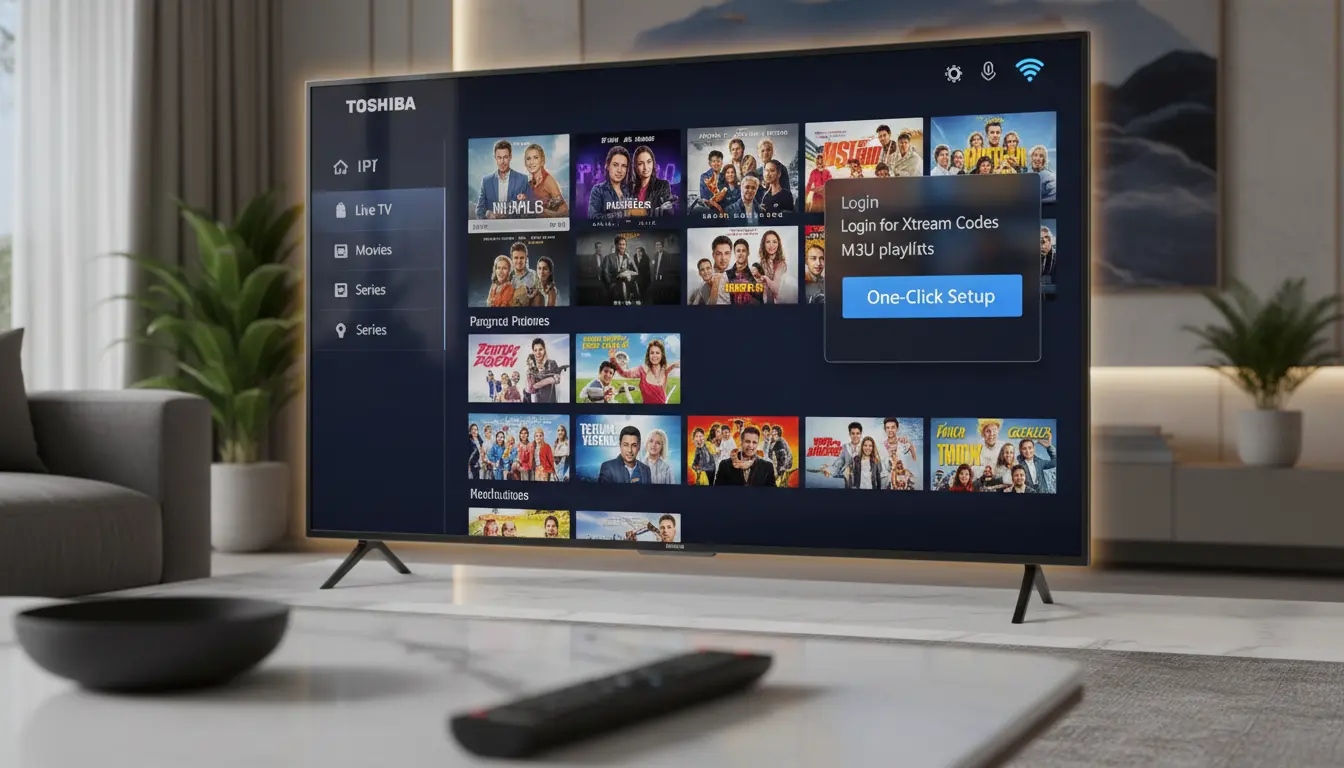
إذا كنت تريد تشغيل IPTV على تلفزيون توشيبا سمارت بدون تعقيد، فالحل ليس في تجربة أي تطبيق عشوائي، بل في معرفة نظام الشاشة أولًا ثم اختيار مشغل متوافق وإدخال بيانات الاشتراك بالطريقة الصحيحة. بهذه الخطوات تختصر الوقت، وتتفادى أكثر المشاكل شيوعًا مثل عدم ظهور التطبيق أو توقف التحميل أو الشاشة السوداء بعد تسجيل الدخول.
الجواب السريع: يتم تشغيل IPTV على تلفزيون توشيبا سمارت عبر توصيل الشاشة بالإنترنت، ثم معرفة نظام التشغيل الموجود فيها، وبعدها تثبيت مشغل IPTV مناسب من المتجر المتاح على الجهاز، ثم إدخال بيانات الاشتراك مثل رابط M3U أو بيانات Xtream Codes أو كود التفعيل، وأخيرًا ضبط الجودة والتأكد من التحديثات للحصول على بث ثابت وسلس.
قبل أن تبدأ: ما الذي تحتاجه فعلًا؟
نجاح التشغيل من أول مرة يعتمد على تجهيز 4 أمور بسيطة قبل الدخول في الخطوات. عندما تكون هذه الأمور جاهزة، تصبح عملية الإعداد أسرع بكثير وتقل احتمالات الخطأ.
- تلفزيون توشيبا سمارت متصل بالإنترنت
- اتصال إنترنت ثابت ويفضل أن يكون قويًا للبث العالي الجودة
- مشغل IPTV متوافق مع نظام الشاشة
- بيانات اشتراك صحيحة من المزود، مثل رابط M3U أو بيانات Xtream Codes أو كود تفعيل التطبيق
ملاحظة مهمة: كثير من المستخدمين يظنون أن المشكلة من الاشتراك، بينما السبب الحقيقي يكون أحيانًا من اختيار تطبيق غير مناسب لنظام شاشتك أو من إدخال رابط غير كامل.
أهم خطوة قبل التشغيل: اعرف نظام شاشة توشيبا عندك
هذه هي الخطوة التي يتجاهلها كثير من الشروحات، رغم أنها أهم خطوة فعلية. شاشات توشيبا سمارت ليست كلها بنفس النظام، ولهذا تختلف طريقة تثبيت التطبيق من جهاز لآخر.
| ما الذي تراه على الشاشة؟ | النظام المحتمل | طريقة الوصول للتطبيقات |
|---|---|---|
| وجود Google Play أو واجهة أندرويد/جوجل TV | Android TV أو Google TV | تنزيل التطبيق من متجر Google Play |
| واجهة Fire TV أو حساب أمازون | Fire TV | تنزيل التطبيق من متجر Amazon Appstore |
| واجهة VIDAA أو متجر خاص بالتطبيقات داخل النظام | VIDAA | تنزيل التطبيق من متجر التطبيقات الخاص بالنظام |
| واجهة سمارت تقليدية مع خيار More Apps أو App Store | Smart TV تقليدي | التطبيقات المتاحة تكون أقل ويجب اختيار المشغل المتوافق |
إذا لم تكن متأكدًا من النظام، افتح الصفحة الرئيسية في التلفزيون وابحث عن اسم المتجر أو شكل الواجهة. هذا وحده يوفر عليك نصف الطريق.

ما هي بيانات الاشتراك التي ستحتاجها عند تشغيل IPTV؟
بعد تثبيت المشغل، سيطلب منك التطبيق إحدى طرق الإضافة التالية. من الأفضل أن تعرف نوع البيانات قبل تنزيل التطبيق حتى تختار المشغل المناسب من البداية.
- رابط M3U أو M3U8: رابط مباشر لقائمة القنوات
- بيانات Xtream Codes: اسم مستخدم، كلمة مرور، ورابط السيرفر
- كود تفعيل أو Device ID: بعض التطبيقات تعتمد ربط الشاشة بحساب أو كود
إذا كان مزود الخدمة أرسل لك أكثر من طريقة، فغالبًا تكون طريقة Xtream Codes أسهل للمبتدئين لأنها أقل عرضة لأخطاء الكتابة من الروابط الطويلة.
خطوات تشغيل IPTV على تلفزيون توشيبا سمارت حسب نوع النظام
1) إذا كانت شاشة توشيبا تعمل بنظام Android TV أو Google TV
- افتح الشاشة الرئيسية ثم ادخل إلى متجر التطبيقات.
- ابحث عن مشغل IPTV يدعم M3U أو Xtream Codes.
- نزّل التطبيق وثبّته على الشاشة.
- افتح التطبيق واختر طريقة تسجيل الدخول المناسبة.
- أدخل بيانات الاشتراك بدقة.
- انتظر تحميل القنوات والمحتوى، ثم جرّب أكثر من قناة للتأكد من نجاح الإعداد.
هذه الطريقة غالبًا هي الأسهل، لأن أنظمة أندرويد تعطيك خيارات أوسع من التطبيقات، وتكون واجهتها مألوفة لمعظم المستخدمين.
2) إذا كانت شاشة توشيبا تعمل بواجهة Fire TV
- من الشاشة الرئيسية ادخل إلى قسم التطبيقات أو المتجر.
- ابحث عن مشغل IPTV متوافق مع Fire TV.
- ثبّت التطبيق ثم افتحه.
- أدخل بيانات الاشتراك أو كود التفعيل.
- أعد تشغيل التطبيق مرة واحدة إذا لم تظهر القنوات فورًا.
في هذا النوع من الشاشات، قد تحتاج أحيانًا لتسجيل الدخول بحساب أمازون أولًا حتى تتمكن من تنزيل التطبيقات من المتجر بشكل طبيعي.
3) إذا كانت شاشة توشيبا تعمل بنظام VIDAA
- افتح المتجر الموجود داخل التلفزيون.
- ابحث عن تطبيق IPTV متاح ويدعم نوع الاشتراك لديك.
- ثبّت التطبيق أو فعّله بحسب آلية التطبيق.
- أدخل رابط القائمة أو بيانات الدخول.
- افحص القنوات المباشرة ثم قسم الأفلام والمسلسلات للتأكد من أن كل شيء يعمل.
بعض شاشات VIDAA تكون ممتازة في الاستقرار، لكن عدد التطبيقات فيها أقل من Android TV، لذلك إن لم تجد التطبيق الذي تريده فلا تعتبر أن المشكلة من الشاشة أو من الاشتراك، بل من حدود المتجر نفسه.
4) إذا كانت شاشة توشيبا Smart TV تقليدية
- ادخل إلى الصفحة الرئيسية.
- ابحث عن خيار مثل App Store أو More Apps.
- فتش عن أي مشغل IPTV متوافق مع نوع بيانات اشتراكك.
- ثبّت التطبيق المتاح.
- أدخل البيانات يدويًا أو عبر الكود إن كان التطبيق يدعم ذلك.
في هذه الفئة تحديدًا، قد تكون الخيارات محدودة. وإذا لم تجد مشغلًا مناسبًا، فالحل العملي الأفضل يكون استخدام جهاز خارجي مثل Android TV Box أو Fire TV Stick بدل تضييع الوقت في حلول غير مستقرة.
أفضل طريقة لجعل التشغيل أسهل من أول مرة
إذا كنت تريد أن يتم تشغيل IPTV على تلفزيون توشيبا سمارت بسهولة فعلًا، فالتسلسل الصحيح يكون كالتالي:
- تأكد من الإنترنت
- اعرف نوع النظام
- نزّل التطبيق المناسب لذلك النظام فقط
- أدخل بيانات الاشتراك كما وصلتك بدون تعديل
- جرّب القنوات المباشرة أولًا
- بعدها اضبط الجودة والمشغل الداخلي إن احتجت
هذا الترتيب مهم جدًا، لأن كثيرًا من المشاكل تظهر عندما يبدأ المستخدم من منتصف الطريق، مثل تنزيل التطبيق قبل التأكد من نوع النظام أو نسخ الرابط بشكل ناقص.
مشاكل شائعة عند تشغيل IPTV على تلفزيون توشيبا سمارت وحلولها
التطبيق لا يظهر في المتجر
السبب غالبًا أن التطبيق غير متاح لنظام شاشتك أو لبلد حسابك. جرّب مشغلًا بديلًا متوافقًا مع نفس بيانات الاشتراك، أو استخدم جهازًا خارجيًا إذا كانت الشاشة محدودة التطبيقات.
تم إدخال البيانات لكن القنوات لا تعمل
راجع اسم المستخدم وكلمة المرور والرابط حرفيًا. في روابط M3U تحديدًا، أي خطأ صغير قد يمنع التحميل بالكامل. جرّب أيضًا إعادة تشغيل التطبيق أو إعادة تشغيل الشاشة.
يوجد تقطيع أو بطء في البث
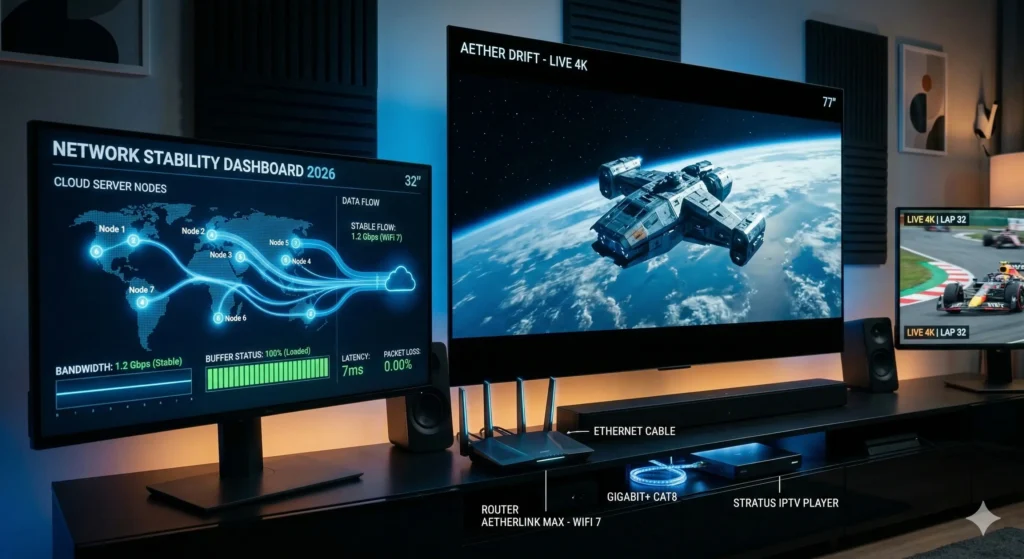
ابدأ بالإنترنت. إذا كنت على واي فاي، فجرّب الاقتراب من الراوتر أو التحويل إلى 5GHz أو استخدام كابل إيثرنت إن أمكن. ثم خفّض الجودة مؤقتًا واختبر من جديد.
الصوت يعمل والصورة سوداء
هذا يحدث أحيانًا بسبب المشغل الداخلي أو الترميز. جرّب قناة أخرى، ثم ابحث داخل التطبيق عن تغيير نوع المشغل إن كان يدعم ذلك. وقد يفيد أيضًا تحديث التطبيق أو تحديث نظام التلفزيون.
القنوات تعمل لكن الترتيب أو الدليل غير واضح
هذه ليست مشكلة تشغيل فعلية، بل مشكلة في تنظيم القائمة أو ملف EPG. كثير من التطبيقات تسمح بإعادة ترتيب المجموعات أو تحديث بيانات الدليل من الإعدادات.
نصائح احترافية لتحصل على أفضل تجربة
- استخدم اتصالًا سلكيًا إذا كنت تشاهد محتوى عالي الجودة بشكل متكرر
- حدّث نظام الشاشة والتطبيق قبل الحكم على الاشتراك
- لا تستخدم أكثر من تطبيق في التجربة الأولى، بل جرّب واحدًا مناسبًا أولًا
- احتفظ ببيانات الاشتراك في ملف نصي لتجنب أخطاء النسخ واللصق
- إن كانت الشاشة قديمة أو بطيئة، فالجهاز الخارجي غالبًا يعطيك تجربة أفضل وأسرع
متى يكون الجهاز الخارجي أفضل من تشغيل IPTV مباشرة على الشاشة؟
في بعض الحالات، يكون الحل الأذكى هو عدم الاعتماد على نظام الشاشة نفسه. مثال ذلك:

- إذا كان متجر التطبيقات محدودًا جدًا
- إذا كانت الشاشة بطيئة في التنقل بين القنوات
- إذا كنت تريد تطبيقات أكثر وخصائص أقوى
- إذا كنت تعاني من توقفات متكررة رغم أن الإنترنت جيد
عندها يكون Android TV Box أو Fire TV Stick خيارًا عمليًا، لأنه يمنحك مرونة أكبر في التطبيقات وإدارة القوائم والتحديثات.
الخلاصة
الطريقة الأسهل لنجاح تشغيل IPTV على تلفزيون توشيبا سمارت هي أن تبدأ من الأساس الصحيح: حدّد نظام الشاشة أولًا، نزّل مشغلًا متوافقًا معه، وأدخل بيانات الاشتراك بدقة، ثم اختبر البث على أكثر من قناة وقسم. بهذه الخطوات تكون العملية بسيطة، وتتفادى أغلب الأعطال التي يقع فيها المستخدمون عند الإعداد لأول مرة.
أسئلة شائعة يبحث عنها المستخدمون فعلًا
كيف أعرف هل شاشة توشيبا عندي تدعم IPTV أم لا؟
إذا كانت الشاشة ذكية وبها متجر تطبيقات أو تدعم تثبيت مشغل IPTV، فهي غالبًا تدعم التشغيل. أما إن كانت الخيارات محدودة جدًا، فقد تحتاج جهازًا خارجيًا.
هل أحتاج تطبيقًا خاصًا لتشغيل IPTV على تلفزيون توشيبا سمارت؟
نعم، في أغلب الحالات تحتاج مشغل IPTV متوافقًا مع نظام الشاشة ويدعم طريقة الإضافة التي يوفرها لك مزود الخدمة.
ما الأفضل: رابط M3U أم Xtream Codes؟
للمبتدئ، Xtream Codes يكون أسهل عادة في الإدخال وأقل عرضة للأخطاء. أما M3U فهو شائع جدًا ومناسب أيضًا إذا كان الرابط صحيحًا.
لماذا لا أجد التطبيق الذي أريده على شاشة توشيبا؟
لأن توفر التطبيقات يختلف حسب نظام الشاشة والمنطقة. بعض الشاشات تقدم خيارات محدودة مقارنة بأنظمة أندرويد أو Fire TV.
هل يمكن تشغيل IPTV على شاشة توشيبا القديمة؟
يمكن أحيانًا عبر التطبيقات المتاحة داخل النظام، لكن إن كانت الشاشة قديمة أو المتجر محدودًا فالأفضل استخدام جهازًا خارجيًا.
هل ضعف الإنترنت يسبب فشل التشغيل؟
نعم، أحيانًا يبدو أن المشكلة من التطبيق أو الاشتراك بينما السبب الحقيقي هو ضعف الشبكة أو عدم ثباتها، خاصة على الواي فاي.