إذا كنت تريد تشغيل IPTV على Hisense TV بدون تعقيد، فأنت لا تحتاج إلى خبرة تقنية كبيرة. الفكرة ببساطة هي معرفة نظام الشاشة أولًا، ثم تثبيت مشغل مناسب، وبعدها إدخال بيانات الاشتراك بالطريقة الصحيحة. أغلب المشاكل التي يقع فيها المبتدئون ليست من الاشتراك نفسه، بل من اختيار تطبيق غير مناسب أو إدخال البيانات بصيغة خاطئة أو تجاهل إعدادات الشبكة.
الجواب السريع: يتم تشغيل iptv على hisense tv عبر فتح متجر التطبيقات في الشاشة، تنزيل مشغل IPTV متوافق، ثم إضافة بيانات الاشتراك بصيغة M3U أو Xtream Codes أو Portal حسب ما يرسله لك مزود الخدمة. بعد ذلك تضبط الجودة وتعيد ترتيب القنوات وتبدأ المشاهدة بشكل طبيعي.
قبل البدء: ما الذي يميز Hisense TV عن غيره في تشغيل IPTV؟
أهم نقطة يجب فهمها أن تلفزيونات Hisense ليست كلها بنفس النظام. بعض الموديلات تعمل بواجهة VIDAA، وبعضها قد يأتي بأنظمة أخرى حسب السوق والموديل. لذلك لا تفترض أن أي شرح مخصص لـ Android TV سينجح عندك حرفيًا. المطلوب منك أن تبحث داخل الشاشة عن Apps أو App Store أو متجر التطبيقات، ثم تتعامل مع ما هو متاح فعليًا داخل جهازك.
هذه النقطة مهمة جدًا لأن كثيرًا من الشروحات المنافسة تقفز مباشرة إلى اسم تطبيق واحد، بينما الواقع أن التطبيق المتاح قد يختلف حسب بلدك أو إصدار النظام أو موديل الشاشة. لهذا السبب، الأفضل دائمًا أن تعتمد على نوع بيانات الاشتراك أولًا، ثم تختار التطبيق الذي يدعمها داخل جهازك.
ما الذي تحتاجه قبل تشغيل iptv على hisense tv؟
| العنصر | لماذا تحتاجه؟ |
|---|---|
| اتصال إنترنت مستقر | حتى تعمل القنوات والبث المباشر بدون تقطيع مزعج |
| شاشة Hisense متصلة بالشبكة | للوصول إلى متجر التطبيقات وتشغيل المشغل |
| بيانات اشتراك IPTV | مثل رابط M3U أو بيانات Xtream Codes أو Portal |
| مشغل IPTV متوافق | ليقرأ بيانات الاشتراك ويعرض القنوات والمحتوى |
| ريموت الشاشة | للتنقل بين القوائم وتأكيد الخطوات بسهولة |
قبل أن تبدأ، جهّز بيانات الاشتراك كما وصلتك بالضبط. لا تعد كتابتها يدويًا إذا لم تكن مضطرًا، لأن خطأ بسيطًا في رابط أو اسم مستخدم قد يجعلك تظن أن المشكلة من التطبيق بينما السبب الحقيقي هو إدخال غير دقيق.
خطوات تشغيل IPTV على Hisense TV خطوة بخطوة
1) وصّل الشاشة بالإنترنت وتأكد من التحديث
ابدأ بتوصيل الشاشة بشبكة Wi-Fi أو كابل إنترنت إذا كان متاحًا. بعد ذلك ادخل إلى إعدادات النظام وتأكد أن الشاشة محدثة. هذه الخطوة تبدو بسيطة، لكنها تحل مشاكل كثيرة مثل بطء التطبيقات أو عدم ظهور بعض الخيارات أو فشل تثبيت بعض المشغلات.
إذا كانت الشاشة جديدة، أعد تشغيلها بعد أول تحديث قبل تثبيت أي تطبيق. هذا يجعل النظام أكثر استقرارًا ويقلل الأخطاء عند أول إعداد.

2) افتح متجر التطبيقات وابحث عن مشغل IPTV مناسب
من الشاشة الرئيسية، ادخل إلى Apps أو App Store. ابحث عن مشغل IPTV يدعم إحدى الصيغ التالية:
- M3U / M3U URL
- Xtream Codes
- Portal / MAC
إذا وجدت أكثر من تطبيق، لا تختَر عشوائيًا. ركّز على التطبيق الذي يدعم الصيغة التي أرسلها لك مزود الخدمة. بعض المشغلات تكون أسهل للمبتدئ إذا كان الاشتراك يأتي باسم مستخدم وكلمة مرور ورابط سيرفر، بينما مشغلات أخرى تكون أفضل عندما تستلم رابط M3U مباشر.
3) ثبّت التطبيق ثم افتحه لأول مرة
بعد تنزيل التطبيق، افتحه من قائمة التطبيقات. في أول تشغيل قد يُطلب منك الموافقة على الشروط أو إدخال كود تفعيل أو ربط الجهاز بحساب. اقرأ الشاشة جيدًا ولا تتجاوز الرسائل بسرعة، لأن بعض التطبيقات تعرض طريقة الإضافة الصحيحة من البداية.
إذا ظهر لك أكثر من خيار للإضافة، اختر الطريقة المطابقة لما أرسله لك البائع أو مزود الخدمة، وليس الطريقة التي تبدو أسهل فقط.
4) أضف الاشتراك بالطريقة الصحيحة
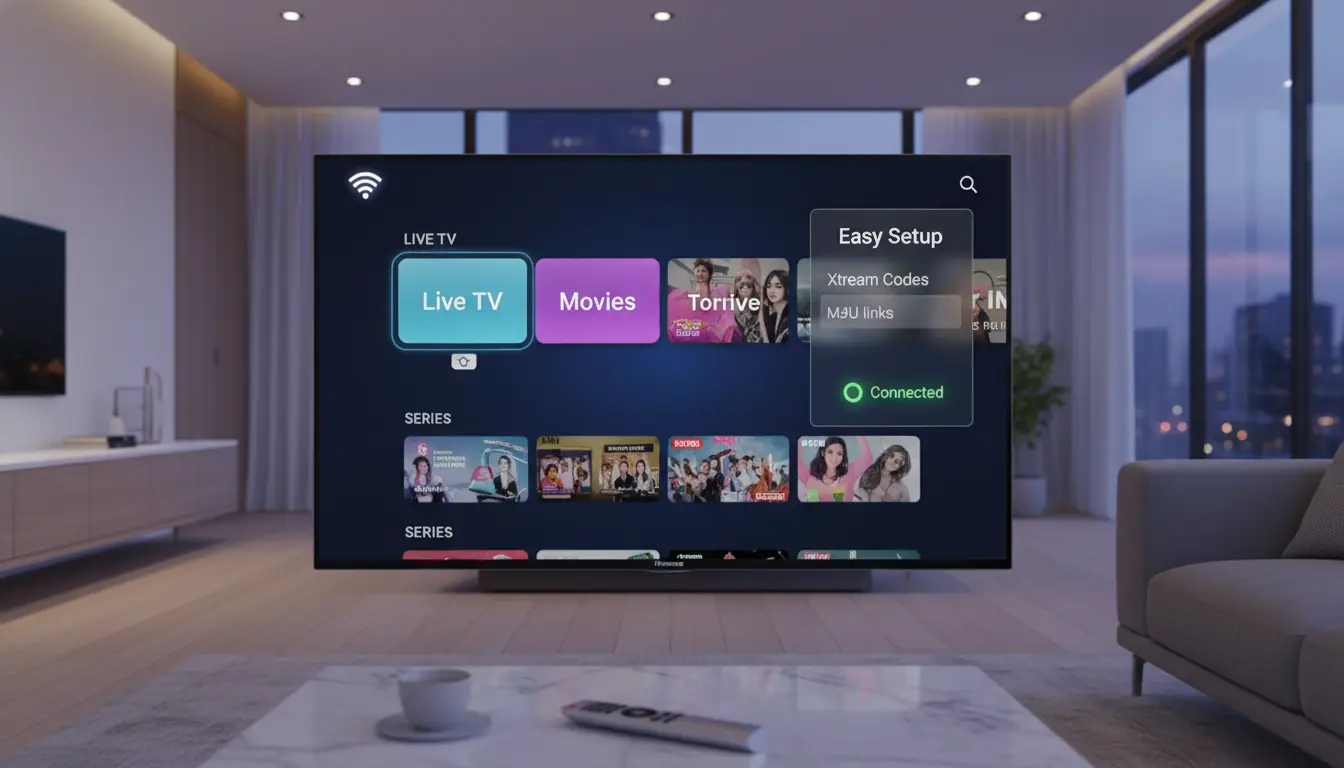
هذه هي أهم خطوة في عملية تشغيل IPTV على Hisense TV. غالبًا ستصادف واحدة من الطرق التالية:
| نوع البيانات | ماذا تُدخل؟ | متى تكون مناسبة؟ |
|---|---|---|
| M3U URL | رابط قائمة التشغيل فقط | إذا أرسل لك المزود رابطًا مباشرًا للقنوات |
| Xtream Codes | اسم مستخدم + كلمة مرور + رابط السيرفر | إذا كان الاشتراك منظمًا ويشمل مباشر وأفلام ومسلسلات |
| Portal / MAC | رابط بوابة وربما ربط عبر MAC | في بعض الأنظمة أو المشغلات المحددة |
أثناء الإدخال، انتبه إلى الآتي:
- لا تضف مسافات قبل أو بعد الرابط
- تحقق من كتابة http أو https بشكل صحيح
- لا تخلط بين اسم المستخدم وكلمة المرور
- إذا نسخت البيانات من الهاتف، تأكد من عدم إدخال سطر إضافي أو رمز غير ظاهر
5) انتظر تحميل القنوات ولا تقاطع العملية
بعد الحفظ، سيبدأ التطبيق في تحميل القنوات أو الأفلام أو التصنيفات. لا تغلق التطبيق فورًا إذا تأخر قليلًا، خاصة في أول مرة. بعض القوائم الكبيرة تحتاج وقتًا أطول في المزامنة الأولى، وهذا طبيعي.
عندما يكتمل التحميل، جرّب فتح عدة أنواع من المحتوى: قناة مباشرة، فيلم، مسلسل، وقناة رياضية. هذا الاختبار السريع يكشف لك إن كانت المشكلة عامة أو محصورة في قسم معين.
6) اضبط الإعدادات الأساسية لراحة الاستخدام
بعد نجاح التشغيل، لا تتوقف هنا. خصص دقيقتين لضبط الإعدادات الأساسية:
- اختر اللغة أو الترجمة إذا كانت متاحة
- رتب القنوات المفضلة
- فعّل التصنيفات أو المجموعات لتسهيل التصفح
- اختر المشغل الداخلي أو البديل إذا كان التطبيق يتيح ذلك
- خفّض الجودة مؤقتًا إذا كان الإنترنت لديك متوسطًا
هذه الخطوة تصنع فرقًا كبيرًا في التجربة، خصوصًا للمبتدئ الذي يريد استخدامًا يوميًا سهلًا بدل التنقل العشوائي داخل قوائم طويلة.
إذا لم تجد تطبيق IPTV في متجر Hisense فماذا تفعل؟
هذه من أكثر الحالات التي تربك المستخدمين، وهي سبب ضعف كثير من المقالات المنافسة لأنها لا تذكر حلًا عمليًا واضحًا. إذا لم تجد التطبيق الذي تبحث عنه، جرّب هذا الترتيب:
- ابحث بأكثر من كلمة: أحيانًا يظهر التطبيق باسم مختلف أو تحت تصنيف مشغلات الوسائط.
- حدّث النظام ثم ابحث من جديد: بعض التطبيقات لا تظهر قبل التحديث.
- جرّب مشغلًا بديلًا يدعم نفس الصيغة: لا تتمسك باسم تطبيق واحد طالما لديك نفس دعم M3U أو Xtream.
- استخدم الإرسال من الهاتف إذا كان مناسبًا: هذا مفيد كحل مؤقت وليس دائمًا أفضل حل.
- استخدم جهازًا خارجيًا إذا كانت الشاشة محدودة: مثل Android TV Box أو Fire TV Stick إذا كنت تريد خيارات أوسع.
ملاحظة مهمة: الهدف ليس العثور على أشهر تطبيق، بل العثور على التطبيق المتوافق مع نظام شاشتك وطريقة اشتراكك.
أشهر مشاكل تشغيل IPTV على Hisense TV وكيف تحلها بسرعة
القنوات لا تعمل بعد الإضافة
السبب غالبًا يكون خطأ في الرابط أو البيانات، أو أن الاشتراك نفسه منتهي أو مقيد. جرّب إعادة الإدخال بدقة، ثم اختبر نفس البيانات على جهاز آخر إن أمكن. إذا عملت هناك ولم تعمل على الشاشة، فالمشكلة غالبًا من التطبيق أو توافقه.
التطبيق يفتح لكن الصورة تقطع
هنا لا تتهم الاشتراك مباشرة. افحص سرعة الإنترنت، ويفضل إيقاف أي تنزيلات ثقيلة على الشبكة. إذا كنت تشاهد عبر Wi-Fi بعيدًا عن الراوتر، قرّب الشاشة أو استخدم كابل إنترنت إن أمكن. أيضًا جرّب خفض الجودة أو تغيير القناة إلى نسخة أقل استهلاكًا.
الصوت موجود لكن الصورة لا تظهر
قد يكون السبب من الترميز أو من المشغل الداخلي. إذا كان التطبيق يتيح تغيير نوع المشغل، جرّب مشغلًا آخر داخل نفس التطبيق. وفي بعض الحالات يكفي إغلاق التطبيق وفتحه من جديد بعد تحديث القائمة.
التطبيق بطيء في التنقل بين القنوات
القوائم الضخمة تسبب بطئًا أحيانًا، خاصة على بعض الموديلات الاقتصادية. احذف القوائم غير الضرورية، واستخدم المفضلة، وقلل عدد الحسابات المضافة داخل التطبيق إن كان يدعم أكثر من اشتراك.
هل الأفضل M3U أم Xtream Codes للمبتدئ؟
إذا كنت مبتدئًا، فغالبًا تكون Xtream Codes أسهل في الإعداد إذا أرسلها لك المزود بشكل منظم، لأنها تحتاج فقط إلى 3 عناصر واضحة. أما M3U فهي ممتازة أيضًا، لكنها تصبح أقل راحة عندما تكون القائمة طويلة أو تحتاج إعدادات إضافية داخل بعض التطبيقات.

بشكل عملي:
- اختر Xtream Codes إذا كنت تريد إعدادًا أسرع وتنظيمًا أفضل للأقسام
- اختر M3U إذا كان مزودك يعتمدها أو إذا كنت تريد مرونة أكبر مع بعض المشغلات
نصائح تجعل تجربة المشاهدة أفضل من أول يوم
- استخدم اتصالًا ثابتًا قدر الإمكان، ويفضل كابل الشبكة عند مشاهدة المحتوى عالي الجودة
- اختبر أكثر من قناة وفي أكثر من وقت خلال اليوم
- رتب المفضلة بدل التنقل في جميع القنوات
- لا تثبت أكثر من تطبيقات كثيرة بلا حاجة حتى لا تتشتت
- احتفظ ببيانات الاشتراك في مكان آمن لتسهيل إعادة الإعداد لاحقًا
- إذا كانت الشاشة عند أفراد العائلة، أنشئ قائمة مفضلة واضحة لتجعل الاستخدام أسهل للجميع
متى يكون الأفضل استخدام جهاز خارجي بدل التطبيق الداخلي؟
إذا كانت شاشة Hisense لديك قديمة نسبيًا، أو متجر التطبيقات محدود، أو لاحظت بطئًا واضحًا في المشغل الداخلي، فقد يكون الجهاز الخارجي خيارًا أفضل. هذه الخطوة ليست ضرورية لكل الناس، لكنها مفيدة إذا أردت مرونة أكبر في التطبيقات، أو أداء أسرع، أو خيارات أوسع في التخصيص.
أما إذا كانت شاشتك حديثة، ويوجد في متجرها مشغل متوافق يعمل بثبات، فالتطبيق الداخلي يكفي جدًا للمبتدئ ويوفر تجربة أبسط بدون أجهزة إضافية.
الخلاصة
في النهاية، تشغيل IPTV على Hisense TV ليس معقدًا كما يبدو. السر كله في 3 أمور: معرفة نظام الشاشة، اختيار مشغل يدعم نوع بيانات اشتراكك، ثم إدخال البيانات بدقة. إذا اتبعت الخطوات السابقة، ستنجح في التشغيل غالبًا من أول مرة، وحتى لو لم تجد التطبيق الذي كنت تبحث عنه فهناك بدائل عملية واضحة تساعدك على الوصول لنفس النتيجة بدون ارتباك.
أسئلة شائعة تهم كل مبتدئ
هل يمكن تشغيل IPTV على Hisense TV بدون جهاز إضافي؟
نعم، في كثير من الحالات يمكن ذلك مباشرة من متجر التطبيقات داخل الشاشة إذا كان هناك مشغل متوافق مع نظام جهازك ويدعم نوع الاشتراك الذي لديك.
لماذا لا أجد نفس التطبيق الذي رأيته في شرح آخر؟
لأن التطبيقات قد تختلف حسب موديل الشاشة، منطقة المتجر، وإصدار النظام. المهم ليس اسم التطبيق فقط، بل دعمه لصيغة اشتراكك مثل M3U أو Xtream.
هل تشغيل IPTV على Hisense TV صعب للمبتدئ؟
لا، العملية سهلة إذا كانت بيانات الاشتراك واضحة. غالبًا تحتاج فقط إلى تثبيت مشغل مناسب، ثم إدخال الرابط أو بيانات الدخول بشكل صحيح.
هل الأفضل استخدام Wi-Fi أم كابل إنترنت؟
إذا كان متاحًا، فالكابل أفضل للاستقرار خصوصًا عند مشاهدة البث المباشر والجودة العالية. أما Wi-Fi فيكفي إذا كانت الإشارة قوية والاتصال ثابتًا.
ما أفضل طريقة لإدخال الاشتراك: M3U أم Xtream؟
للمبتدئ، Xtream Codes غالبًا أسهل إذا كان مزود الخدمة يرسلها بشكل كامل. أما M3U فهي ممتازة أيضًا لكنها تتطلب أحيانًا انتباهًا أكبر أثناء الإعداد.
ماذا أفعل إذا اشتغلت بعض القنوات ولم تعمل أخرى؟
هذا قد يكون من القائمة نفسها أو من تصنيف معين داخل الاشتراك. جرّب تحديث القائمة أولًا، ثم تواصل مع مزود الخدمة إذا استمرت المشكلة في نفس القسم فقط.