إذا كنت تسأل: كيف أغير اللغة في IPTV فغالبًا أنت تريد تغيير لغة التطبيق، أو لغة الصوت داخل القنوات والأفلام، أو لغة الترجمة. الخبر الجيد أن العملية سهلة، لكنها تختلف حسب نوع التطبيق والجهاز وطريقة تشغيل الاشتراك.
الإجابة السريعة: لتغيير اللغة في IPTV ادخل إلى إعدادات التطبيق، ثم اختر Language أو اللغة لتغيير واجهة التطبيق. أما إذا أردت تغيير صوت القناة أو الترجمة، فابدأ تشغيل القناة أو الفيلم، ثم افتح قائمة الصوت أو الترجمة واختر اللغة المتاحة. إذا لم تظهر اللغة المطلوبة، فالمشكلة غالبًا من مصدر القناة أو الاشتراك نفسه.
ما المقصود بتغيير اللغة في IPTV؟
قبل تنفيذ الخطوات، من المهم معرفة أن تغيير اللغة في IPTV لا يعني شيئًا واحدًا دائمًا. كثير من المستخدمين يضغطون على إعدادات التطبيق ويغيّرون اللغة، ثم يكتشفون أن القناة ما زالت تعمل بالصوت نفسه. السبب أن هناك فرقًا بين ثلاثة أنواع من اللغة داخل IPTV.
- لغة واجهة التطبيق: مثل القوائم، الإعدادات، أسماء الأزرار، ورسائل التطبيق.
- لغة الصوت: وهي لغة التعليق أو الحوار داخل القناة أو الفيلم أو المسلسل.
- لغة الترجمة: وهي النص المكتوب الذي يظهر أسفل الشاشة أثناء المشاهدة.
لذلك عندما تبحث عن كيف أغير اللغة في IPTV يجب أن تحدد أولًا هل تريد تغيير لغة التطبيق نفسه، أم تغيير صوت المحتوى، أم تشغيل ترجمة عربية أو إنجليزية.
ما تحتاجه قبل تغيير اللغة في IPTV
لن تحتاج إلى إعدادات معقدة، لكن وجود هذه الأشياء يساعدك على الوصول للنتيجة بسرعة:
- تطبيق IPTV يدعم تغيير اللغة أو الترجمة.
- اشتراك يحتوي على قنوات أو محتوى بعدة لغات.
- ريموت يعمل بشكل جيد إذا كنت تستخدم شاشة ذكية أو TV Box.
- تحديث التطبيق إلى آخر إصدار متاح.
- اتصال إنترنت مستقر لتجنب تأخر ظهور القوائم أو الترجمة.
إذا كان التطبيق قديمًا أو الاشتراك لا يوفر أكثر من مسار صوتي، فقد لا تستطيع تغيير اللغة حتى لو كانت إعدادات الجهاز صحيحة.
كيف أغير اللغة في IPTV من إعدادات التطبيق؟
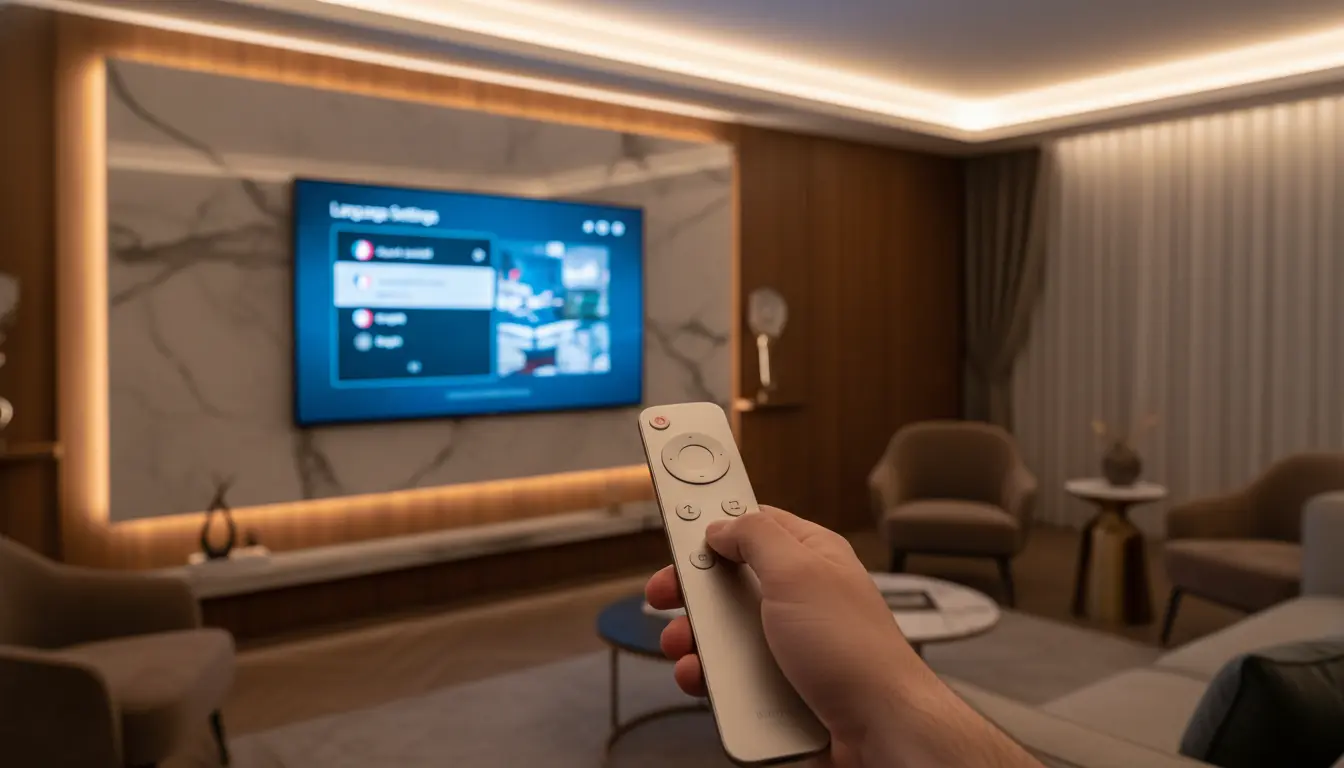
هذه الطريقة مناسبة إذا كنت تريد تغيير لغة القوائم داخل تطبيق IPTV، مثل تحويل التطبيق من الإنجليزية إلى العربية أو العكس.

- افتح تطبيق IPTV على التلفزيون أو الهاتف أو جهاز Android Box.
- ادخل إلى القائمة الرئيسية.
- اختر Settings أو الإعدادات.
- ابحث عن خيار Language أو اللغة.
- اختر اللغة المطلوبة مثل العربية أو الإنجليزية أو الفرنسية.
- اضغط OK أو Save لحفظ التغيير.
- أغلق التطبيق وافتحه مرة أخرى إذا لم تتغير اللغة مباشرة.
في بعض التطبيقات قد تجد خيار اللغة داخل قسم مختلف مثل General Settings أو Application Settings أو Preferences. لذلك إذا لم تجد كلمة Language في الواجهة الرئيسية للإعدادات، ابحث داخل الأقسام العامة للتطبيق.
كيف أغير لغة الصوت في IPTV أثناء المشاهدة؟
إذا كانت المشكلة أن القناة أو الفيلم يعمل بلغة لا تريدها، فأنت لا تحتاج إلى تغيير لغة التطبيق، بل تحتاج إلى تغيير Audio Track أو مسار الصوت.
- افتح القناة أو الفيلم داخل تطبيق IPTV.
- اضغط على زر OK أو زر القائمة في الريموت أثناء التشغيل.
- ابحث عن أيقونة الصوت أو خيار Audio أو Audio Track.
- ستظهر لك اللغات أو المسارات المتاحة.
- اختر اللغة المطلوبة، مثل Arabic أو English.
- انتظر ثواني قليلة حتى يتغير الصوت.
إذا لم تجد إلا خيارًا واحدًا للصوت، فهذا يعني غالبًا أن القناة أو الملف لا يحتوي على أكثر من لغة. في هذه الحالة لن يستطيع التطبيق إنشاء لغة جديدة من تلقاء نفسه، لأن اللغات تعتمد على المصدر الذي يقدمه مزود الخدمة.
كيف أغير لغة الترجمة في IPTV؟
تغيير الترجمة يختلف قليلًا عن تغيير الصوت. بعض التطبيقات تعرض الترجمة تلقائيًا، وبعضها يحتاج إلى تفعيل يدوي من المشغل.
- ابدأ تشغيل الفيلم أو المسلسل أو القناة التي تريد مشاهدتها.
- اضغط على الشاشة أو زر OK في الريموت لإظهار أدوات التشغيل.
- اختر Subtitle أو Subtitles أو CC.
- فعّل الترجمة إذا كانت مغلقة.
- اختر لغة الترجمة المطلوبة.
- إذا ظهرت الترجمة بحروف غير مفهومة، جرّب تغيير الترميز من إعدادات الترجمة إن كان التطبيق يدعم ذلك.
في بعض القنوات لا توجد ترجمة منفصلة، بل تكون الترجمة مدمجة داخل الفيديو نفسه. هذا النوع لا يمكن إيقافه أو تغيير لغته من التطبيق لأنه جزء من الصورة الأصلية.
جدول سريع: أين أجد خيار اللغة في أشهر أنواع الأجهزة؟
| الجهاز | مكان تغيير لغة التطبيق | مكان تغيير الصوت أو الترجمة |
|---|---|---|
| Android TV أو TV Box | Settings داخل التطبيق أو إعدادات النظام | من مشغل الفيديو أثناء تشغيل القناة |
| Samsung Smart TV | إعدادات تطبيق IPTV إن كانت متاحة | من زر OK أو أدوات المشغل داخل التطبيق |
| LG Smart TV | Settings ثم Language داخل التطبيق | من خيارات الصوت والترجمة أثناء التشغيل |
| الهاتف Android أو iPhone | إعدادات التطبيق أو لغة الهاتف | من أيقونة الصوت أو الترجمة داخل المشغل |
| الكمبيوتر | Settings داخل البرنامج أو المشغل | من قائمة Audio أو Subtitle في مشغل الفيديو |
لماذا لا تظهر اللغة العربية في IPTV؟
عدم ظهور اللغة العربية لا يعني دائمًا وجود خلل في التطبيق. أحيانًا تكون المشكلة من المحتوى نفسه أو من طريقة تنظيم الاشتراك. هذه أشهر الأسباب:
- القناة لا تحتوي على صوت عربي: بعض القنوات تبث بلغة واحدة فقط.
- الترجمة غير مرفقة: بعض الأفلام أو المسلسلات لا تأتي مع ملفات ترجمة.
- التطبيق لا يدعم التبديل: بعض التطبيقات البسيطة لا توفر خيارات متقدمة للصوت والترجمة.
- الاشتراك غير منظم: قد تكون القنوات العربية موجودة في باقة أو تصنيف آخر.
- مشكلة في تحديث التطبيق: النسخ القديمة قد تخفي بعض الخيارات أو تسبب أخطاء في المشغل.
أفضل حل هنا هو تجربة نفس الاشتراك على تطبيق آخر يدعم خيارات الصوت والترجمة بشكل أفضل. إذا ظهرت اللغة في تطبيق واختفت في تطبيق آخر، فالمشكلة من التطبيق وليس من الاشتراك.
طريقة تغيير اللغة الافتراضية في IPTV
بعض تطبيقات IPTV تسمح لك بتحديد لغة افتراضية للصوت والترجمة حتى لا تضطر إلى تغييرها كل مرة. هذه الميزة مفيدة جدًا إذا كنت تشاهد محتوى متعدد اللغات باستمرار.
- افتح إعدادات تطبيق IPTV.
- ادخل إلى قسم Player Settings أو Playback Settings.
- ابحث عن خيار Default Audio Language.
- اختر اللغة التي تريدها للصوت.
- ابحث عن خيار Default Subtitle Language.
- اختر لغة الترجمة المناسبة.
- احفظ الإعدادات وأعد تشغيل التطبيق.
إذا لم تجد هذه الخيارات، فهذا يعني أن التطبيق لا يدعم تحديد لغة افتراضية. في هذه الحالة ستحتاج إلى تغيير الصوت أو الترجمة يدويًا عند تشغيل كل محتوى.
هل تغيير لغة الجهاز يغير لغة IPTV؟
أحيانًا نعم، لكن ليس دائمًا. إذا كان تطبيق IPTV يعتمد على لغة النظام، فقد تتغير واجهته تلقائيًا عند تغيير لغة التلفزيون أو الهاتف. أما لغة القنوات والصوت والترجمة فلا تتغير عادة من إعدادات الجهاز، لأنها مرتبطة بالمحتوى نفسه.
على سبيل المثال، إذا غيّرت لغة Android TV إلى العربية، قد تصبح قوائم التطبيق عربية، لكن الفيلم سيظل باللغة الإنجليزية إذا لم يكن يحتوي على مسار صوت عربي أو ترجمة عربية.
حل مشكلة تغير اللغة تلقائيًا في IPTV
إذا لاحظت أن اللغة تتغير من تلقاء نفسها عند فتح القنوات أو بعد إعادة تشغيل التطبيق، جرّب هذه الحلول بالترتيب:
- احفظ اللغة من إعدادات التطبيق بدل تغييرها من المشغل فقط.
- اجعل لغة الجهاز نفس اللغة التي تريدها داخل التطبيق.
- امسح ذاكرة التخزين المؤقت للتطبيق.
- حدّث التطبيق إلى أحدث إصدار.
- سجل الخروج من الاشتراك ثم أعد إدخال بياناته.
- جرّب تطبيق IPTV آخر لمعرفة هل المشكلة من التطبيق أم من الاشتراك.
إذا كانت المشكلة تظهر في قناة واحدة فقط، فغالبًا السبب من بث القناة نفسها وليس من جهازك.
أفضل نصائح لتغيير اللغة في IPTV بدون مشاكل
- استخدم تطبيق IPTV يدعم الصوت المتعدد والترجمة بوضوح.
- لا تعتمد على تطبيق قديم أو غير محدث لفترة طويلة.
- اختبر أكثر من قناة لمعرفة هل المشكلة عامة أم خاصة بقناة محددة.
- ابحث عن التصنيفات العربية داخل قائمة القنوات إذا كنت تريد محتوى عربيًا.
- احفظ اللغة الافتراضية إن كان التطبيق يدعم ذلك.
- لا تحذف الاشتراك قبل تجربة التطبيق على جهاز آخر.
- اسأل مزود الخدمة هل القناة أو الفيلم يدعم اللغة التي تريدها.
متى تحتاج إلى تغيير تطبيق IPTV؟
إذا طبقت كل الخطوات السابقة وما زلت لا تستطيع تغيير اللغة، فقد يكون التطبيق الذي تستخدمه محدودًا. تحتاج إلى تجربة تطبيق آخر عندما تلاحظ هذه العلامات:
- لا يظهر خيار Audio Track أثناء التشغيل.
- لا يوجد خيار Subtitles أو CC.
- القوائم لا تحتوي على إعدادات لغة واضحة.
- التطبيق يتوقف عند تغيير الصوت أو الترجمة.
- الترجمة تظهر بحروف غير مفهومة ولا يوجد خيار لتعديل الترميز.
- التطبيق لم يعد يحصل على تحديثات.
اختيار تطبيق جيد لا يجعل المشاهدة أسهل فقط، بل يساعدك أيضًا على التحكم في جودة الصورة، ترتيب القنوات، المفضلة، الصوت، والترجمة بطريقة أفضل.
أخطاء شائعة عند محاولة تغيير اللغة في IPTV
يقع كثير من المستخدمين في أخطاء بسيطة تجعلهم يعتقدون أن IPTV لا يدعم اللغة المطلوبة. انتبه لهذه النقاط:
- تغيير لغة التطبيق لا يعني تغيير لغة القناة.
- بعض القنوات تحمل اسمًا عربيًا لكنها تبث بلغة أجنبية.
- ليس كل محتوى VOD يحتوي على ترجمة عربية.
- بعض تطبيقات الشاشات الذكية أقل دعمًا للترجمة من تطبيقات Android TV.
- إذا كانت الترجمة مدمجة داخل الفيديو، فلن تستطيع تغييرها من الإعدادات.
الفهم الصحيح لهذه الفروقات يوفر عليك وقتًا كبيرًا، ويجعلك تعرف هل تحتاج إلى تعديل الإعدادات، أم تغيير التطبيق، أم التواصل مع مزود الخدمة.

أسئلة مهمة قبل التواصل مع مزود IPTV
قبل أن تطلب الدعم، جهّز معلومات واضحة حتى تحصل على حل سريع:
- ما اسم التطبيق الذي تستخدمه؟
- ما نوع الجهاز: Samsung، LG، Android TV، هاتف، كمبيوتر؟
- هل المشكلة في كل القنوات أم قناة واحدة؟
- هل تريد تغيير لغة الواجهة أم الصوت أم الترجمة؟
- هل جربت الاشتراك على تطبيق آخر؟
كلما كانت معلوماتك أدق، كان تشخيص المشكلة أسرع. أحيانًا يرسل لك المزود رابطًا أو باقة أخرى تحتوي على القنوات باللغة المطلوبة.
الخلاصة: كيف أغير اللغة في IPTV بالطريقة الصحيحة؟
إذا كنت تريد معرفة كيف أغير اللغة في IPTV فابدأ بتحديد نوع اللغة التي تريد تغييرها. غيّر لغة الواجهة من إعدادات التطبيق، وغيّر لغة الصوت من خيار Audio Track أثناء المشاهدة، وفعّل الترجمة من خيار Subtitle أو CC. وإذا لم تظهر اللغة المطلوبة، فغالبًا أن المحتوى أو الاشتراك لا يوفرها، أو أن التطبيق المستخدم لا يدعم التحكم الكامل في الصوت والترجمة.
أفضل طريقة لتجنب المشكلة هي استخدام تطبيق حديث، حفظ اللغة الافتراضية إن وجدت، والتأكد من أن الاشتراك نفسه يحتوي على القنوات أو المحتوى باللغة التي تريدها.
أسئلة شائعة حول تغيير اللغة في IPTV
هل يمكن تغيير لغة كل قنوات IPTV إلى العربية؟
لا، لا يمكن تغيير كل القنوات إلى العربية إلا إذا كانت القناة نفسها توفر مسار صوت عربي أو ترجمة عربية. التطبيق يعرض الخيارات المتاحة فقط ولا يضيف لغة غير موجودة في المصدر.
لماذا لا أجد خيار Audio في تطبيق IPTV؟
قد يكون التطبيق لا يدعم تغيير مسارات الصوت، أو أن القناة تعمل بمسار صوت واحد فقط. جرّب تطبيقًا آخر أو قناة مختلفة للتأكد من سبب المشكلة.
هل تغيير لغة الهاتف يغير لغة تطبيق IPTV؟
قد يغير لغة واجهة التطبيق إذا كان التطبيق يعتمد على لغة النظام، لكنه لا يغير لغة القنوات أو الأفلام. لغة الصوت والترجمة تعتمد على خيارات المحتوى نفسه.
كيف أشغل الترجمة العربية في IPTV؟
ابدأ تشغيل المحتوى، ثم افتح أدوات المشغل واختر Subtitle أو CC، وبعدها اختر Arabic إذا كانت متاحة. إذا لم تظهر العربية، فغالبًا الترجمة غير مرفقة بالمحتوى.
لماذا تظهر الترجمة بحروف غريبة؟
قد تكون المشكلة من ترميز الترجمة أو من التطبيق. جرّب تغيير إعدادات الترميز إن كانت موجودة، أو استخدم تطبيق IPTV آخر يدعم العربية بشكل أفضل.
هل يمكن حفظ اللغة المفضلة تلقائيًا؟
نعم في بعض التطبيقات من خلال Default Audio Language وDefault Subtitle Language داخل إعدادات المشغل. إذا لم تجد هذه الخيارات، فالتطبيق لا يدعم الحفظ التلقائي للغة.