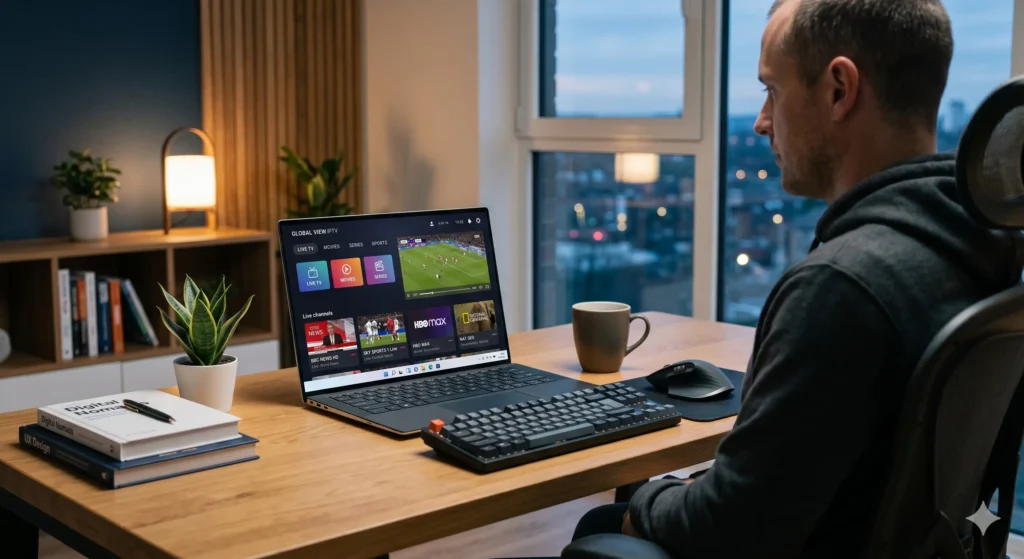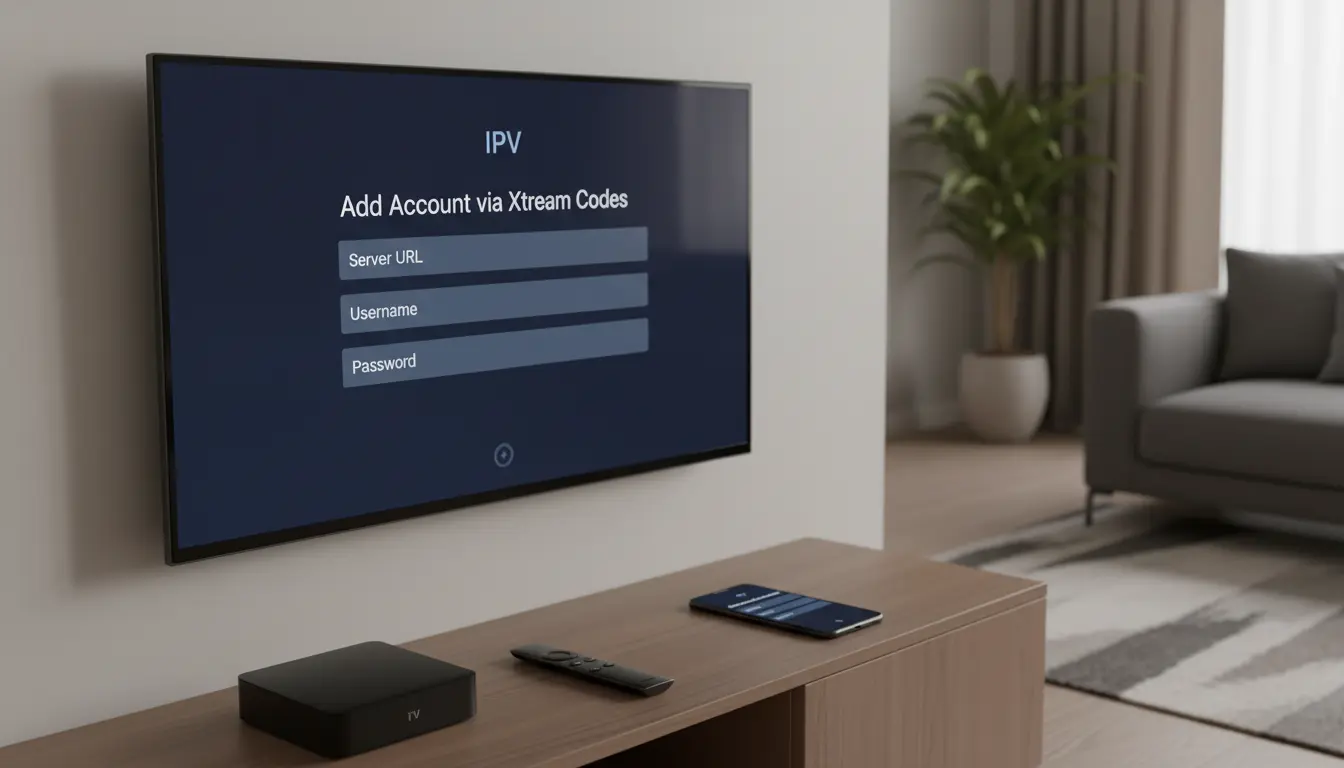
إذا كنت تريد معرفة كيف أضيف xtream codes إلى تطبيق IPTV بطريقة صحيحة، فالأمر أبسط مما يبدو. كل ما تحتاجه عادة هو بيانات الاشتراك الصحيحة، والتطبيق المناسب، ثم إدخال 3 حقول أساسية فقط. في هذا الدليل ستتعرف على الخطوات العملية من البداية حتى تشغيل القنوات، مع توضيح الأخطاء الشائعة وكيف تتجنبها بسرعة.
الإجابة السريعة: لإضافة Xtream Codes في IPTV افتح تطبيق IPTV الذي يدعم هذا النوع من تسجيل الدخول، ثم اختر تسجيل الدخول عبر Xtream Codes API، وبعدها أدخل اسم المستخدم وكلمة المرور ورابط السيرفر أو Portal URL كما وصلك من مزود الخدمة، ثم احفظ البيانات وانتظر تحميل القنوات والمحتوى. نجاح العملية يعتمد على صحة البيانات واتصال الإنترنت ودعم التطبيق لهذا النظام.
ما هو Xtream Codes في IPTV؟
Xtream Codes هو أسلوب شائع لتسجيل الدخول إلى خدمات IPTV بدلًا من رفع ملف M3U يدويًا. عادة يمنحك مزود الخدمة 3 بيانات رئيسية:
- اسم المستخدم
- كلمة المرور
- رابط السيرفر أو عنوان البوابة
هذا النوع من الدخول مفضل لدى كثير من المستخدمين لأنه أسهل في الإعداد، وأسرع في تحديث القنوات، وغالبًا أكثر تنظيمًا داخل التطبيقات التي تعرض الأقسام والفئات وEPG والأفلام والمسلسلات بشكل مرتب.
ماذا تحتاج قبل البدء؟
- اشتراك IPTV فعّال يدعم Xtream Codes
- تطبيق IPTV يدعم تسجيل الدخول عبر Xtream Codes API
- اتصال إنترنت مستقر
- البيانات الصحيحة المرسلة من مزود الاشتراك
- يفضل نسخ البيانات ولصقها بدل كتابتها يدويًا لتجنب الأخطاء
ملاحظة مهمة: بعض التطبيقات تكتب الحقل باسم Server URL أو Portal URL أو Host. المعنى غالبًا واحد، وهو رابط الخادم الذي يرسله لك مزود الخدمة.
كيف أضيف Xtream Codes على IPTV خطوة بخطوة
1) ثبّت تطبيق IPTV مناسب
أول خطوة هي تنزيل تطبيق يدعم تسجيل الدخول عبر Xtream Codes. كثير من التطبيقات على الهواتف، الشاشات الذكية، Android TV، TV Box، والكمبيوتر تدعم هذا الخيار. بعد تثبيت التطبيق افتحه وانتقل إلى شاشة إضافة حساب جديد أو إضافة قائمة جديدة.

2) اختر طريقة الدخول عبر Xtream Codes API
بعض التطبيقات تعرض لك أكثر من خيار مثل M3U Playlist أو Local File أو Xtream Codes Login. هنا يجب اختيار Xtream Codes API أو أي صيغة مشابهة مثل Login with Xtream.
3) أدخل اسم القائمة
سيطلب منك التطبيق عادة اسمًا داخليًا للحساب أو القائمة. يمكنك كتابة أي اسم تريده مثل:
- اشتراكي
- IPTV Home
- Main Account
هذا الاسم للتنظيم فقط، ولا يؤثر على الاتصال.
4) أدخل رابط السيرفر
ألصق رابط السيرفر كما وصلك تمامًا. هنا تحدث أكبر نسبة من الأخطاء. تأكد من:
- عدم حذف http:// أو https://
- عدم إضافة مسافات قبل أو بعد الرابط
- عدم حذف رقم المنفذ إذا كان موجودًا مثل :8080
- عدم تغيير أي حرف داخل الرابط
5) أدخل اسم المستخدم
انسخ اسم المستخدم من رسالة الاشتراك والصقه في المكان المخصص. انتبه إلى الأحرف الكبيرة والصغيرة إذا كان التطبيق أو الخدمة حساسين لذلك.
6) أدخل كلمة المرور
ألصق كلمة المرور بدقة. أي فراغ إضافي أو رمز ناقص سيمنع الاتصال بالخادم حتى لو كانت باقي البيانات صحيحة.
7) احفظ البيانات واضغط تسجيل الدخول
بعد إدخال كل المعلومات اضغط على زر الإضافة أو تسجيل الدخول أو Connect. عند نجاح العملية سيبدأ التطبيق في تحميل:
- القنوات المباشرة
- الأفلام
- المسلسلات
- التصنيفات
- أحيانًا دليل البرامج EPG
8) انتظر اكتمال التحميل الأول
أول تحميل قد يستغرق وقتًا أطول من المعتاد حسب سرعة الإنترنت وعدد القنوات والمحتوى الموجود في الاشتراك. لا تغلق التطبيق بسرعة أثناء هذه المرحلة.
شكل البيانات التي ستصلك غالبًا
غالبًا سيرسل لك مزود الخدمة شيئًا قريبًا من هذا الشكل:
- URL: http://example.com:8080
- Username: yourusername
- Password: yourpassword
بعض المزودين يرسلون أيضًا رابط M3U كامل، لكن في حالة رغبتك بمعرفة كيف أضيف xtream codes فأنت لا تحتاج الرابط الكامل دائمًا، بل تحتاج بيانات الدخول المباشرة فقط.
أفضل طريقة لتجنب فشل الإضافة
- انسخ البيانات ولصقها بدل الكتابة اليدوية
- تأكد أن الاشتراك لم ينتهِ
- جرب اتصال إنترنت مختلف إذا ظهر خطأ في الخادم
- حدّث التطبيق إلى آخر إصدار
- أعد تشغيل التطبيق أو الجهاز بعد الإضافة
- تأكد أن التطبيق يدعم Xtream Codes أصلًا
أشهر المشاكل عند إضافة Xtream Codes وحلولها
البيانات صحيحة لكن لا يعمل
قد يكون السبب أن الخادم متوقف مؤقتًا، أو أن الحساب منتهي، أو أن التطبيق لا يدعم الصيغة المطلوبة بالشكل الكامل. ابدأ بالتأكد من الاشتراك ثم جرب نفس البيانات على تطبيق آخر موثوق.
رسالة Invalid Username or Password
هذه الرسالة تعني غالبًا أن اسم المستخدم أو كلمة المرور غير صحيحين، أو تم نسخ أحدهما مع مسافة إضافية. احذف البيانات والصقها من جديد بعناية.
رسالة Error URL أو Server Not Found
هنا المشكلة غالبًا في رابط السيرفر. تأكد من البروتوكول والمنفذ وصحة الرابط كما أرسله المزود تمامًا.
تمت الإضافة لكن القنوات لا تظهر
في بعض الحالات ينجح تسجيل الدخول لكن لا يتم تحميل الفئات بشكل صحيح بسبب بطء الشبكة أو خلل مؤقت في التطبيق. جرّب تحديث القائمة أو إعادة تشغيل التطبيق.
ظهور تقطيع بعد الإضافة
هذا لا يعني بالضرورة أن بيانات Xtream Codes خاطئة. قد يكون السبب سرعة الإنترنت، أو ضغط الخادم، أو إعدادات المشغل داخل التطبيق، أو جودة البث المختارة.

هل Xtream Codes أفضل من M3U؟
| المقارنة | Xtream Codes | M3U |
|---|---|---|
| سهولة الإعداد | أسهل غالبًا | جيد لكنه أقل مرونة أحيانًا |
| تنظيم المحتوى | أفضل في كثير من التطبيقات | يعتمد على الملف |
| التحديث | أسهل وأسرع غالبًا | قد يحتاج إعادة استيراد |
| الاعتماد على التطبيق | مرتفع | مرن جدًا |
إذا كان التطبيق الذي تستخدمه يدعم الطريقتين، فغالبًا يكون Xtream Codes أسهل للمستخدم العادي، خاصة عند الرغبة في تشغيل القنوات بسرعة دون إعدادات كثيرة.
نصائح احترافية بعد إضافة Xtream Codes
- فعّل التحديث التلقائي للقائمة إن كان التطبيق يوفره
- اضبط المشغل الداخلي أو الخارجي حسب أداء الجهاز
- نظّم القنوات المفضلة فورًا لتسهيل الاستخدام اليومي
- اختبر أكثر من جودة بث عند ضعف الإنترنت
- احتفظ ببياناتك في مكان آمن لسهولة إعادة الإعداد لاحقًا
متى تحتاج إلى التواصل مع مزود الخدمة؟
تواصل مع مزود الخدمة إذا تأكدت من أن التطبيق يدعم Xtream Codes، وأن البيانات منسوخة بشكل صحيح، وما زالت تظهر رسالة خطأ، أو إذا كانت القنوات تختفي بالكامل، أو إذا انتهت صلاحية الرابط السابق وتم إرسال خادم جديد. في كثير من الحالات يكون الحل ببساطة تحديث بيانات الدخول أو الحصول على رابط سيرفر جديد.
الخلاصة
معرفة كيف أضيف xtream codes في IPTV لا تحتاج خبرة تقنية كبيرة، لكنها تحتاج دقة في إدخال البيانات واختيار تطبيق مناسب. ابدأ دائمًا بتأكيد صحة رابط السيرفر واسم المستخدم وكلمة المرور، ثم اختبر الاتصال على تطبيق يدعم Xtream Codes بشكل واضح. بهذه الخطوات ستتمكن عادة من تشغيل القنوات والمحتوى بسرعة وبدون تعقيد.
أسئلة شائعة تهم المستخدم قبل الإضافة
هل يمكن إضافة Xtream Codes على الهاتف والتلفزيون بنفس البيانات؟
يعتمد ذلك على نوع الاشتراك وعدد الاتصالات المسموح بها. بعض الاشتراكات تدعم جهازًا واحدًا فقط، وبعضها يدعم أكثر من اتصال.
أين أجد بيانات Xtream Codes الخاصة بي؟
غالبًا يرسلها مزود الخدمة بعد تفعيل الاشتراك عبر واتساب أو البريد أو داخل صفحة الطلب، وتتضمن رابط السيرفر واسم المستخدم وكلمة المرور.
هل كل تطبيق IPTV يدعم Xtream Codes؟
لا، ليس كل تطبيق يدعم هذه الطريقة. يجب التأكد من وجود خيار Xtream Codes API أو Login with Xtream داخل التطبيق.
هل يمكن استخدام Xtream Codes بدل ملف M3U؟
نعم، وفي كثير من الحالات يكون أسهل في الإعداد وأكثر ترتيبًا داخل التطبيق من ملف M3U التقليدي.
لماذا تظهر رسالة خطأ رغم أن الاشتراك يعمل عند شخص آخر؟
قد يكون السبب خطأ نسخ بسيط، أو اختلاف التطبيق، أو انتهاء الجلسة، أو مشكلة مؤقتة في الخادم أو الشبكة لديك.
هل إضافة Xtream Codes تحتاج VPN؟
ليس دائمًا. الأمر يعتمد على الشبكة، ومزود الإنترنت، وطبيعة الخادم المستخدم، وسياسات الوصول في بلدك أو لدى الخدمة.