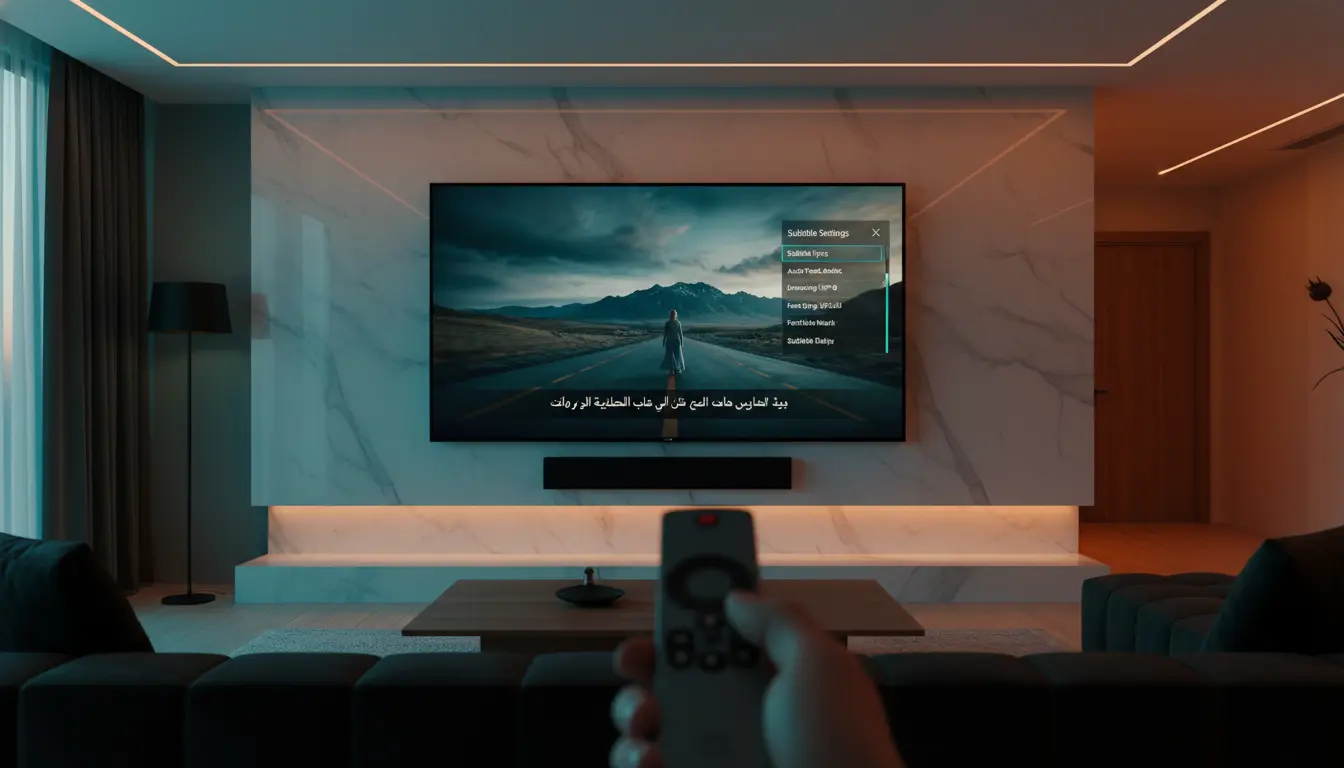
إذا كانت الترجمة لا تظهر، أو تظهر قبل الكلام بثوانٍ، أو تتأخر عن المشهد، فالحل غالبًا ليس في الاشتراك نفسه بل في إعدادات المشغل. في هذا الدليل ستعرف كيف أضبط الترجمة في iptv خطوة بخطوة، وكيف تزامنها بدقة على تطبيقات IPTV المختلفة بدون تعقيد.
لضبط الترجمة في IPTV افتح الفيديو أو القناة، ادخل إلى إعدادات التشغيل، اختر Subtitles أو CC، ثم حدد اللغة المناسبة. إذا كانت الترجمة غير متزامنة، استخدم خيار Subtitle Delay أو Offset: أخّر الترجمة إذا ظهرت مبكرًا، وقدمها إذا ظهرت بعد الحوار.
لماذا تحدث مشكلة الترجمة في IPTV؟
الترجمة في IPTV تختلف حسب نوع المحتوى والمشغل. في القنوات المباشرة قد تكون الترجمة مدمجة من المصدر، أما في الأفلام والمسلسلات داخل مكتبة VOD فقد تكون الترجمة اختيارية أو ملفًا خارجيًا مثل SRT. لذلك قد تعمل الترجمة على فيلم ولا تعمل على فيلم آخر، أو تظهر بلغة مختلفة، أو تحتاج مزامنة يدوية.
المشكلة لا تعني دائمًا أن التطبيق سيئ أو أن الخدمة لا تدعم الترجمة. أحيانًا يكون السبب أن ملف الترجمة لا يطابق نسخة الفيديو، أو أن التطبيق المستخدم على التلفاز لا يدعم تعديل توقيت الترجمة، أو أن الترميز غير مناسب للغة العربية.
لمن يهتم بمشاهدة الأفلام والمسلسلات بترجمة أوضح وتجربة أكثر راحة، يمكنه اختيار باقة مخصصة للمحتوى الترفيهي عبر باقة الأفلام والمسلسلات سنة
ما الذي تحتاجه قبل ضبط الترجمة؟
- تطبيق IPTV يدعم الترجمة مثل IPTV Smarters أو TiviMate أو VLC أو مشغل خارجي مشابه.
- محتوى يحتوي على مسار ترجمة، أو ملف ترجمة خارجي بصيغة SRT.
- معرفة بسيطة بحالة المشكلة: هل الترجمة لا تظهر؟ هل تظهر مبكرًا؟ هل تظهر متأخرة؟
- اتصال إنترنت مستقر، خصوصًا عند مشاهدة البث المباشر أو محتوى VOD بجودة عالية.
- استخدام محتوى مرخّص ومصدر IPTV قانوني لتجنب مشاكل الجودة والانقطاع والملفات غير الموثوقة.
خطوات ضبط الترجمة في IPTV من داخل التطبيق
- افتح القناة أو الفيلم: شغّل المحتوى الذي تريد مشاهدة الترجمة عليه، ويفضل تجربة فيلم أو حلقة VOD لأن خيارات الترجمة تكون أوضح من البث المباشر.
- افتح قائمة التشغيل: اضغط على زر OK في الريموت أو أيقونة الإعدادات داخل المشغل، ثم ابحث عن خيار Subtitles أو CC أو Audio & Subtitles.
- اختر لغة الترجمة: حدد العربية أو اللغة المطلوبة. إذا ظهرت أكثر من نسخة، جرّب كل مسار حتى تجد الأكثر دقة.
- فعّل الترجمة: تأكد أن خيار الترجمة ليس على Off أو Disabled.
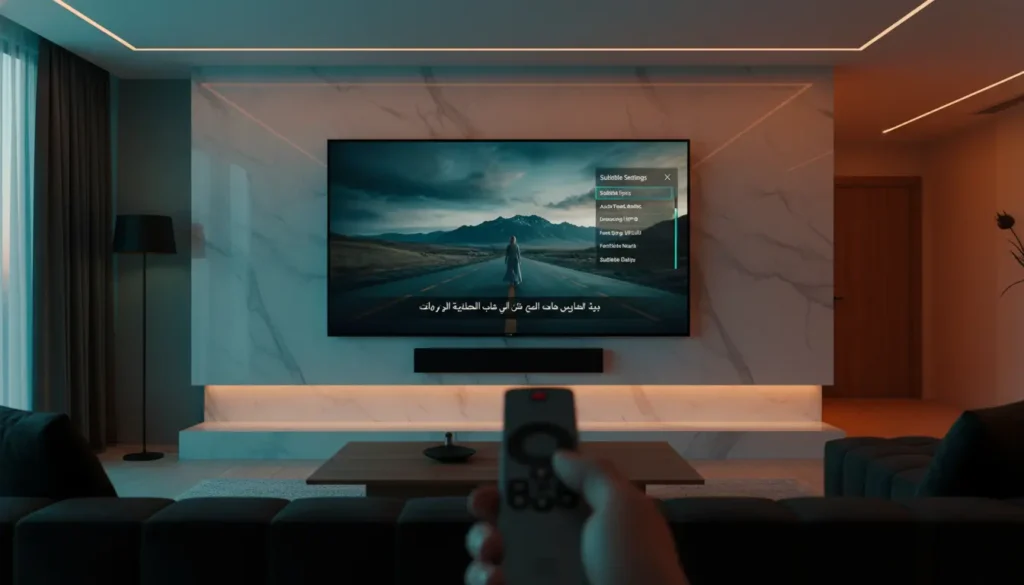
- عدّل شكل الترجمة: من إعدادات التطبيق يمكنك غالبًا تغيير حجم الخط، اللون، الخلفية، ومكان ظهور النص.
- اختبر المزامنة: شاهد دقيقة كاملة من الحوار. إذا لاحظت تأخيرًا أو تقديمًا، انتقل إلى إعدادات التوقيت.
قبل الاعتماد على أي تطبيق للمشاهدة، جرّب توافق الترجمة وجودة التشغيل على جهازك بنفسك من خلال تجربة سيرفر Xstrem
كيف أضبط الترجمة في iptv إذا كانت غير متزامنة؟
قاعدة المزامنة بسيطة: إذا ظهرت الجملة على الشاشة قبل أن يتكلم الممثل، فأنت تحتاج إلى تأخير الترجمة. وإذا تكلم الممثل أولًا ثم ظهرت الترجمة بعده، فأنت تحتاج إلى تقديم الترجمة أو تقليل التأخير.

| المشكلة | ما الذي تفعله؟ | القيمة المقترحة كبداية |
|---|---|---|
| الترجمة تظهر قبل الصوت | زِد قيمة Subtitle Delay | +0.5 إلى +2 ثانية |
| الترجمة تظهر بعد الصوت | قلّل التأخير أو استخدم قيمة سالبة | -0.5 إلى -2 ثانية |
| التزامن جيد في البداية ثم يختل لاحقًا | جرّب ملف ترجمة آخر مطابقًا لنسخة الفيديو | لا تعتمد على التأخير اليدوي فقط |
| الترجمة تختفي وتعود | غيّر المشغل أو أعد تحميل المحتوى | جرّب VLC أو مشغلًا خارجيًا |
لا تغيّر القيمة بعشوائية كبيرة. ابدأ بنصف ثانية، ثم راقب مشهدًا فيه حوار واضح. إن لم يكفِ التعديل، زد أو أنقص تدريجيًا حتى تصل إلى توقيت طبيعي.
ضبط الترجمة في IPTV Smarters
في IPTV Smarters، افتح الفيلم أو الحلقة، ثم اضغط على شاشة التشغيل أو زر OK في الريموت. ابحث عن خيار يشبه Subtitles أو CC أو Audio/Subtitles. اختر اللغة المطلوبة، ثم عد إلى المشاهدة لاختبار النتيجة.
إذا لم تظهر الترجمة رغم وجودها، جرّب تشغيل المحتوى بمشغل خارجي من إعدادات التطبيق. في بعض الأجهزة، خصوصًا بعض شاشات Smart TV، تكون خيارات الترجمة داخل التطبيق محدودة مقارنة بنسخة Android TV أو الهاتف.
ضبط الترجمة في TiviMate
في TiviMate، افتح المحتوى ثم ادخل إلى خيارات التشغيل. إذا كانت القناة أو الفيلم يحتوي على مسار ترجمة، ستجد خيار Subtitles أو Closed Captions. اختر اللغة المناسبة، ثم انتقل إلى إعدادات عرض الترجمة لتعديل الحجم والمظهر.
أما إذا كان محتوى VOD يحتاج ملف ترجمة خارجي أو مزامنة دقيقة ولا تجد خيارًا واضحًا للتأخير، فالأفضل تشغيل الفيديو عبر مشغل خارجي يدعم ملفات SRT وتعديل التوقيت بشكل مباشر.
ضبط الترجمة ومزامنتها عبر VLC
VLC من أفضل الحلول عندما لا يمنحك تطبيق IPTV تحكمًا كافيًا في الترجمة. يمكنك تشغيل رابط البث أو ملف الفيديو عبر VLC، ثم اختيار ملف الترجمة من قائمة Subtitles. بعد ذلك استخدم إعدادات Track Synchronization لتقديم أو تأخير الترجمة.
على الكمبيوتر، يمكنك استخدام اختصارات لوحة المفاتيح لتعديل التوقيت بسرعة. إذا ظهرت الترجمة قبل الكلام، قم بتأخيرها. وإذا ظهرت بعد الكلام، قم بتقديمها. هذه الطريقة مفيدة جدًا مع ملفات SRT التي لا تطابق الفيديو بشكل مثالي.
إذا كنت تريد تجربة مشاهدة يومية أكثر تنظيمًا للأفلام والقنوات والمحتوى المترجم، فاختر اشتراكًا طويلًا يمنحك راحة أكبر مع اشتراك Shark سنة
إضافة ملف ترجمة خارجي SRT إلى IPTV
إذا لم تكن الترجمة مدمجة في المحتوى، يمكنك استخدام ملف خارجي بصيغة SRT. لكن نجاح هذه الطريقة يعتمد على اختيار ملف مطابق لنسخة الفيديو نفسها. الاختلاف بين نسخة Web-DL وBluRay وHDTV قد يجعل الترجمة غير متزامنة حتى لو كانت بنفس اللغة.
- حمّل ملف ترجمة موثوقًا بصيغة SRT.
- تأكد أن اسم ملف الترجمة قريب من اسم الفيديو إن كنت تستخدم ملفًا محليًا.
- احفظ الملف بترميز UTF-8 حتى تظهر العربية بشكل صحيح.
- افتح الفيديو في مشغل يدعم إضافة الترجمة الخارجية.
- اختر ملف SRT يدويًا من إعدادات Subtitles.
- عدّل التوقيت إذا لزم الأمر من خيار Subtitle Delay.
حل مشكلة الترجمة العربية تظهر برموز غريبة
إذا ظهرت الترجمة العربية على شكل مربعات أو رموز غير مفهومة، فغالبًا السبب هو ترميز الملف. افتح ملف SRT على الكمبيوتر باستخدام محرر نصوص، ثم احفظه بترميز UTF-8. بعد ذلك أعد تحميله في المشغل.
قد تحتاج أيضًا إلى تغيير خط الترجمة من إعدادات التطبيق. اختر خطًا يدعم العربية، واجعل اتجاه النص واضحًا. بعض تطبيقات IPTV على الشاشات لا تتعامل جيدًا مع العربية، وهنا يكون الحل العملي هو استخدام مشغل خارجي أقوى.
ماذا أفعل إذا لم تظهر الترجمة نهائيًا؟
- تأكد من وجود ترجمة للمحتوى: ليست كل القنوات أو الأفلام تحتوي على ترجمة.
- جرّب لغة أخرى: أحيانًا يكون مسار العربية تالفًا بينما تعمل الإنجليزية أو لغة أخرى.
- حدّث التطبيق: بعض مشاكل الترجمة تُحل بعد تحديث التطبيق أو إعادة تثبيته.
- غيّر المشغل الداخلي: إن كان التطبيق يسمح بالاختيار بين مشغل داخلي وخارجي، جرّب الخيار الآخر.
- اختبر المحتوى على جهاز آخر: إذا عملت الترجمة على الهاتف ولم تعمل على التلفاز، فالمشكلة من التطبيق أو نظام الشاشة.
- تواصل مع مزود الخدمة: إذا كانت الترجمة غائبة عن كل المحتوى، فقد لا تكون مدعومة من المصدر.
أفضل إعدادات لظهور الترجمة بوضوح
المزامنة ليست كل شيء. أحيانًا تكون الترجمة صحيحة لكنها مزعجة بصريًا. اجعل حجم الخط متوسطًا إلى كبير، واختر لونًا أبيض أو فاتحًا، وأضف خلفية خفيفة أو ظلًا إذا كان التطبيق يدعم ذلك. تجنب جعل النص كبيرًا جدًا لأنه سيغطي تفاصيل المشهد.
إذا كنت تشاهد على شاشة كبيرة، ارفع حجم الخط قليلًا. أما على الهاتف أو التابلت، فالحجم المتوسط غالبًا يكفي. الهدف أن تقرأ الترجمة بسرعة دون أن تتحول إلى عنصر مشتت أثناء المشاهدة.
متى تكون المشكلة من ملف الترجمة نفسه؟
إذا كانت الترجمة متزامنة في أول الفيلم ثم تبدأ بالابتعاد تدريجيًا بعد 10 أو 20 دقيقة، فهذه علامة قوية على أن ملف الترجمة لا يناسب نسخة الفيديو. التعديل اليدوي قد يحسن المشهد الحالي، لكنه لن يحل المشكلة بالكامل.
في هذه الحالة ابحث عن ملف ترجمة آخر مطابق لمدة الفيديو ومصدر النسخة. إذا كان الفيديو مدته 48 دقيقة والملف مخصص لنسخة مدتها 52 دقيقة، ستتكرر مشكلة الانزياح مهما حاولت تعديل التأخير.
نصائح سريعة لمزامنة الترجمة بدون إضاعة وقت
- اختبر المزامنة عند مشهد حوار واضح وليس عند موسيقى أو مقدمة.
- عدّل التوقيت بنصف ثانية في كل مرة بدل القفز إلى أرقام كبيرة.
- استخدم ملف SRT مطابقًا لنسخة الفيديو قدر الإمكان.
- إذا كان التطبيق لا يدعم التعديل، لا تضيع وقتك؛ استخدم مشغلًا خارجيًا.
- في البث المباشر، تقبّل أن بعض التأخير قد يكون من المصدر ولا يمكن إصلاحه بالكامل.
- احفظ إعدادات الترجمة المفضلة داخل التطبيق إن كان يدعم ذلك.
هل كل تطبيقات IPTV تدعم الترجمة؟
لا. بعض التطبيقات تدعم تشغيل الترجمة فقط، وبعضها يسمح بتغيير الشكل، وبعضها يتيح مزامنة دقيقة للتوقيت، بينما تطبيقات أخرى لا تقدم إلا خيارات محدودة جدًا. لذلك لا تحكم على خدمة IPTV من تطبيق واحد. أحيانًا يكون الاشتراك جيدًا، لكن المشغل المستخدم لا يستغل كل المسارات المتاحة.

لأفضل تجربة، استخدم تطبيقًا يدعم اختيار مسار الترجمة، إضافة ملفات SRT، تعديل التوقيت، وتغيير المشغل الداخلي. هذه الميزات تصنع فرقًا واضحًا في مشاهدة الأفلام والمسلسلات الأجنبية.
الخلاصة
الجواب العملي على سؤال كيف أضبط الترجمة في iptv يبدأ من اختيار مسار الترجمة الصحيح، ثم تعديل التوقيت إذا كانت الجمل تظهر قبل الصوت أو بعده. إن لم تنجح الإعدادات داخل التطبيق، استخدم ملف SRT مطابقًا أو شغّل المحتوى عبر مشغل خارجي يدعم المزامنة. بهذه الطريقة تحصل على ترجمة واضحة ومتزامنة بدل تجربة مشاهدة مزعجة.
أسئلة شائعة عن ضبط ترجمة IPTV
كيف أعرف أن الفيلم في IPTV يدعم الترجمة؟
افتح إعدادات التشغيل وابحث عن خيار Subtitles أو CC. إذا وجدت لغات متاحة، فهذا يعني أن المحتوى يحتوي على مسارات ترجمة. إذا لم يظهر الخيار، فقد لا يدعم الفيلم الترجمة أو أن التطبيق لا يقرأها.
لماذا تظهر الترجمة قبل الصوت في IPTV؟
غالبًا لأن توقيت ملف الترجمة لا يطابق نسخة الفيديو. الحل هو زيادة قيمة Subtitle Delay تدريجيًا حتى تتأخر الترجمة وتصبح متزامنة مع الحوار.
ماذا أفعل إذا تأخرت الترجمة عن الكلام؟
قلّل قيمة التأخير أو استخدم قيمة سالبة إذا كان التطبيق يدعم ذلك. ابدأ بتعديل بسيط مثل نصف ثانية، ثم راقب مشهدًا واضحًا وعدّل مرة أخرى عند الحاجة.
هل يمكن إضافة ترجمة عربية لقناة IPTV مباشرة؟
في القنوات المباشرة يعتمد الأمر غالبًا على مزود البث. إذا لم تكن القناة ترسل مسار ترجمة، فلن يستطيع التطبيق إضافته تلقائيًا إلا في حالات محدودة عبر حلول خارجية أو خدمات ترجمة منفصلة.
ما أفضل صيغة ترجمة تعمل مع IPTV؟
صيغة SRT هي الأكثر استخدامًا والأسهل دعمًا في أغلب المشغلات. توجد صيغ أخرى مثل VTT وASS، لكنها قد لا تعمل جيدًا على كل تطبيقات IPTV أو شاشات التلفاز.
لماذا تظهر الترجمة العربية برموز غير مفهومة؟
السبب عادة هو ترميز الملف. احفظ ملف الترجمة بترميز UTF-8، واستخدم خطًا يدعم اللغة العربية داخل إعدادات المشغل.
هل تغيير تطبيق IPTV يحل مشكلة الترجمة؟
نعم، في كثير من الحالات. بعض التطبيقات لا تدعم اختيار الترجمة أو تعديل توقيتها بشكل جيد، بينما مشغلات أخرى تمنحك تحكمًا أفضل في ملفات SRT والمزامنة.