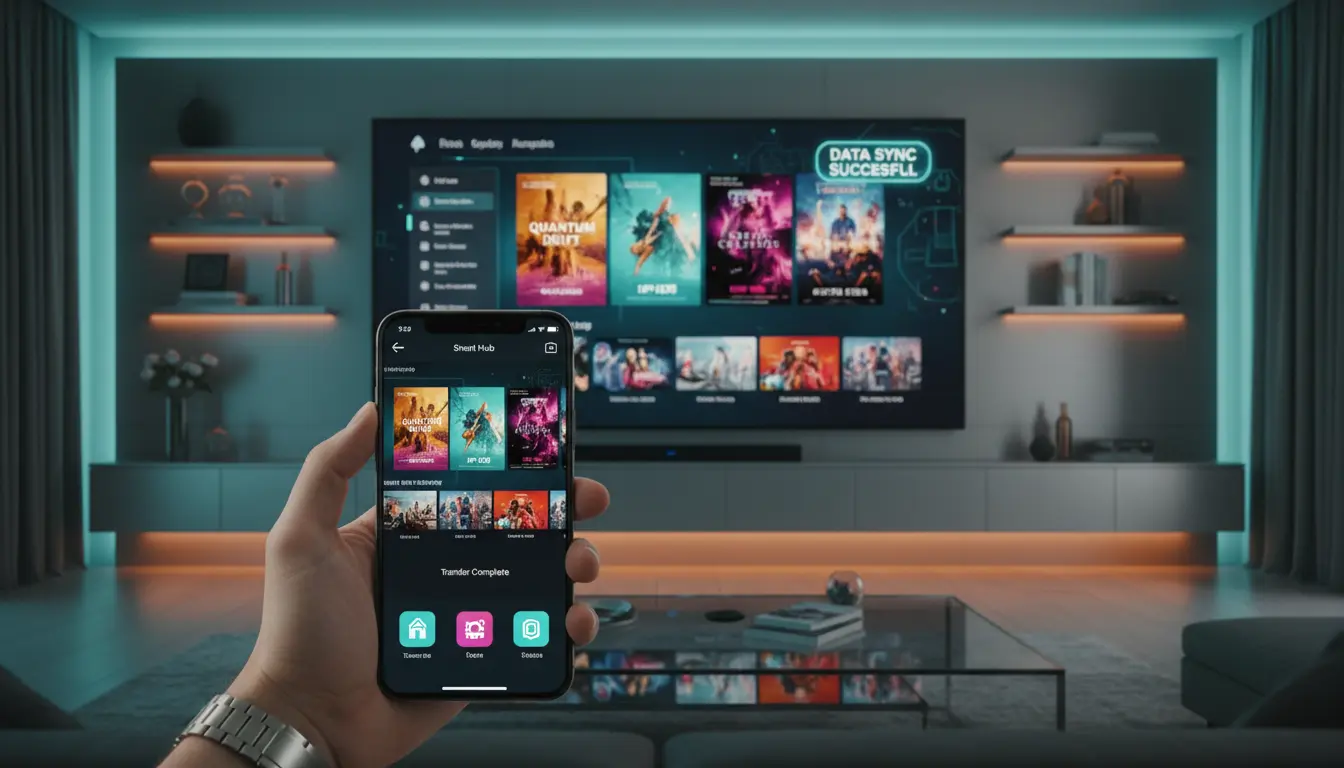
لنقل IPTV من جهاز إلى جهاز بدون خسارة القنوات أو المفضلة أو دليل البرامج، لا تبدأ بتثبيت التطبيق الجديد مباشرة. الخطوة الأذكى هي معرفة نوع الاشتراك أولًا، ثم حفظ بيانات الدخول والنسخة الاحتياطية قبل حذف أي شيء من الجهاز القديم. في هذا الدليل ستعرف كيف أنقل iptv من جهاز لجهاز بالطريقة الصحيحة حسب نوع التطبيق والتفعيل.
الجواب السريع: انقل IPTV إلى جهاز جديد بحفظ بيانات الاشتراك مثل Xtream Codes أو رابط M3U أو Portal URL، ثم صدّر نسخة احتياطية من التطبيق إن كانت متاحة، وبعدها ثبّت نفس التطبيق على الجهاز الجديد واستورد النسخة أو أدخل البيانات يدويًا. إذا كان الاشتراك مرتبطًا بعنوان MAC، ستحتاج إلى نقل التفعيل من المزود.
أولًا: لا تحذف التطبيق من الجهاز القديم
أكبر خطأ عند نقل IPTV هو حذف التطبيق من الجهاز القديم قبل حفظ بيانات الاشتراك. في كثير من الحالات لا تكون المشكلة في الجهاز الجديد، بل في أن المستخدم لم يعد يملك رابط السيرفر أو اسم المستخدم أو كلمة المرور أو ملف النسخة الاحتياطية.
قبل أي خطوة، افتح الجهاز القديم وسجّل هذه البيانات:
- اسم تطبيق IPTV المستخدم.
- طريقة التفعيل: M3U أو Xtream Codes أو Portal أو MAC Address.
- رابط السيرفر أو رابط قائمة القنوات.
- اسم المستخدم وكلمة المرور إن وجدا.
- رابط EPG إذا كان منفصلًا.
- القنوات المفضلة أو التصنيفات المهمة.
- إعدادات المشغل مثل VLC أو Exo Player أو Native Player.
تنبيه مهم: استخدم هذه الخطوات فقط لنقل اشتراك IPTV تملكه أو يسمح مزود الخدمة بنقله. بعض الاشتراكات تعمل على جهاز واحد فقط، وتشغيلها على أكثر من جهاز قد يؤدي إلى إيقاف الحساب.
كيف أعرف طريقة نقل IPTV المناسبة لاشتراكي؟
ليست كل اشتراكات IPTV تنتقل بنفس الطريقة. لذلك يجب أن تحدد نوع التفعيل قبل أن تبدأ. الجدول التالي يوضح لك الطريق المختصر:
| نوع IPTV | علامته | أفضل طريقة للنقل |
|---|---|---|
| Xtream Codes | رابط سيرفر + اسم مستخدم + كلمة مرور | إدخال نفس البيانات في التطبيق الجديد |
| M3U URL | رابط طويل لقائمة القنوات | نسخ الرابط وإضافته في الجهاز الجديد |
| Portal URL | رابط بوابة خاص بتطبيقات أو أجهزة معينة | إضافة البوابة أو طلب تحديث الجهاز من المزود |
| MAC Address | التفعيل مرتبط برقم جهاز أو شاشة | تغيير MAC لدى المزود أو من لوحة التحكم |
| Backup داخل التطبيق | يوجد خيار Backup و Restore | تصدير النسخة واستعادتها على الجهاز الجديد |
كيف أنقل IPTV من جهاز لجهاز خطوة بخطوة؟
1. احفظ بيانات الاشتراك في مكان آمن
افتح رسالة الاشتراك التي حصلت عليها من المزود، أو ادخل إلى إعدادات التطبيق في الجهاز القديم. ابحث عن معلومات مثل Server URL أو Username أو Password أو M3U Link أو Portal URL.
الأفضل حفظ هذه البيانات في مدير كلمات مرور أو ملف خاص غير مشترك. لا ترسلها في محادثات عامة ولا تحفظها في مكان مكشوف، لأن أي شخص يملك هذه البيانات قد يستطيع استخدام اشتراكك.

2. صدّر نسخة احتياطية من تطبيق IPTV
إذا كان التطبيق يدعم النسخ الاحتياطي، فهذه أفضل طريقة لتجنب فقدان المفضلة وترتيب القنوات. ابحث في إعدادات التطبيق عن خيار مثل:
- Backup
- Restore
- Export Settings
- Import Settings
- Backup & Restore
بعد إنشاء النسخة الاحتياطية، انقل الملف إلى USB أو Google Drive أو OneDrive أو بطاقة ذاكرة. لا تترك النسخة داخل الجهاز القديم فقط، لأنك قد تفقدها إذا تعطل الجهاز أو تم مسح التطبيق.
3. ثبّت نفس التطبيق على الجهاز الجديد
استخدام نفس التطبيق يزيد فرصة نقل الإعدادات كاملة. إذا كنت تستخدم TiviMate مثلًا، فالأفضل تثبيته على الجهاز الجديد بدل الانتقال إلى تطبيق مختلف. وإذا كنت تستخدم IPTV Smarters، حاول استخدام نفس التطبيق أو إصدار قريب منه.
تغيير التطبيق قد يشغّل القنوات، لكنه غالبًا لا ينقل المفضلة أو ترتيب التصنيفات أو إعدادات المشغل بنفس الدقة.
4. استورد النسخة الاحتياطية أو أدخل بيانات الاشتراك
إذا لديك ملف Backup، افتح التطبيق الجديد ثم اختر Restore أو Import، وحدد ملف النسخة الاحتياطية. بعد الاستعادة، أغلق التطبيق وافتحه مرة أخرى حتى يتم تحميل القنوات والإعدادات بشكل صحيح.
إذا لم يكن لديك Backup، أضف الاشتراك يدويًا حسب نوعه:
- اختر Add Playlist أو Add User.
- حدد طريقة الإدخال: Xtream Codes أو M3U أو Portal.
- أدخل الرابط وبيانات الدخول بدقة.
- أضف رابط EPG إذا لم يظهر دليل البرامج تلقائيًا.
- احفظ الإعدادات وانتظر تحميل القنوات.
5. افحص القنوات والمفضلة ودليل البرامج
بعد النقل، لا تكتفِ بظهور القائمة. شغّل قناة مباشرة، وافتح فيلمًا أو مسلسلًا إن كان الاشتراك يحتوي على VOD، ثم افحص المفضلة وEPG. إذا ظهرت القنوات بدون دليل البرامج، فغالبًا تحتاج إلى إضافة رابط EPG أو تحديثه من إعدادات التطبيق.
طريقة نقل IPTV حسب نوع الاشتراك
نقل IPTV باستخدام Xtream Codes
هذه من أسهل الطرق. تحتاج فقط إلى ثلاثة عناصر: رابط السيرفر، اسم المستخدم، وكلمة المرور. في الجهاز الجديد اختر تسجيل الدخول عبر Xtream Codes، ثم أدخل البيانات كما هي.
إذا ظهرت رسالة خطأ، راجع هذه النقاط:
- هل رابط السيرفر يبدأ بـ http أو https بشكل صحيح؟
- هل توجد مسافة زائدة بعد اسم المستخدم أو كلمة المرور؟
- هل الاشتراك ما زال فعالًا؟
- هل يسمح المزود بتشغيل الاشتراك على جهاز جديد؟
نقل IPTV باستخدام رابط M3U
إذا كان لديك رابط M3U، فانسخه كاملًا من الجهاز القديم أو من رسالة الاشتراك. في التطبيق الجديد اختر إضافة قائمة M3U، ثم الصق الرابط وأعطِ القائمة اسمًا واضحًا مثل “اشتراكي الرئيسي”.
ميزة M3U أنه يعمل على تطبيقات كثيرة، لكن عيبه أن بعض الإعدادات الشخصية لا تنتقل معه. قد تنتقل القنوات، لكن المفضلة وترتيب التصنيفات قد تحتاج إلى إعادة ضبط.
نقل IPTV المرتبط بـ MAC Address
إذا كان اشتراكك مرتبطًا بعنوان MAC، فلن يعمل غالبًا بمجرد تثبيت التطبيق على الجهاز الجديد. في هذه الحالة تحتاج إلى إرسال MAC الجديد إلى المزود، أو الدخول إلى لوحة التحكم إن كانت متاحة وتغيير الجهاز القديم بالجهاز الجديد.
ستجد MAC Address غالبًا داخل التطبيق أو إعدادات الشبكة أو صفحة التفعيل. انسخه بدقة، لأن خطأ واحدًا في الرقم قد يمنع التفعيل.
نقل IPTV عبر Portal URL
بعض الأجهزة والتطبيقات تعمل من خلال Portal URL. هنا يجب إدخال رابط البوابة في الجهاز الجديد، وقد تحتاج أيضًا إلى ربطه بعنوان MAC الجديد. إذا لم يعمل، فالمشكلة غالبًا ليست في التطبيق، بل في أن البوابة لم تُفعّل للجهاز الجديد.
هل يمكن نقل المفضلة وترتيب القنوات؟
نعم، لكن ليس دائمًا. نقل المفضلة يعتمد على التطبيق وليس على اشتراك IPTV فقط. إذا كان التطبيق يدعم النسخ الاحتياطي الكامل، يمكنك نقل المفضلة وترتيب القنوات وإعدادات المشغل. أما إذا كان التطبيق لا يدعم ذلك، فستحتاج غالبًا إلى إعادة ترتيب القنوات يدويًا.
لتقليل الخسارة، قبل الانتقال للجهاز الجديد قم بما يلي:
- صدّر Backup كامل من التطبيق.
- صوّر قوائم المفضلة المهمة.
- اكتب أسماء التصنيفات التي عدّلتها يدويًا.
- احتفظ برابط EPG إذا أضفته بنفسك.
نقل IPTV بين الأجهزة المختلفة
من هاتف إلى Android TV أو TV Box
هذه عملية سهلة غالبًا، خصوصًا إذا كان التطبيق متوفرًا على الجهازين. انقل النسخة الاحتياطية عبر Google Drive أو USB، ثم استوردها من التطبيق على Android TV. إذا لم تقبل النسخة، أدخل بيانات Xtream أو M3U يدويًا.
من شاشة ذكية إلى شاشة أخرى
الشاشات الذكية قد تكون أكثر تعقيدًا، لأن بعض التطبيقات تربط التفعيل بعنوان MAC أو ترخيص التطبيق نفسه. في هذه الحالة قد تحتاج إلى نقل ترخيص التطبيق ونقل اشتراك IPTV بشكل منفصل.

من رسيفر إلى تطبيق IPTV
لا يمكن دائمًا نقل إعدادات الرسيفر كما هي إلى تطبيق IPTV. لكن إذا كان لديك رابط M3U أو بيانات Xtream Codes، يمكنك تشغيل الاشتراك على تطبيق يدعم هذه الصيغ. أما ترتيب القنوات داخل الرسيفر فقد لا ينتقل.
من iPhone إلى Android أو العكس
عند النقل بين نظامين مختلفين، لا تعتمد على النسخة الاحتياطية فقط. بعض ملفات النسخ الاحتياطي تعمل داخل نفس النظام ولا تعمل على نظام آخر. الأفضل هنا حفظ بيانات الاشتراك الأصلية وإعادة إدخالها يدويًا.
مشاكل شائعة بعد نقل IPTV وحلها
| المشكلة | السبب المحتمل | الحل |
|---|---|---|
| القنوات لا تعمل | بيانات خاطئة أو اشتراك منتهي | راجع الرابط واسم المستخدم وكلمة المرور |
| المفضلة اختفت | لم يتم استيراد Backup كامل | استورد النسخة مرة أخرى أو أعد ترتيبها يدويًا |
| EPG لا يظهر | رابط دليل البرامج غير مضاف | أضف رابط EPG أو حدّثه من الإعدادات |
| رسالة الجهاز غير مسموح | الاشتراك مرتبط بجهاز واحد أو MAC | اطلب من المزود نقل التفعيل |
| تقطيع بعد النقل | شبكة ضعيفة أو إعداد مشغل غير مناسب | استخدم Ethernet وغيّر مشغل الفيديو |
نصائح مهمة قبل شراء جهاز جديد لتشغيل IPTV
إذا كنت تنقل IPTV لأنك اشتريت جهازًا جديدًا، فلا تنظر إلى السعر فقط. تجربة IPTV تعتمد على قوة المعالج، الذاكرة، دعم الشبكة، وتوافق التطبيق. الجهاز الضعيف قد يجعل الاشتراك يبدو سيئًا حتى لو كان السيرفر جيدًا.
- اختر جهازًا يدعم اتصال Ethernet إن أمكن.
- تأكد من توفر تطبيق IPTV الذي تستخدمه على الجهاز الجديد.
- اختر مساحة تخزين كافية لتحديثات التطبيقات والكاش.
- استخدم متجر التطبيقات الرسمي قدر الإمكان.
- تجنب الأجهزة المجهولة التي تأتي بتطبيقات غير موثوقة مسبقًا.
كيف أحافظ على إعدادات IPTV مستقبلًا؟
بعد أن عرفت كيف أنقل iptv من جهاز لجهاز، اجعل النسخ الاحتياطي جزءًا من استخدامك الطبيعي. لا تنتظر حتى يتعطل الجهاز أو تفقد الوصول للتطبيق.
- احتفظ بنسخة من بيانات الاشتراك في مكان آمن.
- صدّر نسخة احتياطية بعد ترتيب القنوات والمفضلة.
- احفظ النسخة في السحابة وعلى USB عند الإمكان.
- اكتب تاريخ كل نسخة احتياطية حتى تعرف الأحدث.
- لا تشارك بيانات الاشتراك مع الآخرين.
- اسأل المزود عن عدد الأجهزة المسموح بها قبل النقل.
أسئلة شائعة حول نقل IPTV من جهاز لجهاز
هل يمكن نقل IPTV بدون فقدان المفضلة؟
نعم، إذا كان التطبيق يدعم النسخ الاحتياطي الكامل. أما إذا نقلت الاشتراك فقط عبر M3U أو Xtream، فقد تعمل القنوات لكن لا تنتقل المفضلة دائمًا.
هل أحتاج إلى نفس التطبيق على الجهاز الجديد؟
ليس شرطًا لتشغيل القنوات، لكنه مهم إذا كنت تريد نقل الإعدادات والمفضلة وترتيب القوائم بأقل خسارة ممكنة.
لماذا لا يعمل IPTV على الجهاز الجديد رغم صحة البيانات؟
قد يكون الاشتراك مرتبطًا بجهاز واحد، أو بعنوان MAC، أو أن المزود يمنع التشغيل المتزامن. في هذه الحالة تحتاج إلى نقل التفعيل أو إيقاف الجهاز القديم.
هل يمكن تشغيل نفس IPTV على جهازين في نفس الوقت؟
يعتمد ذلك على نوع الاشتراك. بعض الاشتراكات تسمح باتصال واحد فقط، وبعضها يسمح بعدة اتصالات. راجع شروط مزود الخدمة قبل التشغيل على أكثر من جهاز.
هل نقل IPTV يختلف بين Android وiPhone؟
نعم، قد تختلف طريقة النسخ الاحتياطي بين النظامين. لذلك عند النقل بين Android وiPhone الأفضل الاعتماد على بيانات الاشتراك الأصلية بدل الاعتماد الكامل على ملف Backup.
هل يمكن نقل IPTV من شاشة قديمة إلى شاشة جديدة؟
نعم، لكن إذا كان التفعيل مرتبطًا بعنوان MAC أو ترخيص تطبيق الشاشة، فقد تحتاج إلى التواصل مع المزود أو نقل الترخيص من لوحة التطبيق.
الخلاصة
أفضل طريقة للإجابة عن سؤال كيف أنقل iptv من جهاز لجهاز هي أن تبدأ بحفظ بيانات الاشتراك والنسخة الاحتياطية من الجهاز القديم، ثم تثبّت نفس التطبيق على الجهاز الجديد، وبعدها تستورد الإعدادات أو تدخل بيانات M3U أو Xtream أو Portal يدويًا. إذا كان الاشتراك مرتبطًا بـ MAC، فلا تضيع وقتك في التجارب؛ اطلب نقل التفعيل من المزود مباشرة. بهذه الطريقة تنقل IPTV بأمان وتحافظ على القنوات والمفضلة قدر الإمكان.