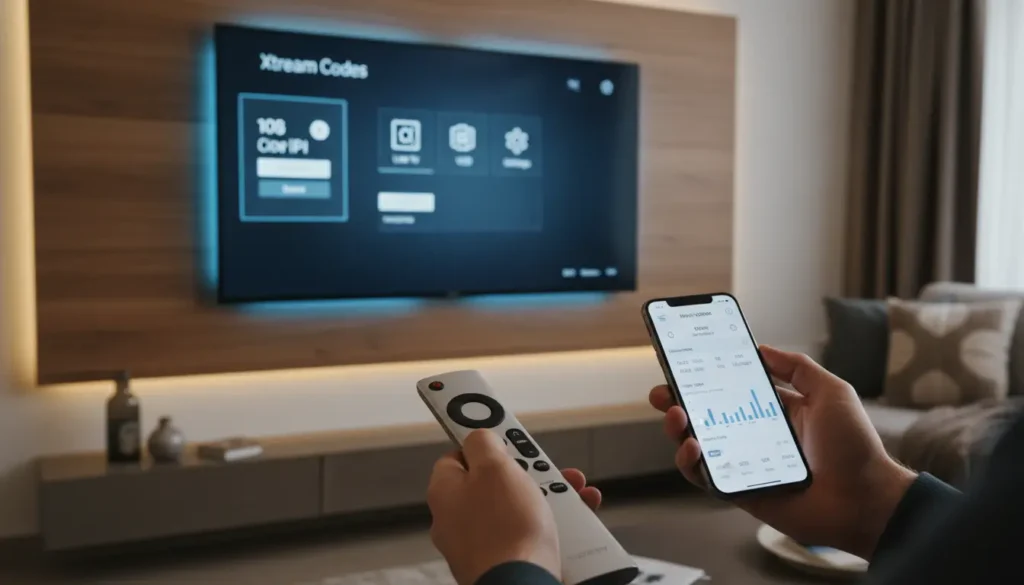
يمكنك تشغيل IPTV على Xbox بسهولة خلال دقائق إذا استخدمت تطبيقًا مناسبًا وأدخلت بيانات الاشتراك بالطريقة الصحيحة. الفكرة بسيطة: تثبّت مشغل IPTV من متجر Microsoft، ثم تضيف رابط M3U أو بيانات Xtream Codes، وبعدها تنظّم القنوات وتبدأ المشاهدة. في هذا الدليل ستجد الخطوات العملية، والمتطلبات، وأهم المشاكل الشائعة مع حلولها السريعة.
إذا كنت تبحث عن طريقة واضحة وسريعة لتشغيل القنوات على جهاز Xbox بدون تعقيد، فالأمر أسهل مما يبدو. سواء كنت تستخدم Xbox Series X أو Series S أو بعض إصدارات Xbox One، تستطيع إعداد الخدمة بخطوات مباشرة، بشرط أن يكون لديك تطبيق متوافق واشتراك يعمل بشكل صحيح واتصال إنترنت مستقر.
الجواب السريع: لتفعيل IPTV على Xbox، افتح متجر Microsoft، ثبّت تطبيق IPTV مناسب، ثم أضف ملف M3U أو بيانات Xtream Codes الخاصة باشتراكك، وانتظر تحميل القنوات، وبعدها ابدأ التشغيل. أهم نقطة لنجاح التجربة هي اختيار تطبيق مستقر والتأكد من صحة بيانات الاشتراك وسرعة الإنترنت.
ما الذي تحتاجه قبل تشغيل IPTV على Xbox؟
- جهاز Xbox متصل بالإنترنت.
- حساب Microsoft للوصول إلى متجر التطبيقات.
- اشتراك IPTV فعال من مزود موثوق.
- رابط M3U أو بيانات Xtream Codes أو ملف playlist.
- سرعة إنترنت مستقرة، ويفضل استخدام كابل Ethernet إن أمكن.
قبل البدء، تأكد من أن الاشتراك الذي لديك يدعم المشاهدة على التطبيقات الخارجية، لأن بعض الخدمات ترسل فقط بيانات خاصة بتطبيقات محددة. كما يُفضّل اختبار الرابط أو بيانات الدخول على جهاز آخر أولًا إذا كنت غير متأكد من أن المشكلة من Xbox أو من الاشتراك نفسه.
هل يدعم Xbox تشغيل IPTV فعلًا؟
نعم، يدعم Xbox تشغيل IPTV بشكل غير مباشر عبر تطبيقات الوسائط المتاحة في متجر Microsoft. الجهاز ليس منصة IPTV مخصصة، لكنه يعمل جيدًا عندما تستخدم تطبيقًا يدعم قوائم التشغيل أو بيانات الدخول الصحيحة. لذلك، نجاح التجربة يعتمد أكثر على التطبيق وجودة السيرفر واستقرار الشبكة، وليس على قوة الجهاز فقط.
أفضل طريقة تشغيل IPTV على Xbox
أفضل طريقة عادة تكون عبر تطبيق متوافق من متجر Microsoft يدعم أحد الأساليب التالية:
- إضافة رابط M3U مباشر.
- رفع ملف M3U من مصدر خارجي إذا كان التطبيق يدعم ذلك.
- تسجيل الدخول باستخدام Xtream Codes.
عمليًا، يفضّل كثير من المستخدمين طريقة Xtream Codes لأنها أسهل في الإدارة وأقل عرضة للأخطاء الناتجة عن الروابط الطويلة. لكن إن كان مزود الخدمة يرسل لك رابط M3U فقط، فلا توجد مشكلة ما دام التطبيق يدعمه بشكل جيد.

خطوات تشغيل IPTV على Xbox خطوة بخطوة
1) افتح متجر Microsoft على جهاز Xbox
من الشاشة الرئيسية ادخل إلى متجر Microsoft وابحث عن تطبيق IPTV أو Media Player متوافق. اختر تطبيقًا تقييمه جيد وتحديثاته حديثة نسبيًا، لأن التطبيقات المهجورة غالبًا تسبب مشاكل في تحميل القنوات أو الترجمة أو البث المباشر.
2) ثبّت التطبيق المناسب
بعد اختيار التطبيق، قم بتثبيته وانتظر حتى ينتهي التنزيل بالكامل. لا تفتح التطبيق أثناء تثبيته أو قبل اكتمال التثبيت، خصوصًا إذا كان اتصال الإنترنت لديك متوسط السرعة.
3) جهّز بيانات الاشتراك
افتح الرسالة التي وصلتك من مزود الخدمة وجهّز أحد الأمور التالية:
- رابط M3U.
- اسم المستخدم وكلمة المرور ورابط السيرفر.
- ملف playlist إذا كان التطبيق يسمح برفعه.
من الأفضل نسخ البيانات بدقة، لأن أي خطأ بسيط في الرابط أو اسم المستخدم قد يؤدي إلى فشل تسجيل الدخول أو ظهور قائمة فارغة.
4) أضف بيانات IPTV داخل التطبيق
بعد فتح التطبيق ستظهر لك عادة إحدى خيارات الإدخال التالية:
- Add Playlist
- Login with Xtream Codes
- Add M3U URL
اختر الطريقة المطابقة للبيانات التي لديك. إذا كان لديك رابط M3U، الصقه كما هو دون تعديل. وإذا كنت تستخدم Xtream Codes، أدخل اسم المستخدم وكلمة المرور وعنوان السيرفر بدقة.
5) انتظر تحميل القنوات والمحتوى
بعض التطبيقات تحتاج بضع ثوانٍ فقط، وأخرى قد تستغرق دقيقة أو أكثر حسب عدد القنوات وجودة الخادم. لا تغلق التطبيق أثناء أول تحميل، لأن بعض القوائم الكبيرة تحتاج وقتًا لبناء التصنيفات مثل القنوات المباشرة والأفلام والمسلسلات.
6) رتّب القنوات وابدأ المشاهدة
بعد نجاح الإضافة، ادخل إلى الأقسام المتاحة ونظّم المفضلة إن كان التطبيق يدعم ذلك. هذه الخطوة مهمة جدًا على Xbox لأن التحكم عبر يد الجهاز يكون أفضل عندما تقلل التنقل الطويل بين مئات القنوات.
أيهما أفضل على Xbox: M3U أم Xtream Codes؟
| المعيار | M3U | Xtream Codes |
|---|---|---|
| سهولة الإضافة | متوسطة | سهلة غالبًا |
| تنظيم المحتوى | حسب التطبيق | أفضل في كثير من التطبيقات |
| إدارة التحديثات | قد تحتاج تحديث الرابط | أسهل غالبًا |
| احتمال الأخطاء | أعلى عند نسخ الروابط الطويلة | أقل نسبيًا |
في أغلب الحالات، يكون Xtream Codes أسهل للمستخدم العادي على Xbox، بينما يبقى M3U خيارًا ممتازًا إذا كان مزود الخدمة لا يوفّر غيره أو إذا كنت تفضّل التحكم اليدوي في القائمة.
مشاكل شائعة عند تشغيل IPTV على Xbox وحلولها
القنوات لا تعمل رغم نجاح الإضافة
غالبًا تكون المشكلة من الاشتراك نفسه أو من انتهاء الصلاحية أو من خلل مؤقت في السيرفر. جرّب تحديث القائمة، ثم أعد تشغيل التطبيق، ثم اختبر البيانات على جهاز آخر للتأكد من مصدر المشكلة.
التطبيق يعلق أو يخرج فجأة
هذا يحدث أحيانًا مع التطبيقات الضعيفة أو القديمة. الحل الأفضل هو تجربة تطبيق آخر من المتجر أو حذف التطبيق وإعادة تثبيته. كذلك، تأكد من وجود مساحة كافية وتحديث النظام على Xbox.
تقطيع أثناء البث
التقطيع لا يعني دائمًا أن المشكلة من التطبيق. قد يكون السبب:
- ضعف الإنترنت.
- ازدحام على خادم البث.
- اختيار جودة أعلى من قدرة الشبكة.
- استخدام Wi-Fi ضعيف بدل Ethernet.
ابدأ بتقليل الجودة إن كان التطبيق يسمح بذلك، ثم جرّب الاتصال السلكي، ثم اختبر وقتًا آخر لمعرفة ما إذا كان الخلل مرتبطًا بأوقات الذروة.
تأخر في فتح القنوات
إذا كان التنقل بين القنوات بطيئًا، فغالبًا هناك بطء في الاستجابة من السيرفر أو التطبيق. بعض التطبيقات تتعامل مع القوائم الكبيرة بشكل أبطأ من غيرها. لهذا من الأفضل استخدام قائمة مفضلة مختصرة بدل التنقل داخل كامل الباقة كل مرة.
نصائح تجعل تجربة تشغيل IPTV على Xbox أفضل
- استخدم اتصال Ethernet كلما أمكن.
- اختر تطبيقًا خفيفًا ومستقرًا من متجر Microsoft.
- احتفظ بنسخة صحيحة من بيانات الاشتراك.
- لا تفتح عدة تطبيقات ثقيلة في الخلفية.
- حدّث التطبيق والنظام بانتظام.
- نظّم القنوات المفضلة لتسريع الوصول.
ومن التجربة العملية، أفضل نتيجة على Xbox تأتي عندما تجمع بين ثلاثة عناصر: تطبيق جيد، اشتراك مستقر، وإنترنت ثابت. ضعف عنصر واحد من هذه الثلاثة يكفي ليجعل المستخدم يظن أن المشكلة من الجهاز، بينما السبب الحقيقي يكون غالبًا خارج Xbox نفسه.
هل تشغيل IPTV على Xbox مناسب كبديل يومي؟
نعم، يمكن أن يكون مناسبًا جدًا للمشاهدة اليومية إذا كان استخدامك الأساسي للقنوات المباشرة والمحتوى الترفيهي من شاشة التلفاز عبر جهاز واحد. لكن إن كنت تريد خيارات أوسع أو تطبيقات أكثر تخصصًا، فقد تجد بعض المنصات الأخرى أكثر مرونة. مع ذلك، يبقى Xbox خيارًا عمليًا لمن يريد جمع الألعاب والترفيه في جهاز واحد.

متى تحتاج إلى تغيير التطبيق أو طريقة الإضافة؟
فكّر في تغيير التطبيق أو طريقة الإضافة إذا واجهت أحد هذه الأمور بشكل متكرر:
- توقف مفاجئ ومتكرر أثناء البث.
- عدم تحميل القنوات رغم صحة الاشتراك.
- واجهة صعبة وبطيئة على يد التحكم.
- عدم دعم جيد للغة أو التصنيفات أو المفضلة.
أحيانًا لا تكون المشكلة من خدمة IPTV نفسها، بل من التطبيق المختار. لذلك، تجربة بديل واحد أو اثنين قد توفر عليك وقتًا طويلًا من البحث العشوائي عن السبب.
الخلاصة
إن تشغيل IPTV على Xbox ليس معقدًا كما يظن البعض. كل ما تحتاجه هو تطبيق مناسب من متجر Microsoft، وبيانات اشتراك صحيحة، واتصال إنترنت مستقر. ابدأ بطريقة بسيطة، ويفضل باستخدام Xtream Codes إن كانت متاحة، ثم رتّب القنوات واختبر الجودة. بهذه الخطوات ستحصل على تجربة مشاهدة مريحة وسريعة خلال دقائق معدودة.
أسئلة شائعة قد تبحث عنها قبل البدء
هل يمكن تشغيل IPTV على Xbox Series X وSeries S؟
نعم، يمكن ذلك عبر التطبيقات المتاحة في متجر Microsoft، بشرط أن يكون التطبيق يدعم M3U أو Xtream Codes وأن تكون بيانات الاشتراك صحيحة.
ما أفضل طريقة لإدخال الاشتراك على Xbox؟
في كثير من الحالات تكون طريقة Xtream Codes أسهل وأوضح من رابط M3U، لكنها تعتمد على ما يتيحه لك مزود الخدمة.
لماذا لا تعمل بعض القنوات رغم أن الاشتراك مفعّل؟
قد يكون السبب من السيرفر أو من القناة نفسها أو من خلل مؤقت في التطبيق. جرّب التحديث وإعادة التشغيل واختبار الاشتراك على جهاز آخر.
هل الإنترنت الضعيف يمنع تشغيل IPTV على Xbox؟
ليس دائمًا، لكنه يؤثر بشكل واضح على الجودة والاستقرار. كلما كان الاتصال أكثر ثباتًا كانت التجربة أفضل، خاصة مع البث عالي الدقة.
هل أحتاج إلى تطبيق مدفوع لتشغيل IPTV على Xbox؟
ليس بالضرورة. بعض التطبيقات تكون مجانية أو تقدم وظائف أساسية، لكن التطبيق الأفضل يختلف حسب التوافق وسهولة الاستخدام والاستقرار.
هل يمكن استخدام يد Xbox بسهولة للتنقل داخل تطبيقات IPTV؟
نعم، لكن التجربة تختلف من تطبيق لآخر. التطبيقات ذات الواجهة البسيطة وتنظيم الأقسام الواضح تكون أفضل بكثير على Xbox.