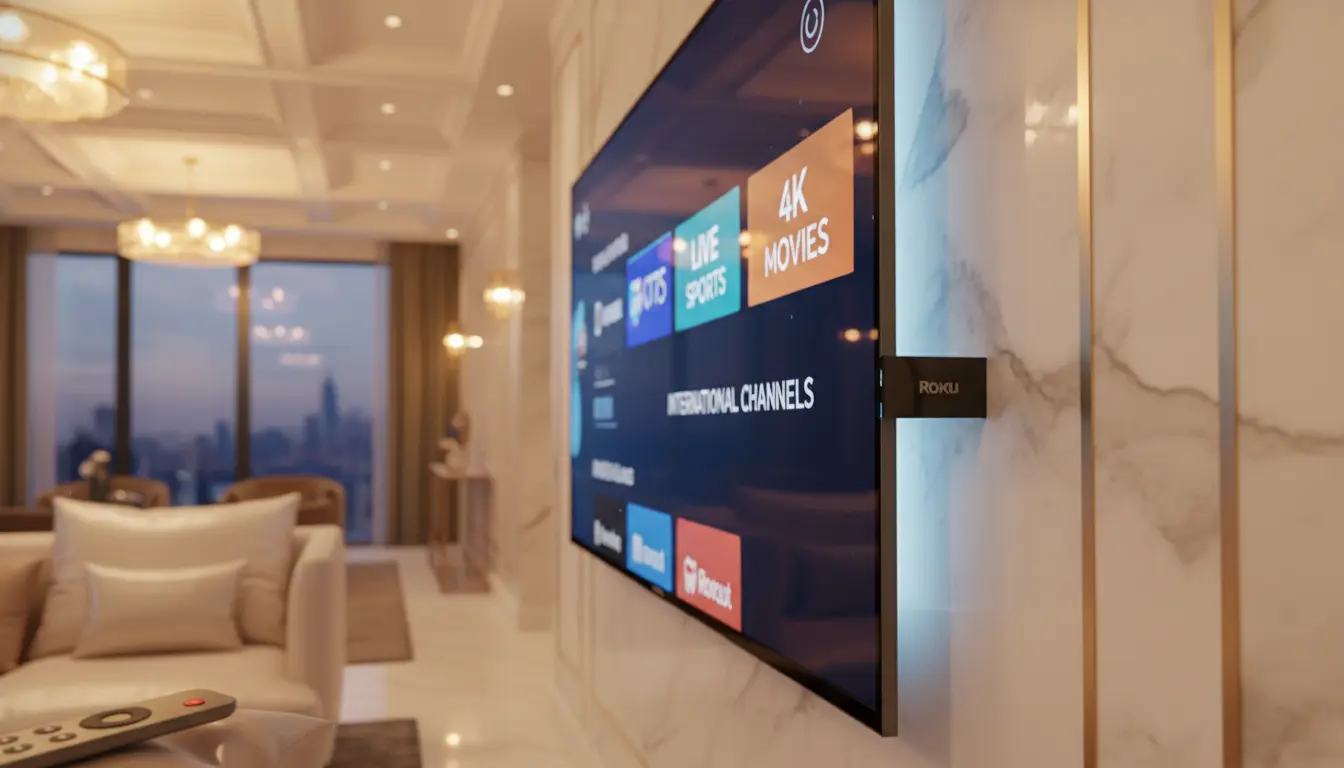
يمكنك تشغيل IPTV على Roku Stick بأكثر من طريقة، لكن أفضل طريقة تعتمد على نوع الاشتراك والتطبيق المتاح على جهازك. في هذا الدليل ستتعرف على أسهل خطوات تشغيل IPTV على Roku Stick، وما تحتاجه قبل البدء، وأفضل الطرق البديلة إذا لم يعمل تطبيق IPTV مباشرة من متجر Roku.
الإجابة السريعة: لتشغيل IPTV على Roku Stick، ابحث أولًا عن تطبيق IPTV مناسب داخل Roku Channel Store، ثم أضف رابط M3U أو بيانات Xtream Codes إذا كان التطبيق يدعمها. وإذا لم تجد تطبيقًا مناسبًا، يمكنك استخدام Screen Mirroring من الهاتف أو الكمبيوتر، أو التثبيت عبر وضع المطور للمستخدمين المتقدمين.
هل يمكن تشغيل IPTV على Roku Stick مباشرة؟
نعم، يمكن تشغيل IPTV على Roku Stick، لكن التجربة تختلف عن أجهزة Android TV أو Fire TV Stick. السبب أن نظام Roku مغلق نسبيًا ولا يسمح بتثبيت ملفات APK مثل أندرويد، لذلك لا يمكنك تثبيت أي تطبيق IPTV عشوائي بالطريقة المعتادة. بدلًا من ذلك، تعتمد على التطبيقات المتاحة في متجر Roku، أو على انعكاس الشاشة، أو على وضع المطور في بعض الحالات.
إذا كان هدفك هو تشغيل القنوات بسهولة وبدون تعقيد، فالطريقة الأفضل هي استخدام تطبيق IPTV متوفر في متجر Roku ويدعم إدخال رابط M3U أو بيانات الاشتراك. أما إذا كان اشتراكك يعمل فقط على تطبيقات مثل TiviMate أو بعض نسخ IPTV Smarters الخاصة بالأندرويد، فقد تحتاج إلى طريقة بديلة مثل البث من الهاتف إلى Roku Stick.
ما الذي تحتاجه قبل تشغيل IPTV على Roku Stick؟
قبل البدء، تأكد من توفر العناصر التالية حتى لا تواجه مشاكل أثناء الإعداد:
- جهاز Roku Stick متصل بالتلفاز ويعمل بشكل طبيعي.
- اتصال إنترنت ثابت، ويفضل أن يكون سريعًا إذا كنت ستشاهد قنوات HD أو 4K.
- حساب Roku مفعل على الجهاز.
- اشتراك IPTV قانوني وفعّال يحتوي على رابط M3U أو بيانات Xtream Codes إن كان التطبيق يدعمها.
- هاتف أو كمبيوتر في حال كنت ستستخدم طريقة Screen Mirroring.
- أن يكون Roku Stick والهاتف أو الكمبيوتر على نفس شبكة الواي فاي.
ملاحظة مهمة: لا تستخدم روابط IPTV مجهولة أو غير قانونية. اختر دائمًا اشتراكًا واضح المصدر، لأن جودة التشغيل والثبات تعتمد بشكل كبير على مزود الخدمة وليس على Roku Stick فقط.
الطريقة الأولى: تشغيل IPTV على Roku Stick من متجر Roku
هذه هي الطريقة الأسهل والأكثر أمانًا للمستخدم العادي، لأنها لا تحتاج إلى كسر حماية أو ملفات خارجية. الفكرة ببساطة هي البحث عن تطبيق IPTV داخل متجر Roku ثم إدخال بيانات اشتراكك داخله.

خطوات التثبيت من Roku Channel Store
- شغّل جهاز Roku Stick وانتقل إلى الشاشة الرئيسية.
- اختر Streaming Channels أو متجر القنوات.
- ادخل إلى خيار البحث.
- اكتب كلمات مثل: IPTV Player أو M3U Player أو IPTV Smarters.
- اختر تطبيقًا مناسبًا يدعم قوائم M3U أو بيانات الاشتراك.
- اضغط على Add Channel لإضافة التطبيق إلى جهازك.
- افتح التطبيق بعد التثبيت.
- أدخل رابط M3U أو بيانات الدخول التي حصلت عليها من مزود الخدمة.
- انتظر تحميل القنوات ثم جرّب تشغيل قناة واحدة بجودة متوسطة أولًا.
هذه الطريقة مناسبة لمن يريد تشغيل IPTV على Roku Stick بدون تعقيد، خصوصًا إذا كان التطبيق يدعم التحكم بالريموت ويعرض القنوات بشكل منظم.
متى تكون هذه الطريقة الأفضل؟
- إذا كنت تريد إعدادًا سريعًا بدون كمبيوتر.
- إذا كان اشتراك IPTV لديك يدعم M3U.
- إذا وجدت تطبيقًا داخل Roku Store يعمل بثبات في بلدك.
- إذا كنت لا تريد استخدام وضع المطور أو أي طريقة متقدمة.
الطريقة الثانية: تشغيل IPTV على Roku Stick عبر Screen Mirroring
إذا لم تجد تطبيق IPTV مناسبًا داخل متجر Roku، يمكنك تشغيل القنوات على الهاتف أو الكمبيوتر ثم عرض الشاشة على التلفاز عبر Roku Stick. هذه الطريقة عملية جدًا، لكنها تعتمد على جودة الواي فاي وقوة الجهاز المستخدم للبث.
تشغيل IPTV من هاتف Android إلى Roku Stick
- ثبت تطبيق IPTV موثوقًا على هاتف Android.
- أدخل بيانات اشتراكك داخل التطبيق.
- تأكد أن الهاتف وRoku Stick متصلان بنفس شبكة Wi-Fi.
- افتح إعدادات الهاتف وابحث عن Cast أو Smart View أو Screen Cast حسب نوع الجهاز.
- اختر جهاز Roku Stick من القائمة.
- بعد ظهور شاشة الهاتف على التلفاز، افتح تطبيق IPTV وشغل القناة المطلوبة.
لأفضل نتيجة، اجعل الهاتف قريبًا من الراوتر، وأغلق التطبيقات الثقيلة في الخلفية، ولا تستخدم جودة 4K إذا كانت الشبكة ضعيفة.
تشغيل IPTV من iPhone إلى Roku Stick
في أجهزة iPhone، يمكن استخدام AirPlay إذا كان جهاز Roku Stick يدعمه ومفعّلًا من الإعدادات. الخطوات تكون كالتالي:
- تأكد من تحديث Roku Stick إلى آخر إصدار متاح.
- افتح إعدادات Roku وتأكد من تفعيل Apple AirPlay إن كان متاحًا.
- صل iPhone وRoku Stick على نفس شبكة Wi-Fi.
- افتح مركز التحكم في iPhone.
- اضغط على Screen Mirroring.
- اختر Roku Stick من القائمة.
- افتح تطبيق IPTV على iPhone وابدأ المشاهدة.
هذه الطريقة مناسبة جدًا إذا كنت تستخدم تطبيق IPTV مستقرًا على الهاتف وتريد فقط عرض المحتوى على الشاشة الكبيرة.
الطريقة الثالثة: تشغيل IPTV على Roku Stick عبر وضع المطور
وضع المطور في Roku مخصص أساسًا للمطورين لاختبار التطبيقات، لكنه يُستخدم أحيانًا لتثبيت تطبيقات غير موجودة في المتجر. هذه الطريقة ليست الخيار الأول للمبتدئين، لأنها تحتاج إلى كمبيوتر ومعرفة أساسية بالتعامل مع عنوان IP وملفات التطبيق.
متى تستخدم وضع المطور؟
- إذا لم تجد تطبيق IPTV مناسبًا في متجر Roku.
- إذا كان لديك ملف تطبيق Roku متوافق بصيغة مناسبة.
- إذا كنت تعرف أن Roku يسمح بتطبيق واحد فقط مثبت بهذه الطريقة في نفس الوقت.
- إذا كنت مستعدًا لإعادة التثبيت عند الحاجة بعد التحديثات أو تغيير التطبيق.
خطوات عامة لتفعيل وضع المطور
- من ريموت Roku، استخدم تسلسل أزرار وضع المطور المعروف للوصول إلى شاشة Developer Options.
- اكتب عنوان IP الذي يظهر على شاشة التلفاز.
- اقبل شروط المطور وأنشئ كلمة مرور.
- انتظر إعادة تشغيل Roku Stick.
- افتح متصفح الكمبيوتر واكتب عنوان IP الخاص بالجهاز.
- سجل الدخول باستخدام بيانات وضع المطور.
- ارفع ملف التطبيق المتوافق ثم ثبته.
- افتح التطبيق من شاشة Roku وجرب إدخال بيانات IPTV.
تنبيه احترافي: لا تثبت ملفات مجهولة المصدر على Roku Stick. استخدام ملفات غير موثوقة قد يسبب مشاكل في الأداء أو الخصوصية أو توقف التطبيق بعد التحديثات.
مقارنة بين طرق تشغيل IPTV على Roku Stick
| الطريقة | السهولة | الثبات | مناسبة لمن؟ |
|---|---|---|---|
| تطبيق من متجر Roku | سهلة جدًا | جيدة إذا كان التطبيق قويًا | المستخدم العادي |
| Screen Mirroring | سهلة | متوسطة إلى جيدة حسب الواي فاي | من لديه تطبيق IPTV على الهاتف |
| AirPlay من iPhone | سهلة | جيدة مع شبكة قوية | مستخدمي iPhone وiPad |
| وضع المطور | متقدمة | متغيرة | المستخدم الخبير |
أفضل طريقة للمبتدئين
إذا كنت مبتدئًا، ابدأ دائمًا بتطبيق متاح في متجر Roku. هذه الطريقة أقل عرضة للأخطاء وأسهل في التحكم من خلال الريموت. إذا لم تحصل على نتيجة جيدة، استخدم Screen Mirroring من الهاتف كحل بديل. أما وضع المطور فاجعله خيارًا أخيرًا فقط عندما تكون لديك خبرة كافية.
الترتيب الأفضل عمليًا هو:
- جرب تطبيق IPTV من متجر Roku.
- إن لم يعمل، استخدم Screen Mirroring من Android أو iPhone.
- إن كنت خبيرًا، جرّب وضع المطور بحذر.
مشاكل شائعة عند تشغيل IPTV على Roku Stick وحلولها
القنوات لا تعمل بعد إدخال رابط M3U
تأكد من أن الرابط صحيح ولم تنسخ مسافة زائدة في البداية أو النهاية. جرّب فتح الرابط على هاتفك أو كمبيوترك للتأكد من أنه فعال. إذا كان الرابط يعمل على جهاز آخر ولا يعمل على Roku، فغالبًا المشكلة من التطبيق نفسه أو من طريقة دعم صيغة القائمة.
الصورة تتقطع أو تتوقف كثيرًا
التقطيع غالبًا سببه ضعف الواي فاي أو ضغط على سيرفر IPTV. جرّب نقل Roku Stick أقرب إلى الراوتر، أو استخدم شبكة 5GHz إذا كانت متاحة، أو خفّض جودة التشغيل من 4K إلى HD. كما يُفضّل إعادة تشغيل الراوتر وجهاز Roku قبل الحكم على الخدمة.
الصوت يعمل والصورة لا تظهر
قد تكون المشكلة من ترميز الفيديو غير المدعوم داخل التطبيق. جرّب قناة أخرى، أو غيّر تطبيق التشغيل، أو اطلب من مزود الخدمة رابطًا متوافقًا مع Roku. بعض القوائم تعمل بشكل ممتاز على Android لكنها لا تعمل بنفس الجودة على Roku.
تطبيق IPTV اختفى من Roku
بعض التطبيقات قد تتغير أو تختفي من المتجر حسب المنطقة أو سياسة Roku. في هذه الحالة، ابحث عن بديل داخل المتجر أو استخدم انعكاس الشاشة من الهاتف. لا تعتمد على تطبيق واحد فقط إذا كان استخدامك يوميًا.
Screen Mirroring لا يظهر جهاز Roku
تأكد أن الهاتف وRoku Stick على نفس الشبكة، ثم أعد تشغيل الجهازين. من إعدادات Roku، راجع خيارات Screen Mirroring وتأكد أنها مفعلة. إذا كنت تستخدم iPhone، تحقق من إعدادات AirPlay ومن تحديث النظام.
نصائح للحصول على أفضل جودة IPTV على Roku Stick
- استخدم راوتر قريبًا من التلفاز لتقليل التقطيع.
- اختر اشتراك IPTV يدعم سيرفرات مستقرة وليس فقط عدد قنوات كبير.
- ابدأ بتجربة مجانية أو قصيرة قبل الاشتراك الطويل.
- استخدم جودة HD بدل 4K إذا كانت سرعة الإنترنت محدودة.
- لا تشغل تحميلات كبيرة أثناء مشاهدة القنوات.
- حدّث Roku Stick والتطبيقات باستمرار.
- احذف التطبيقات غير المستخدمة لتخفيف الضغط على الجهاز.
- جرّب أكثر من تطبيق IPTV إذا كان التطبيق الأول لا يدعم قائمتك جيدًا.
ما سرعة الإنترنت المناسبة لتشغيل IPTV على Roku Stick؟
لا توجد سرعة واحدة تناسب الجميع، لأن الجودة تعتمد على ضغط الفيديو وسيرفر الاشتراك، لكن يمكن الاعتماد على هذه القاعدة العملية:
| جودة المشاهدة | السرعة المقترحة | الملاحظة |
|---|---|---|
| SD | من 5 إلى 8 ميجابت | مناسبة للإنترنت الضعيف |
| HD | من 10 إلى 20 ميجابت | الخيار الأفضل لمعظم المستخدمين |
| Full HD | من 20 إلى 35 ميجابت | تحتاج شبكة مستقرة |
| 4K | أكثر من 40 ميجابت | تحتاج سيرفر قوي وواي فاي ممتاز |
الأهم من رقم السرعة هو ثبات الاتصال. قد تكون لديك سرعة عالية، لكن إذا كان الواي فاي ضعيفًا أو السيرفر مزدحمًا ستظهر مشاكل التقطيع والتأخير.
هل Roku Stick أفضل من Fire Stick لتشغيل IPTV؟
Roku Stick ممتاز في البساطة وسهولة الاستخدام، لكنه ليس الأفضل لمن يريد حرية تثبيت تطبيقات IPTV متعددة. أجهزة Android TV وFire TV غالبًا تمنح مرونة أكبر في تثبيت التطبيقات، بينما Roku يعتمد أكثر على متجره الرسمي والطرق البديلة مثل انعكاس الشاشة.
إذا كنت تريد تجربة IPTV سهلة ومستقرة من تطبيق متاح في متجر Roku، فالجهاز مناسب. أما إذا كنت تستخدم تطبيقات IPTV محددة مثل TiviMate أو تطبيقات Android APK، فقد يكون جهاز Android TV أكثر ملاءمة لك.

أخطاء يجب تجنبها عند تشغيل IPTV على Roku Stick
- لا تشترك لمدة سنة قبل تجربة الخدمة على Roku Stick أولًا.
- لا تعتمد على روابط مجانية مجهولة المصدر.
- لا تستخدم تطبيقًا لا يدعم صيغة اشتراكك.
- لا تشاهد عبر Screen Mirroring والهاتف بعيد جدًا عن الراوتر.
- لا ترفع الجودة إلى 4K إذا كان السيرفر أو الإنترنت غير مستقر.
- لا تثبت ملفات خارجية من مصادر غير موثوقة.
متى تحتاج إلى تغيير التطبيق أو الاشتراك؟
إذا جرّبت أكثر من طريقة وما زالت القنوات تتوقف، فقد لا تكون المشكلة من Roku Stick. أحيانًا يكون السبب من مزود IPTV نفسه، خصوصًا إذا كان التقطيع يحدث في أوقات المباريات أو الذروة. في هذه الحالة، جرّب نفس الاشتراك على هاتف أو جهاز آخر. إذا ظهرت المشكلة في كل الأجهزة، فالأفضل تغيير الاشتراك أو طلب سيرفر بديل من المزود.
أما إذا كان الاشتراك يعمل جيدًا على الهاتف ولا يعمل على Roku، فالمشكلة غالبًا في التطبيق أو توافق القائمة مع Roku. هنا يكون الحل بتغيير التطبيق أو استخدام Screen Mirroring بدل التشغيل المباشر.
خلاصة تشغيل IPTV على Roku Stick
تشغيل IPTV على Roku Stick ليس صعبًا، لكنه يحتاج اختيار الطريقة المناسبة. ابدأ بتطبيق متاح في متجر Roku، ثم جرّب إدخال رابط M3U أو بيانات الاشتراك. إذا لم يعمل التطبيق كما تريد، استخدم Screen Mirroring من الهاتف أو AirPlay من iPhone. أما وضع المطور فهو خيار متقدم وليس ضروريًا لمعظم المستخدمين.
لأفضل تجربة، اختر اشتراكًا قانونيًا مستقرًا، اختبر الخدمة قبل الدفع الطويل، واستخدم شبكة واي فاي قوية. بهذه الطريقة يمكنك تشغيل IPTV على Roku Stick بسهولة والاستمتاع بالقنوات على الشاشة الكبيرة بدون تعقيدات كثيرة.
أسئلة شائعة حول تشغيل IPTV على Roku Stick
هل يمكن تثبيت IPTV Smarters على Roku Stick؟
قد تجد تطبيقات بأسماء قريبة داخل متجر Roku، لكن الدعم يختلف حسب المنطقة والتطبيق المتاح. إذا لم يعمل التطبيق مباشرة، يمكنك استخدام Screen Mirroring من الهاتف أو البحث عن مشغل M3U مناسب في متجر Roku.
هل يدعم Roku Stick ملفات APK؟
لا، Roku Stick لا يعمل بنظام Android ولا يدعم تثبيت ملفات APK. لذلك لا يمكنك تثبيت تطبيقات أندرويد عليه بنفس طريقة Fire Stick أو Android TV.
ما أفضل طريقة لتشغيل IPTV على Roku Stick؟
أفضل طريقة للمبتدئين هي استخدام تطبيق IPTV من متجر Roku. وإذا لم تجد تطبيقًا مناسبًا، فاستخدم انعكاس الشاشة من الهاتف أو الكمبيوتر.
لماذا يتقطع IPTV على Roku Stick؟
غالبًا بسبب ضعف الواي فاي، ضغط على سيرفر IPTV، جودة عالية لا تناسب سرعة الإنترنت، أو تطبيق غير مستقر. جرّب خفض الجودة وتقريب الجهاز من الراوتر.
هل يمكن تشغيل IPTV على Roku Stick من iPhone؟
نعم، يمكنك تشغيله من iPhone عبر AirPlay أو Screen Mirroring إذا كان جهاز Roku يدعم ذلك وكان الهاتف والجهاز على نفس شبكة الواي فاي.
هل تشغيل IPTV على Roku Stick قانوني؟
تشغيل IPTV بحد ذاته قانوني إذا كان الاشتراك من مصدر يملك حقوق البث. المشكلة تكون في القوائم أو الخدمات التي تبث محتوى مدفوعًا أو محميًا بدون ترخيص.