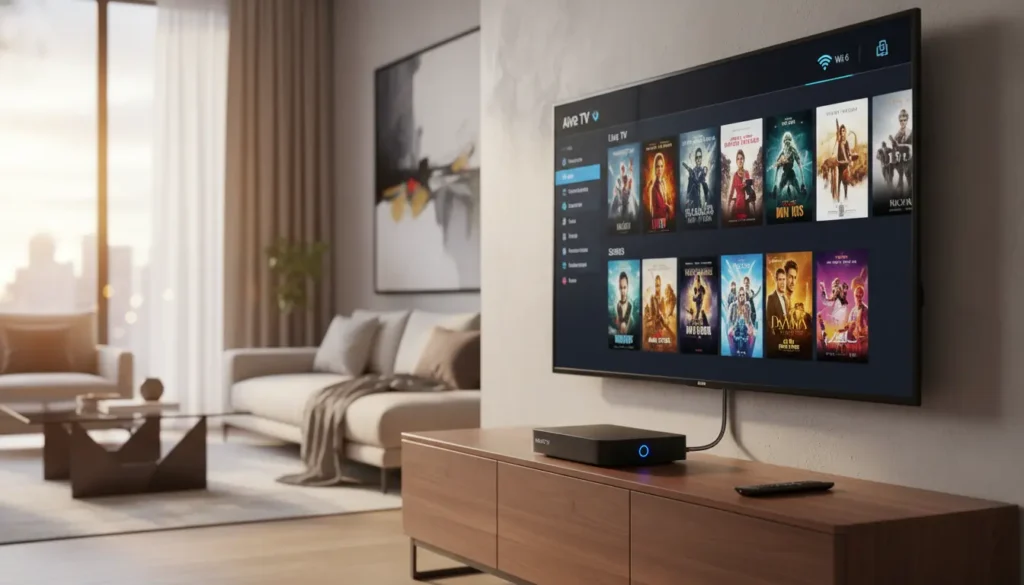
إذا كنت تريد تشغيل iptv على nvidia shield بأفضل شكل، فالموضوع لا يقتصر على تنزيل تطبيق فقط، بل على اختيار المشغل المناسب، إدخال بيانات الاشتراك بالطريقة الصحيحة، ثم ضبط الإعدادات التي تجعل التنقل أسرع والبث أكثر ثباتًا. هذه الخطوات تختصر عليك التجربة والخطأ وتمنحك إعدادًا عمليًا يناسب الاستخدام اليومي على الشاشة الكبيرة.
الجواب السريع: أفضل طريقة لـ تشغيل iptv على nvidia shield هي استخدام تطبيق مخصص لأجهزة Android TV، ثم إضافة بيانات الاشتراك عبر Xtream Codes أو رابط M3U، وبعدها ترتيب القنوات وتفعيل EPG وضبط المشغل والاتصال بالشبكة بشكل صحيح. بهذه الطريقة تحصل على واجهة أسهل، زابينغ أسرع، وتجربة مشاهدة أكثر استقرارًا.
لماذا يعتبر Nvidia Shield خيارًا ممتازًا لتشغيل IPTV؟
جهاز Nvidia Shield ليس مجرد TV Box عادي، بل منصة قوية جدًا لتشغيل التطبيقات على الشاشة الكبيرة مع تحكم مريح بالريموت وسلاسة ملحوظة في التنقل. لهذا يفضله كثير من المستخدمين عند البحث عن تجربة IPTV مستقرة، خاصة إذا كانوا يشاهدون القنوات المباشرة بشكل يومي أو يعتمدون على مكتبات VOD وأقسام رياضية كثيرة.
الميزة الأهم هنا أن الجهاز مناسب فعلًا لفكرة المشاهدة المنزلية الطويلة، وليس فقط للتجربة السريعة. وعند إعداد الاشتراك بشكل صحيح، ستستفيد من:
- واجهة مناسبة للتلفزيون وليست موجهة للهاتف فقط
- تنقل أسرع بين الأقسام والقنوات
- دعم أفضل للريموت والتحكم اليومي
- مرونة في استخدام أكثر من مشغل عند الحاجة
- إمكانية ترتيب المفضلة وEPG بصورة عملية
ما الذي تحتاجه قبل تشغيل IPTV على Nvidia Shield؟
قبل البدء، جهز هذه الأمور حتى يتم الإعداد من أول مرة بدون تعطيل:
- Nvidia Shield موصول بالتلفاز ويعمل بشكل طبيعي
- اتصال إنترنت مستقر، ويفضل أن يكون قويًا وثابتًا
- بيانات الاشتراك من المزود، مثل Xtream Codes أو رابط M3U
- تطبيق IPTV مناسب لأجهزة Android TV
- وقت قصير لترتيب القنوات والمفضلة بعد أول تشغيل
إذا كانت لديك بيانات Xtream Codes، فهي غالبًا أسهل للمستخدم العادي لأنها تختصر الإدخال اليدوي وتبني القوائم بشكل أسرع. أما رابط M3U فيبقى خيارًا ممتازًا أيضًا، خصوصًا إذا كان مزودك يعتمد عليه بشكل أساسي.

أفضل تطبيق لتشغيل IPTV على Nvidia Shield
نجاح الإعداد لا يعتمد على الاشتراك فقط، بل على المشغل الذي ستستخدمه. كثير من المقالات المنافسة تذكر أسماء التطبيقات بسرعة ثم تنتقل للشرح، لكن الأفضل هو اختيار التطبيق حسب أسلوب استخدامك.
| التطبيق | متى يكون مناسبًا | نقطة القوة | ملاحظة مهمة |
|---|---|---|---|
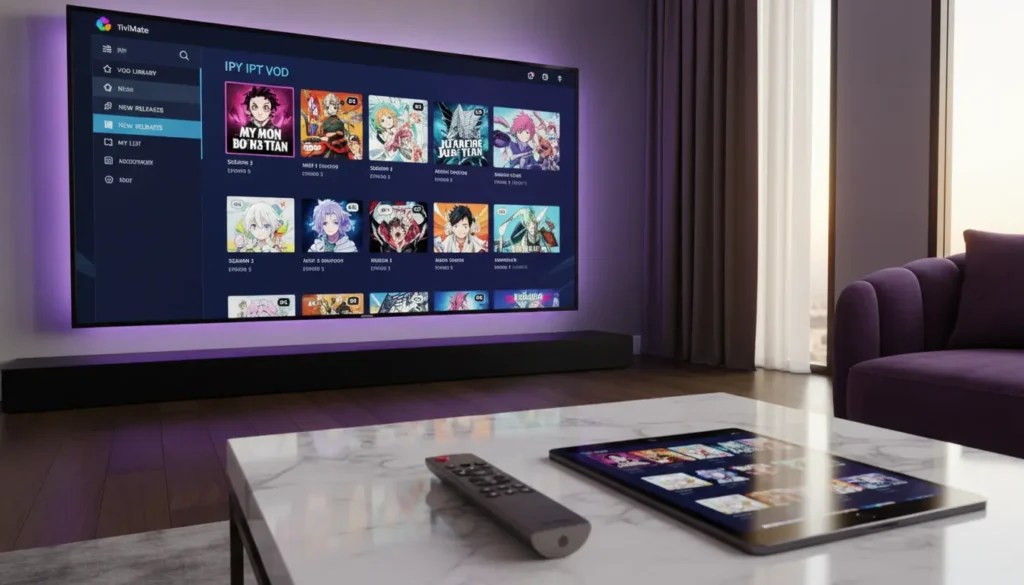
| TiviMate | لمن يريد أفضل واجهة تلفزيونية يومية | تنظيم ممتاز للقنوات والمفضلة وEPG | مناسب جدًا لمن يشاهد عبر الريموت باستمرار |
| IPTV Smarters | لمن يريد إعدادًا سريعًا وواضحًا | واجهة سهلة وتقسيم مباشر بين Live وVOD | خيار جيد للمبتدئ |
| Kodi | لمن يريد مرونة أوسع وتخصيصًا أكبر | قوي جدًا كمركز وسائط | يحتاج راحة أكبر مع الإعدادات |
| VLC | للاختبار أو كحل بديل للتشغيل | يشغل كثيرًا من الصيغ والبث الشبكي | ليس الأفضل كواجهة IPTV يومية كاملة |
في أغلب الحالات، إذا كان هدفك هو سهولة الاستخدام اليومي على التلفزيون، فابدأ بتطبيق مخصص لـ Android TV بواجهة واضحة، ثم استخدم VLC كمشغل بديل عند الحاجة لبعض الحالات الخاصة.
تشغيل IPTV على Nvidia Shield خطوة بخطوة
1) جهز الجهاز والاتصال
ابدأ بتشغيل الجهاز والتأكد من أن كل شيء مستقر: النظام يعمل، الإنترنت متصل، والمتجر متاح. إذا كنت تعتمد على مشاهدة طويلة أو قنوات رياضية مباشرة، فكلما كان الاتصال أكثر ثباتًا كانت التجربة أفضل.
2) نزّل تطبيق IPTV المناسب
افتح متجر التطبيقات على الجهاز، ثم ابحث عن المشغل الذي تريد استخدامه. بعد التثبيت، افتح التطبيق مباشرة وامنع نفسك من تجربة أكثر من تطبيق في البداية. كثير من المستخدمين يشتتون أنفسهم بين عدة مشغلات قبل اختبار واحد بشكل صحيح.
3) اختر طريقة تسجيل الدخول المناسبة
ستجد غالبًا واحدة من هذه الطرق:
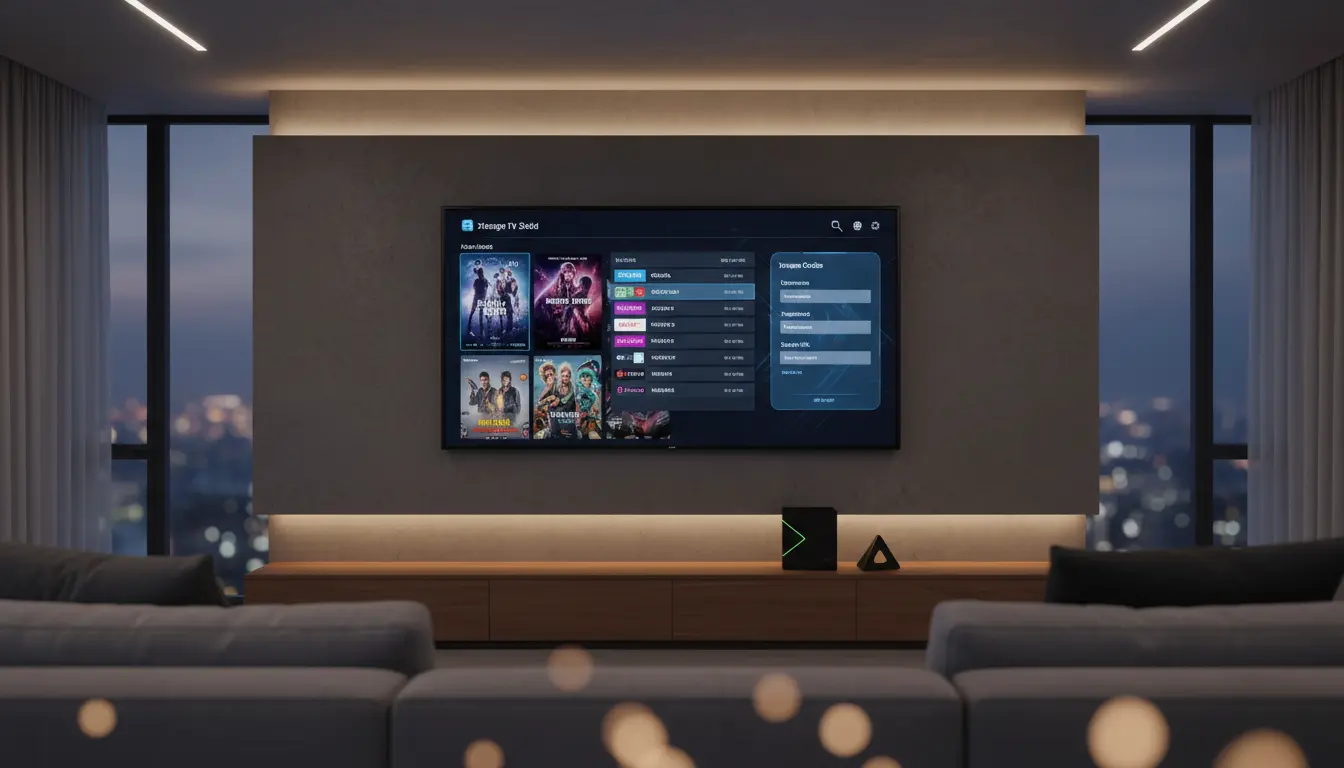
- Xtream Codes: اسم مستخدم، كلمة مرور، ورابط السيرفر
- M3U URL: رابط قائمة القنوات
- ملف Playlist: إذا كان الاشتراك يُسلّم بصيغة ملف
إن كانت لديك أكثر من طريقة، ابدأ بـ Xtream Codes لأنها غالبًا أسهل في التنظيم للمبتدئ وأوضح في جلب الأقسام.
4) انتظر تحميل القنوات والمكتبة
بعد إدخال البيانات، سيبدأ التطبيق في سحب القنوات والأقسام. لا تتسرع وتحكم على الأداء من أول ثوانٍ، خصوصًا إذا كانت القائمة كبيرة. المهم أن تفتح الأقسام الأساسية، وتتأكد أن القنوات تعمل، ثم تنتقل للضبط.
5) رتب القنوات قبل الاستخدام الفعلي
الخطأ الشائع هو ترك القائمة كما هي. الأفضل أن تبدأ من أول يوم بـ:
- إضافة القنوات المهمة إلى المفضلة
- إخفاء الأقسام غير الضرورية إن كان التطبيق يسمح
- تفعيل دليل البرامج EPG
- تجربة البحث داخل التطبيق
هذا وحده يغيّر التجربة بالكامل، خصوصًا على جهاز مثل Shield حيث تكون الراحة في الاستخدام اليومي نقطة أساسية.
أفضل إعدادات عملية بعد تشغيل IPTV على Nvidia Shield
هنا يبدأ الفرق الحقيقي بين إعداد عادي وإعداد ممتاز. المنافسون كثيرًا ما يشرحون التثبيت، لكنهم لا يتوقفون عند ما بعد التشغيل.
- اجعل التطبيق في المفضلة: حتى يصل إليه المستخدم فورًا من الواجهة الرئيسية
- اختبر أكثر من قناة ونوع محتوى: قنوات مباشرة، أفلام، ومسلسلات
- فعّل EPG: لأنه يجعل التنقل بين القنوات أسهل بكثير
- استخدم المفضلة بذكاء: أنشئ قائمة مختصرة للقنوات التي تشاهدها يوميًا
- جرّب مشغلًا خارجيًا عند الحاجة: إذا واجهت قناة لا تعمل بشكل جيد داخل المشغل الأساسي
- حدّث التطبيق باستمرار: لأن بعض مشاكل التشغيل تكون من نسخة التطبيق لا من الاشتراك
ومن النصائح العملية أيضًا أن تدخل بيانات الحساب أو الروابط باستخدام تطبيق التحكم أو لوحة مفاتيح أسهل إذا كان الإدخال بالريموت بطيئًا. هذه التفاصيل الصغيرة توفر وقتًا كبيرًا خصوصًا أثناء أول إعداد.
أخطاء شائعة تجعل تشغيل IPTV على Nvidia Shield سيئًا
- استخدام تطبيق غير مناسب للشاشة الكبيرة
- الحكم على الاشتراك من قناة واحدة فقط
- عدم ترتيب المفضلة منذ البداية
- إهمال تحديث التطبيق أو النظام
- الخلط بين مشكلة من الاشتراك ومشكلة من الشبكة
- إدخال بيانات السيرفر بشكل خاطئ ثم الاعتقاد أن الخدمة لا تعمل
حل المشاكل الشائعة بعد الإعداد
القنوات لا تعمل بعد تسجيل الدخول
راجع بيانات الدخول أولًا، خاصة رابط السيرفر واسم المستخدم وكلمة المرور. إذا كانت البيانات صحيحة لكن التحميل لا يكتمل، اختبر الاشتراك على تطبيق آخر لمعرفة هل المشكلة من المشغل أم من الخدمة.
يوجد تقطيع أو بطء في التحميل
لا تفترض مباشرة أن السبب من الجهاز. جرّب قناة أخرى، ثم وقتًا آخر، ثم افحص الشبكة. إذا كانت المشكلة تظهر فقط على بعض القنوات، فغالبًا الأمر مرتبط بالمصدر نفسه أو ضغط السيرفر وقت البث.
الصوت موجود لكن الصورة لا تظهر
جرّب التبديل إلى مشغل آخر داخل التطبيق إن كان ذلك متاحًا، أو استخدم مشغلًا خارجيًا. بعض الحالات تتحسن مباشرة عند تغيير طريقة التشغيل.
دليل البرامج لا يظهر
تأكد من تفعيله من إعدادات التطبيق، ثم امنحه وقتًا ليتم تحميله. أحيانًا تعمل القنوات فورًا بينما يحتاج EPG بضع دقائق ليظهر بشكل كامل.

نصائح احترافية تجعل التجربة أفضل من أغلب الإعدادات العادية
إذا كنت تريد فعلًا أفضل طريقة إعداد، فلا تكتفِ بالتشغيل فقط. اعمل بهذه النقاط:
- ابدأ بمشغل واحد فقط واختبره جيدًا قبل الانتقال لغيره
- استخدم طريقة دخول واحدة واضحة بدل تجربة كل الصيغ دفعة واحدة
- اختبر القنوات المهمة في أوقات مختلفة، وليس وقتًا واحدًا فقط
- خصص الصفحة الرئيسية عبر المفضلة بدل التنقل داخل قوائم طويلة
- اجعل تقييمك النهائي بعد يوم أو يومين من الاستخدام الحقيقي
بهذه الطريقة، يتحول تشغيل iptv على nvidia shield من مجرد إعداد أولي إلى تجربة مشاهدة ثابتة ومريحة فعلًا.
أسئلة شائعة يبحث عنها المستخدمون فعلًا
ما أفضل طريقة لإضافة الاشتراك على Nvidia Shield؟
الأبسط غالبًا هو إدخال بيانات Xtream Codes إذا كانت متوفرة، لأنها أسهل في التنظيم للمبتدئ وأوضح في تحميل القنوات والتصنيفات.
هل أحتاج إلى تطبيق معين أم أي مشغل يكفي؟
ليس كل مشغل مناسبًا للتلفزيون بنفس الدرجة. الأفضل اختيار تطبيق موجه لـ Android TV وواجهة الريموت، لأن الراحة اليومية هنا مهمة جدًا.
هل تشغيل IPTV على Nvidia Shield صعب للمبتدئين؟
لا، إذا كانت بيانات الاشتراك جاهزة. غالبًا تحتاج فقط إلى تثبيت التطبيق، إدخال البيانات، ثم ترتيب المفضلة والـ EPG.
ما سبب بطء التنقل بين القنوات أحيانًا؟
قد يكون السبب من التطبيق، أو من السيرفر، أو من الشبكة. لذلك من الأفضل اختبار أكثر من قناة وأكثر من وقت قبل الحكم النهائي.
هل أستخدم مشغلًا خارجيًا مثل VLC؟
يمكن أن يكون مفيدًا كحل بديل لبعض القنوات أو الحالات الخاصة، لكنه ليس بالضرورة الخيار الأساسي لإدارة تجربة IPTV اليومية كاملة.
هل يمكن استخدام أكثر من اشتراك على نفس الجهاز؟
نعم، كثير من التطبيقات تسمح بإضافة أكثر من قائمة أو أكثر من مصدر، لكن الأفضل تنظيمها جيدًا حتى لا تصبح الواجهة مزدحمة.
الخلاصة
أفضل نتيجة في تشغيل iptv على nvidia shield لا تأتي من تثبيت التطبيق فقط، بل من اختيار مشغل مناسب للتلفزيون، إدخال بيانات الاشتراك بالطريقة الصحيحة، ثم ترتيب القنوات وضبط الإعدادات التي تجعل الاستخدام اليومي أسرع وأسهل. إذا طبقت الخطوات السابقة، ستحصل على إعداد عملي ومستقر، بدل تجربة عشوائية مليئة بالتبديل والتخمين.