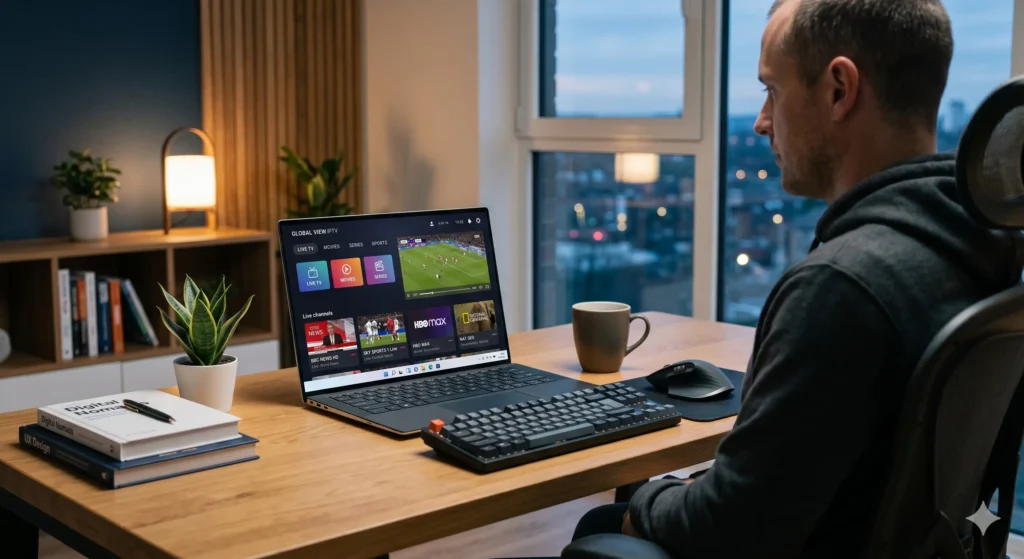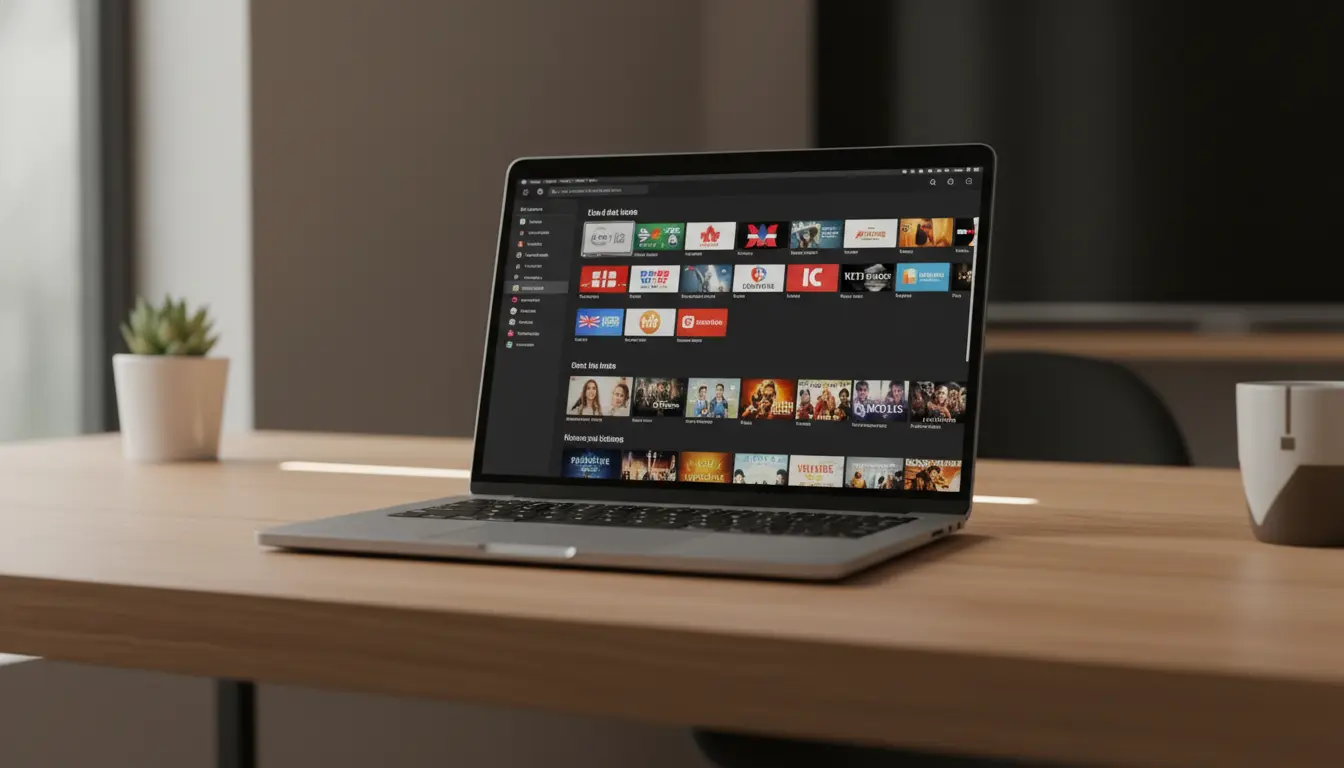
إذا كنت تبحث عن طريقة مريحة وفعالة من أجل تشغيل iptv على macbook فأنت غالبًا تريد حلًا واضحًا وسريعًا بدون تعقيد في الإعداد أو مشاكل في التوافق. الفكرة بسيطة: تحتاج إلى مشغل مناسب، وطريقة إدخال صحيحة لبيانات الاشتراك، وبعض الإعدادات الصغيرة التي تجعل المشاهدة أكثر استقرارًا وجودة على جهاز MacBook سواء كنت تستخدمه في المنزل أو أثناء التنقل.
يمكن تشغيل IPTV على MacBook بسهولة عبر تثبيت برنامج يدعم روابط M3U أو بيانات Xtream Codes، ثم إدخال معلومات الاشتراك بشكل صحيح، واختيار مشغل مستقر يدعم البث المباشر بجودة جيدة. أفضل النتائج عادة تكون مع البرامج الخفيفة والمتوافقة مع macOS والتي توفر واجهة بسيطة وسرعة في فتح القنوات والتنقل بينها.
لماذا يفضّل كثيرون تشغيل IPTV على MacBook؟
يمنحك MacBook تجربة مرنة جدًا في مشاهدة القنوات المباشرة والأفلام والمسلسلات، خصوصًا إذا كنت تريد شاشة أكبر من الهاتف وتحكمًا أسهل من التلفزيون في بعض الحالات. كما أن نظام macOS معروف بالاستقرار، وهذا يساعد على تشغيل البث بشكل سلس عند استخدام برنامج جيد واتصال إنترنت ثابت.
ومن أبرز المزايا أيضًا أنك تستطيع التبديل بسرعة بين العمل والمشاهدة، والاحتفاظ بقائمة القنوات أو روابط التشغيل في مكان واحد، مع إمكانية استخدام سماعات أو شاشة خارجية بسهولة.
ما الذي تحتاجه قبل البدء؟
- جهاز MacBook يعمل بإصدار حديث نسبيًا من macOS
- اشتراك IPTV فعّال من مزود موثوق
- بيانات الدخول بصيغة M3U أو Xtream Codes
- اتصال إنترنت مستقر
- برنامج تشغيل مناسب على الماك
قبل تثبيت أي برنامج، تأكد من نوع البيانات التي أرسلها لك مزود الخدمة. بعض الاشتراكات تعمل عبر رابط M3U فقط، والبعض الآخر يوفّر اسم مستخدم وكلمة مرور ورابط سيرفر عبر Xtream Codes. معرفة هذه النقطة من البداية تختصر عليك وقتًا كبيرًا.

أفضل البرامج لتشغيل IPTV على MacBook
1) VLC Media Player
يُعد VLC من أشهر الخيارات وأكثرها انتشارًا، وهو مناسب جدًا لمن يريد حلًا مجانيًا وسريعًا. يدعم فتح روابط البث وقوائم التشغيل، ويعمل بكفاءة على macOS، كما أنه خفيف نسبيًا وسهل الاستخدام.
- مجاني ومجرب
- يدعم روابط M3U بسهولة
- مناسب للمبتدئين
- قد لا يقدّم أجمل واجهة لإدارة القنوات الكبيرة
2) IPTV Smarters Pro أو التطبيقات المشابهة له على الماك
بعض المستخدمين يفضّلون التطبيقات التي توفّر واجهة منظمة لفئات القنوات والمحتوى عند إدخال بيانات Xtream Codes. هذا النوع من البرامج مناسب لمن يريد تجربة أقرب للتلفزيون الذكي مع تقسيم واضح للمحتوى.
- واجهة أكثر ترتيبًا
- مناسب لبيانات Xtream Codes
- أسهل في إدارة القنوات والفئات
- توفره على الماك قد يختلف حسب النسخة أو المطور
3) GSE أو مشغلات IPTV متعددة الصيغ
هناك أيضًا مشغلات تدعم أكثر من طريقة إدخال، مثل ملف محلي أو رابط مباشر أو أكواد اشتراك. ميزتها أنها تعطيك مرونة أعلى إذا كنت تغيّر الاشتراك أو تختبر أكثر من قائمة تشغيل.
مقارنة سريعة بين أشهر الخيارات
| البرنامج | أفضل استخدام | يدعم M3U | يدعم Xtream Codes | درجة السهولة |
|---|---|---|---|---|
| VLC | تشغيل سريع ومجاني | نعم | بشكل غير مباشر حسب الطريقة | عالية |
| IPTV Smarters Pro | واجهة منظمة وتجربة متكاملة | نعم | نعم | عالية |
| مشغلات IPTV متعددة الصيغ | مرونة أكبر مع أكثر من اشتراك | نعم | غالبًا نعم | متوسطة |
طريقة تشغيل IPTV على MacBook خطوة بخطوة
الطريقة الأولى: باستخدام رابط M3U
- قم بتنزيل وتثبيت برنامج تشغيل مناسب مثل VLC أو أي مشغل IPTV متوافق مع macOS.
- افتح البرنامج ثم ابحث عن خيار فتح رابط شبكة أو فتح قائمة تشغيل.
- ألصق رابط M3U الذي حصلت عليه من مزود الخدمة.
- انتظر حتى يتم تحميل القنوات أو المحتوى.
- ابدأ بتجربة أكثر من قناة للتأكد من أن الاشتراك يعمل بشكل طبيعي.
الطريقة الثانية: باستخدام Xtream Codes
- ثبّت تطبيقًا يدعم تسجيل الدخول عبر Xtream Codes.
- اختر إضافة مستخدم جديد أو تسجيل دخول جديد.
- أدخل اسم المستخدم وكلمة المرور ورابط السيرفر.
- احفظ البيانات وانتظر تحميل القوائم.
- انتقل بين الأقسام مثل البث المباشر والأفلام والمسلسلات.
نصيحة عملية: إذا كان مزود الخدمة أعطاك أكثر من طريقة للدخول، ابدأ دائمًا بالطريقة الأبسط والأكثر استقرارًا على البرنامج الذي اخترته. في كثير من الحالات تكون Xtream Codes أكثر تنظيمًا، بينما يكون M3U أسرع في التجربة الأولية.
أفضل إعدادات لتحسين المشاهدة على الماك
- استخدم اتصال Wi-Fi قوي أو Ethernet إذا كنت تشاهد عبر محول مناسب
- أغلق التطبيقات الثقيلة أثناء البث المباشر
- اختر جودة مناسبة لسرعة الإنترنت لديك بدلًا من أعلى جودة دائمًا
- حدّث البرنامج المستخدم باستمرار
- جرّب إعادة فتح القائمة إذا لاحظت بطئًا في التحميل
في الاستخدام الواقعي، أغلب مشاكل التقطيع لا تكون من MacBook نفسه، بل من مصدر البث أو ضعف الشبكة أو ازدحام السيرفر. لذلك لا تفترض أن المشكلة من الجهاز مباشرة قبل اختبار أكثر من قناة وأكثر من وقت.
أشهر المشاكل عند تشغيل IPTV على MacBook وحلولها
القنوات لا تعمل نهائيًا
تأكد أولًا أن بيانات الاشتراك صحيحة، ثم جرّب رابطًا آخر أو قناة مختلفة. إذا لم يعمل شيء، فقد تكون المشكلة من الاشتراك نفسه أو من توقف مؤقت في السيرفر.
الصوت يعمل والصورة لا تظهر
هذه المشكلة قد ترتبط أحيانًا بطريقة الترميز أو بعدم توافق بعض الصيغ مع المشغل المستخدم. جرّب برنامجًا آخر أو حدّث المشغل الحالي إلى آخر إصدار.
تقطيع مستمر أثناء المشاهدة
خفّض الجودة إن أمكن، وأوقف التحميلات في الخلفية، وجرّب شبكة مختلفة. أحيانًا يكون الحل ببساطة هو إعادة تشغيل البرنامج أو إعادة تحميل القائمة.
القائمة لا تظهر كاملة
إذا كانت قائمة M3U كبيرة جدًا فقد تحتاج بضع ثوانٍ أو دقائق حتى تكتمل. في بعض البرامج يكون الأداء أفضل عند استخدام بيانات Xtream Codes بدلًا من ملفات ضخمة.
كيف تختار البرنامج الأفضل لك؟
الاختيار يعتمد على طريقة استخدامك أكثر من اسم البرنامج نفسه. إذا كنت تريد تشغيلًا سريعًا ومباشرًا بدون تعقيد، فغالبًا يكفيك VLC. أما إذا كنت تريد واجهة مرتبة مع تصنيفات ومكتبة أوضح، فابحث عن تطبيق IPTV مخصص يدعم macOS بشكل جيد.
- للمبتدئ: اختر برنامجًا بسيطًا ويدعم M3U مباشرة
- للاستخدام اليومي: اختر تطبيقًا منظمًا يدعم Xtream Codes
- للتجربة السريعة: ابدأ بـ VLC ثم قرر لاحقًا
- للقوائم الكبيرة: استخدم تطبيقًا مخصصًا بدل المشغلات العامة
هل تشغيل IPTV على MacBook مناسب فعلًا؟
نعم، وهو خيار ممتاز للكثير من المستخدمين، خاصة لمن يريد متابعة القنوات أثناء السفر أو العمل أو الدراسة بدون الحاجة إلى شاشة ذكية. ومع اختيار برنامج جيد واشتراك مستقر، يمكن أن تكون التجربة مريحة جدًا وسريعة.
الخلاصة
إن تشغيل iptv على macbook ليس أمرًا معقدًا كما يظن البعض. كل ما تحتاجه هو برنامج مناسب، وبيانات اشتراك صحيحة، واتصال إنترنت جيد. ابدأ بخيار بسيط مثل VLC إذا كنت تريد تجربة سريعة، أو استخدم تطبيقًا أكثر تنظيمًا إذا كنت تفضّل واجهة مخصصة وإدارة أسهل للقنوات والمحتوى.

أسئلة شائعة قد تختصر عليك الكثير
هل يمكن تشغيل IPTV على MacBook مجانًا؟
نعم، يمكن تشغيله مجانًا من ناحية البرنامج باستخدام مشغلات مثل VLC، لكنك غالبًا تحتاج إلى اشتراك IPTV فعّال لمشاهدة المحتوى.
ما أفضل صيغة لتشغيل IPTV على الماك؟
الأكثر شيوعًا هما رابط M3U وبيانات Xtream Codes. الاختيار الأفضل يعتمد على البرنامج الذي تستخدمه وطريقة تنظيمك للمحتوى.
هل VLC يكفي لتشغيل IPTV على MacBook؟
نعم، يكفي في كثير من الحالات، خصوصًا إذا كنت تريد فتح رابط M3U بسرعة وبشكل مباشر دون واجهة معقدة.
لماذا يتقطع البث رغم أن الجهاز قوي؟
غالبًا السبب يكون من الإنترنت أو من مزود الخدمة أو ضغط السيرفر، وليس من قوة MacBook نفسه.
هل أحتاج تطبيقًا خاصًا أم يكفي مشغل فيديو؟
إذا كان هدفك التشغيل فقط، فمشغل فيديو جيد قد يكون كافيًا. أما إذا أردت تصنيفات ومكتبة مرتبة وتجربة أكثر احترافية، فالأفضل استخدام تطبيق IPTV مخصص.
هل تشغيل IPTV على MacBook مناسب أثناء السفر؟
نعم، وهو من أفضل الخيارات للمشاهدة أثناء التنقل، بشرط توفر اتصال إنترنت مستقر وبرنامج خفيف يعمل بكفاءة.