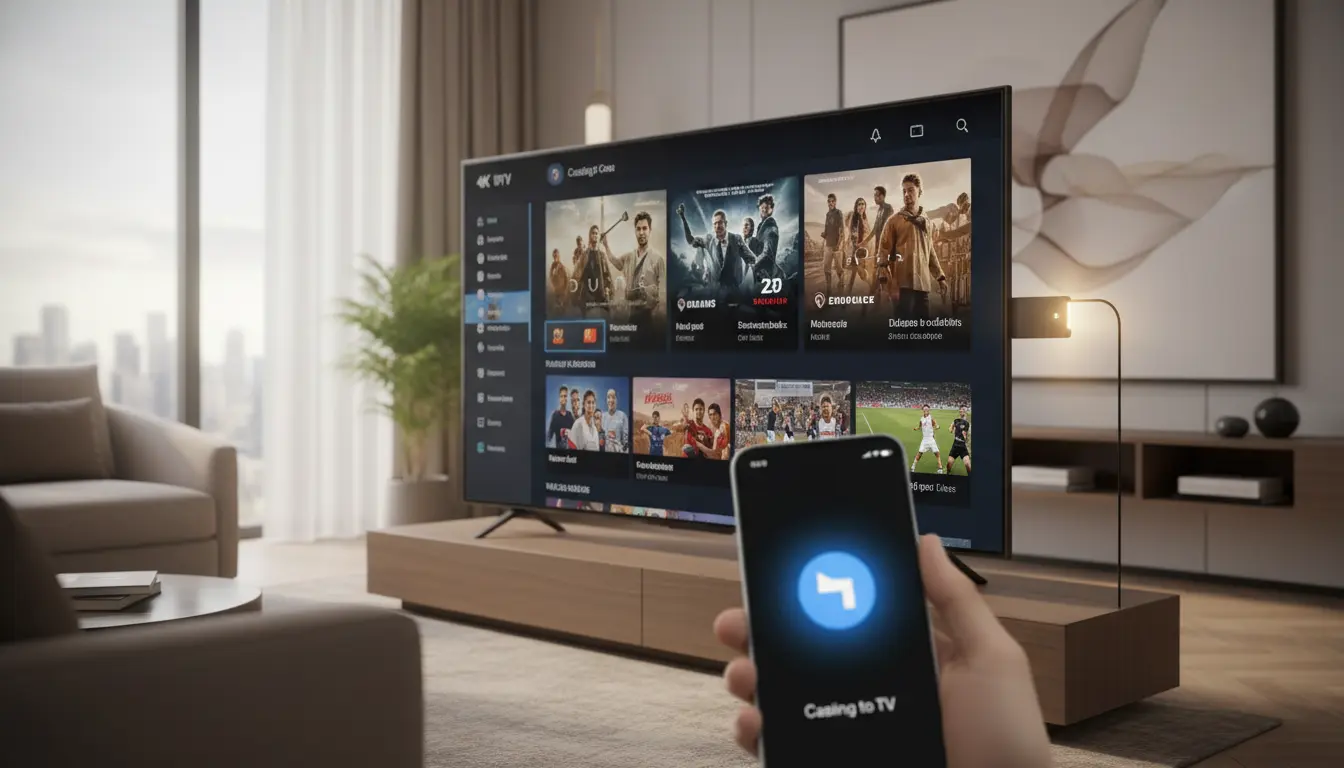
إذا كنت تريد تشغيل IPTV على Chromecast بدون تعقيد، فأنت لا تحتاج أكثر من تطبيق مناسب، شبكة Wi-Fi مستقرة، وطريقة إرسال صحيحة إلى الشاشة. في هذا الدليل ستتعرف على أسهل الطرق لتشغيل القنوات على التلفزيون عبر Chromecast، سواء من هاتف Android أو iPhone أو حتى من خلال Google TV، مع شرح المشاكل الشائعة وكيف تتجنب التقطيع أو فشل الربط من أول مرة.
الميزة الحقيقية في Chromecast أنه يحول الهاتف أو الجهاز اللوحي إلى مركز تحكم سريع، ويجعل مشاهدة القنوات والمحتوى المباشر أسهل على الشاشة الكبيرة بدون الحاجة إلى أجهزة معقدة أو إعدادات كثيرة. لذلك هذا المقال يركز على الخطوات العملية السريعة بدل الشرح النظري الطويل.
يمكن تشغيل IPTV على Chromecast بسهولة عبر تثبيت تطبيق IPTV يدعم ميزة Cast أو Google Cast، ثم توصيل الهاتف وChromecast على نفس شبكة Wi-Fi، وبعدها فتح القنوات داخل التطبيق والضغط على رمز البث لإرسال المحتوى إلى التلفزيون. في بعض الحالات يمكن أيضًا التثبيت مباشرة على Chromecast with Google TV وتشغيل الخدمة بدون هاتف.
ما الذي تحتاجه قبل تشغيل IPTV على Chromecast
- جهاز Chromecast أو Chromecast with Google TV.
- تلفزيون يحتوي على منفذ HDMI.
- هاتف Android أو iPhone أو جهاز لوحي.
- اتصال إنترنت مستقر، ويفضل شبكة Wi-Fi بسرعة جيدة.
- تطبيق IPTV مناسب يدعم ملفات M3U أو بيانات Xtream Codes أو ميزة البث إلى Chromecast.
- بيانات اشتراك IPTV الخاص بك، مثل رابط M3U أو اسم المستخدم وكلمة المرور والسيرفر.
هل Chromecast مناسب فعلًا لتشغيل IPTV؟
نعم، ويعتبر خيارًا عمليًا جدًا خصوصًا لمن لا يريد شراء جهاز استقبال إضافي. فبدل تشغيل القنوات على شاشة الهاتف الصغيرة، يمكنك نقلها مباشرة إلى التلفزيون بجودة أفضل وتجربة مشاهدة أكثر راحة. كما أن Chromecast مناسب للبيوت التي تفضل حلاً بسيطًا وسريعًا دون الدخول في إعدادات معقدة.
لكن جودة التجربة تعتمد على ثلاثة أمور أساسية: جودة تطبيق IPTV، قوة الشبكة اللاسلكية، ومدى استقرار مصدر البث نفسه. لذلك إذا واجهت مشاكل، فغالبًا السبب ليس Chromecast وحده بل أحد هذه العناصر.

أفضل طرق تشغيل IPTV على Chromecast
1) التشغيل من الهاتف عبر خاصية Cast
هذه هي الطريقة الأشهر. تقوم بفتح تطبيق IPTV على الهاتف، ثم تختار القناة أو المحتوى، وبعدها تضغط على رمز Cast لإرساله إلى التلفزيون. هذه الطريقة سهلة ومناسبة للمبتدئين.
2) التثبيت المباشر على Chromecast with Google TV
إذا كان لديك إصدار Google TV، فالأمر أسهل. يمكنك تنزيل تطبيق IPTV مباشرة من المتجر، ثم إدخال بيانات الاشتراك وتشغيل القنوات من نفس الجهاز دون الحاجة للهاتف في كل مرة.
3) عكس الشاشة Screen Mirroring
هذه الطريقة تعمل عندما لا يدعم التطبيق ميزة Cast. لكنها ليست الأفضل دائمًا، لأن الأداء قد يكون أقل سلاسة من البث المباشر داخل التطبيق، وقد يظهر تأخير أو استهلاك أعلى للبطارية.
خطوات تشغيل IPTV على Chromecast بسهولة من هاتف Android
- وصّل Chromecast بالتلفزيون عبر منفذ HDMI ثم شغله بالطاقة.
- أكمل الإعداد الأولي عبر تطبيق Google Home حتى يظهر الجهاز على الشبكة.
- تأكد أن الهاتف وChromecast متصلان بنفس شبكة Wi-Fi.
- ثبّت تطبيق IPTV يدعم Google Cast أو البث إلى Chromecast.
- أضف بيانات الاشتراك عبر رابط M3U أو Xtream Codes حسب الخدمة المتوفرة لديك.
- افتح القناة أو المحتوى الذي تريد مشاهدته.
- اضغط على رمز Cast من داخل التطبيق ثم اختر اسم جهاز Chromecast.
- انتظر بضع ثوانٍ حتى يظهر البث على شاشة التلفزيون.
بعد نجاح الربط لأول مرة، تصبح العملية أسرع كثيرًا في الاستخدامات التالية. وغالبًا يكفي فتح التطبيق والضغط على البث مباشرة.
طريقة تشغيل IPTV على Chromecast من iPhone
على iPhone قد تختلف التجربة قليلًا حسب التطبيق، لأن بعض تطبيقات IPTV على iOS تدعم Google Cast بشكل ممتاز، بينما تطبيقات أخرى لا توفر ذلك بشكل مباشر. إن كان التطبيق يدعم Cast فستكون الخطوات مشابهة تقريبًا لما سبق: إدخال بيانات الاشتراك، فتح القناة، ثم إرسالها إلى Chromecast.
أما إذا كان التطبيق لا يدعم البث المباشر، فقد تضطر لاستخدام تطبيق بديل يدعم Chromecast أو الاعتماد على طريقة انعكاس الشاشة إذا كانت متاحة. لذلك عند اختيار التطبيق، لا تركز فقط على الشكل أو السرعة، بل تحقق من دعمه الفعلي للبث إلى التلفزيون.
تشغيل IPTV على Chromecast with Google TV بدون هاتف
هذه الطريقة ممتازة لمن يريد تجربة أقرب إلى أجهزة التلفزيون الذكية. بعد تشغيل الجهاز والدخول إلى متجر التطبيقات، ابحث عن مشغل IPTV مناسب، ثم قم بما يلي:
- تنزيل التطبيق من المتجر.
- فتح التطبيق لأول مرة.
- اختيار طريقة الإضافة: M3U أو Xtream Codes.
- إدخال بيانات الاشتراك بشكل صحيح.
- تنظيم القنوات أو القوائم إذا كان التطبيق يسمح بذلك.
- بدء المشاهدة مباشرة من الريموت.
ميزة هذه الطريقة أنك لا تعتمد على الهاتف في كل مرة، كما تكون عملية التنقل بين القنوات أكثر راحة عند الاستخدام اليومي.
ما أفضل نوع تطبيق لتشغيل IPTV على Chromecast؟
ليس المهم اسم التطبيق فقط، بل المهم أن يوفر هذه النقاط:
- دعم فعلي لميزة Google Cast.
- تشغيل سلس لملفات M3U أو Xtream Codes.
- واجهة سهلة على الهاتف أو Google TV.
- سرعة جيدة في فتح القنوات.
- دعم EPG إن كنت تريد دليل البرامج.
- قدرة على التعامل مع البث المباشر بدون تعليق متكرر.
كلما كان التطبيق خفيفًا ومنظمًا ويدعم البث بشكل أصلي، كانت تجربة تشغيل IPTV على Chromecast أفضل بكثير من التطبيقات التي تعتمد على حلول التفافية أو غير مستقرة.
أسباب التقطيع أو عدم ظهور البث على التلفزيون
كثير من المستخدمين يظنون أن أي مشكلة تعني أن Chromecast لا يعمل، بينما الواقع أن الأسباب غالبًا تكون واحدة من الآتي:
- الهاتف وChromecast ليسا على نفس شبكة Wi-Fi.
- التطبيق لا يدعم Cast بشكل حقيقي.
- سرعة الإنترنت غير كافية أو الشبكة مزدحمة.
- مصدر البث نفسه غير مستقر.
- إعدادات الراوتر تسبب ضعفًا في الاتصال.
- يوجد تأخير أو ضعف إشارة لأن Chromecast بعيد عن الراوتر.
حل مشكلة تشغيل IPTV على Chromecast إذا لم يعمل
- أعد تشغيل Chromecast وافصل الطاقة لعدة ثوانٍ ثم شغله من جديد.
- أغلق تطبيق IPTV وافتحه مرة أخرى.
- تحقق من الشبكة وتأكد أن الجهازين على نفس Wi-Fi.
- جرّب قناة أخرى لمعرفة هل المشكلة في البث أم في الربط نفسه.
- حدث التطبيق إلى آخر إصدار.
- حدث النظام على الهاتف أو Chromecast with Google TV.
- قلّل الضغط على الشبكة بإيقاف التنزيلات أو الأجهزة الكثيرة المتصلة.
- جرّب تطبيق IPTV آخر إذا كان الحالي لا يتعامل جيدًا مع Chromecast.
نصائح مهمة لتجربة مشاهدة أفضل
- ضع Chromecast قريبًا نسبيًا من الراوتر أو استخدم شبكة قوية.
- إذا كان لديك بث عالي الجودة، فكلما كانت الشبكة أكثر استقرارًا كانت النتيجة أفضل.
- اختر تطبيقًا معروفًا بخفة الأداء وسرعة الاستجابة.
- لا تعتمد على عكس الشاشة إلا عند الضرورة، لأن البث المباشر داخل التطبيق أفضل عادة.
- احرص على إدخال بيانات الاشتراك بشكل دقيق، خصوصًا روابط السيرفر واسم المستخدم.
- في حال المشاهدة الطويلة، يفضل استخدام شاحن للهاتف إذا كنت تعتمد على البث منه باستمرار.
مقارنة سريعة بين طرق تشغيل IPTV على Chromecast
| الطريقة | السهولة | الاستقرار | أفضل استخدام |
|---|---|---|---|
| البث من تطبيق يدعم Cast | عالية | عالية | الاستخدام اليومي من الهاتف |
| التثبيت على Chromecast with Google TV | عالية | عالية جدًا | من يريد تشغيل القنوات بدون هاتف |
| عكس الشاشة | متوسطة | متوسطة إلى ضعيفة | عند عدم توفر دعم Cast داخل التطبيق |
هل الأفضل استخدام Chromecast أم Smart TV مباشر؟
إن كان تلفزيونك الذكي يدعم تطبيق IPTV مناسب ويعمل بسلاسة، فقد لا تحتاج إلى Chromecast أصلًا. لكن Chromecast يبقى خيارًا ممتازًا إذا كان التلفزيون قديمًا، أو إذا كان نظامه بطيئًا، أو إذا كنت تريد مرونة أكبر في تشغيل المحتوى من الهاتف. كما أن Chromecast with Google TV يعطيك تجربة أقرب إلى صندوق بث متكامل.
متى تحتاج إلى تغيير التطبيق أو الطريقة بالكامل؟
إذا كررت المحاولة أكثر من مرة، وما زلت تواجه فشلًا في البث أو تقطيعًا واضحًا أو بطئًا شديدًا عند فتح القنوات، فغالبًا المشكلة في التطبيق أو في المصدر نفسه. هنا الأفضل أن تختبر تطبيقًا آخر يدعم Chromecast بشكل أفضل، أو تعتمد على التثبيت المباشر على Google TV إن كان متاحًا. أحيانًا مجرد تغيير التطبيق يصنع فرقًا كبيرًا في السرعة والاستقرار.

الخلاصة
يعد تشغيل IPTV على Chromecast من أسهل الطرق لربط القنوات بالتلفزيون والاستمتاع بالمشاهدة على شاشة أكبر بدون تعقيد. السر ليس فقط في وجود Chromecast، بل في اختيار تطبيق مناسب، وربط صحيح على نفس الشبكة، ومصدر بث مستقر. وعندما تضبط هذه العناصر، تصبح التجربة سريعة وسلسة ومناسبة للاستخدام اليومي سواء من الهاتف أو عبر Chromecast with Google TV.
أسئلة شائعة تهم كل من يريد تشغيل IPTV على Chromecast
هل يمكن تشغيل IPTV على Chromecast بدون هاتف؟
نعم، إذا كنت تستخدم Chromecast with Google TV، يمكنك تثبيت تطبيق IPTV مباشرة عليه وتشغيل القنوات من الريموت بدون الحاجة للهاتف.
لماذا لا يظهر رمز Cast داخل تطبيق IPTV؟
غالبًا لأن التطبيق نفسه لا يدعم Google Cast بشكل مباشر، أو لأن الهاتف وChromecast ليسا على نفس الشبكة.
هل عكس الشاشة أفضل من البث المباشر إلى Chromecast؟
لا، البث المباشر من التطبيق أفضل عادة من حيث السلاسة والجودة واستهلاك البطارية. عكس الشاشة حل بديل فقط عند الحاجة.
هل يعمل Chromecast مع روابط M3U وXtream Codes؟
نعم، بشرط استخدام تطبيق IPTV يدعم هذه الصيغ ويتيح الإرسال إلى Chromecast أو التثبيت المباشر على Google TV.
ما سبب التقطيع عند تشغيل IPTV على Chromecast؟
السبب قد يكون ضعف الشبكة، أو تطبيق غير مناسب، أو مشكلة في مصدر البث، أو بعد Chromecast عن الراوتر.
هل أحتاج إنترنت قوي جدًا لتشغيل IPTV على Chromecast؟
ليس بالضرورة قويًا جدًا، لكن يجب أن يكون مستقرًا. الاستقرار أهم من الرقم النظري للسرعة، خصوصًا مع البث المباشر.