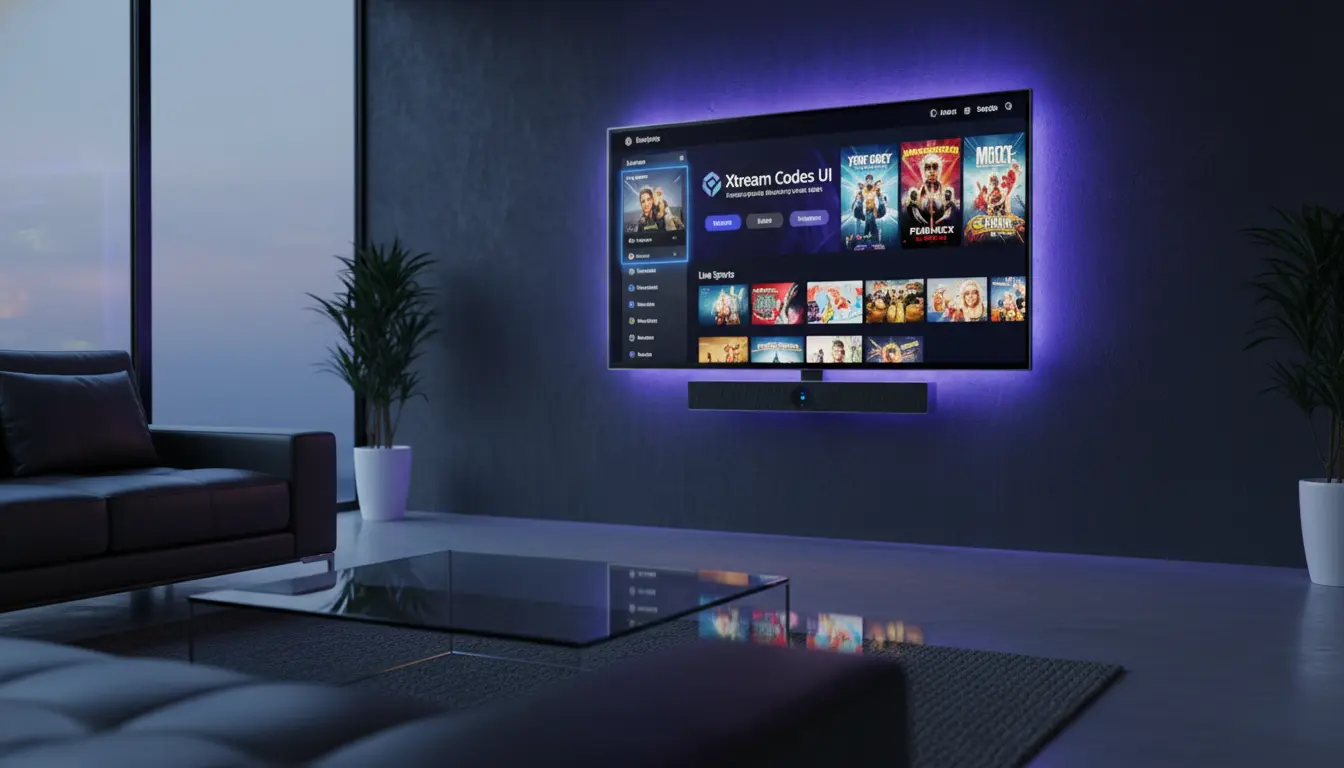
يمكنك تشغيل IPTV على شاشة Philips Smart TV بسهولة إذا عرفت نوع نظام التشغيل في شاشتك أولًا: Android TV أو Google TV أو Saphi أو Titan OS. الفكرة ليست معقدة؛ تحتاج فقط إلى تطبيق مناسب، اتصال إنترنت ثابت، وبيانات اشتراك قانونية مثل رابط M3U أو Xtream Codes من مزود موثوق.
الإجابة السريعة: أفضل طريقة لـ تشغيل iptv على شاشة philips smart tv هي تثبيت تطبيق IPTV من متجر التطبيقات المتاح على الشاشة، ثم إدخال بيانات الاشتراك مثل رابط M3U أو Xtream Codes، وبعدها ضبط جودة البث حسب سرعة الإنترنت لتجنب التقطيع وضعف الصورة.
قبل البدء: ما نوع شاشة Philips Smart TV لديك؟
ليست كل شاشات Philips تعمل بنفس النظام، وهذه نقطة مهمة جدًا. بعض الموديلات تعمل بنظام Android TV أو Google TV، وبعضها يعمل بنظام Saphi، وبعض الموديلات الحديثة قد تأتي بأنظمة مختلفة حسب السوق والإصدار. لذلك قبل تثبيت أي تطبيق IPTV، ادخل إلى إعدادات الشاشة وتأكد من النظام.
| نوع النظام | طريقة تثبيت تطبيق IPTV | أفضل خيار عند عدم توفر التطبيق |
|---|---|---|
| Android TV | من Google Play Store | تثبيت تطبيق بديل أو استخدام TV Box |
| Google TV | من قسم Apps أو متجر Google Play | استخدام تطبيق IPTV متوافق |
| Saphi | من App Gallery أو Philips Store | استخدام جهاز Android Box أو Chromecast |
| أنظمة أخرى | حسب المتجر المتاح داخل الشاشة | تشغيل IPTV عبر جهاز خارجي |
ما الذي تحتاجه لتشغيل IPTV على شاشة Philips Smart TV؟
قبل تطبيق الخطوات، جهّز المتطلبات التالية حتى لا تواجه أخطاء أثناء التشغيل:
- شاشة Philips Smart TV متصلة بالإنترنت.
- تطبيق IPTV مناسب لنظام الشاشة.
- اشتراك IPTV قانوني وموثوق.
- بيانات الدخول: رابط M3U أو Xtream Codes أو ملف تشغيل حسب مزود الخدمة.
- سرعة إنترنت مستقرة، ويفضل 15 ميجابت على الأقل للبث عالي الجودة.
- تحديث نظام الشاشة إلى آخر إصدار متاح.
طريقة تشغيل IPTV على شاشة Philips Smart TV بنظام Android TV
إذا كانت شاشة Philips لديك تعمل بنظام Android TV، فهذه غالبًا أسهل حالة، لأنك تستطيع تثبيت تطبيقات IPTV من متجر Google Play مباشرة.
- اضغط على زر Home من الريموت.
- افتح Google Play Store.
- اكتب في البحث: IPTV Player أو M3U Player.
- اختر تطبيقًا موثوقًا ومتوافقًا مع التلفاز.
- اضغط Install وانتظر حتى يكتمل التثبيت.
- افتح التطبيق بعد التثبيت.
- أدخل بيانات اشتراك IPTV: رابط M3U أو Xtream Codes.
- احفظ الإعدادات وانتظر تحميل القنوات والباقات.
بعد تحميل القائمة، جرّب قناة عادية أولًا قبل تشغيل قنوات 4K أو القنوات الرياضية، لأن اختبار القنوات الخفيفة يساعدك على معرفة هل المشكلة من التطبيق أم من سرعة الإنترنت أم من السيرفر.

طريقة تشغيل IPTV على شاشة Philips Google TV
في شاشات Philips التي تعمل بنظام Google TV، ستكون الخطوات قريبة جدًا من Android TV، لكن شكل القوائم قد يختلف قليلًا.
- من الشاشة الرئيسية انتقل إلى قسم Apps.
- استخدم البحث للعثور على تطبيق IPTV مناسب.
- ثبّت التطبيق وافتحه.
- اختر طريقة إضافة الاشتراك.
- أدخل رابط M3U أو بيانات Xtream Codes.
- رتّب القنوات أو أضفها إلى المفضلة حسب رغبتك.
ميزة Google TV أنه يدعم عددًا جيدًا من التطبيقات، كما أن التنقل بين التطبيقات أسهل عادة. لكن إذا كانت الشاشة قديمة أو الذاكرة ممتلئة، قد تلاحظ بطئًا في فتح التطبيق أو تأخرًا في تحميل القنوات، وهنا يُفضل حذف التطبيقات غير المستخدمة.
تشغيل IPTV على شاشات Philips Saphi
إذا كانت شاشتك تعمل بنظام Saphi، فقد لا تجد نفس عدد التطبيقات المتاحة في Android TV أو Google TV. لذلك يجب البحث داخل متجر التطبيقات الموجود في الشاشة، وليس الاعتماد على تطبيقات غير مدعومة.
- اضغط على زر Home أو Smart TV.
- ادخل إلى قسم Apps.
- افتح App Gallery أو متجر التطبيقات المتاح.
- ابحث عن تطبيق IPTV أو مشغل M3U.
- إذا وجدت تطبيقًا مناسبًا، قم بتثبيته وأضف بيانات الاشتراك.
في حال لم تجد تطبيق IPTV مناسبًا داخل متجر Saphi، لا تحاول تحميل ملفات غير موثوقة أو كسر حماية النظام. الحل الأفضل هو استخدام جهاز خارجي مثل Android TV Box أو Chromecast مع Google TV أو Fire TV Stick، لأن هذه الأجهزة تعطيك خيارات أوسع وتحكمًا أفضل في التطبيقات.
أفضل طريقة لإضافة الاشتراك داخل تطبيق IPTV
معظم تطبيقات IPTV تمنحك أكثر من طريقة لإضافة الاشتراك. الأفضل يعتمد على نوع البيانات التي يعطيها لك المزود.
| طريقة الإضافة | مناسبة لمن؟ | ملاحظات مهمة |
|---|---|---|
| M3U URL | لمن لديه رابط مباشر للقنوات | سهلة وسريعة لكن قد تكون أقل تنظيمًا في بعض التطبيقات |
| Xtream Codes | لمن لديه اسم مستخدم وكلمة مرور ورابط سيرفر | غالبًا أفضل في تنظيم القنوات والأفلام والمسلسلات |
| ملف M3U | لمن يريد رفع ملف يدويًا | أقل عملية على الشاشات مقارنة بالرابط المباشر |
إذا كان التطبيق يدعم Xtream Codes، فهو غالبًا الخيار الأسهل للمستخدم العادي، لأنه يرتب القنوات والباقات بشكل أوضح، وقد يدعم دليل البرامج EPG والأفلام والمسلسلات حسب مزود الخدمة.
نصائح مهمة للحصول على أفضل جودة IPTV على Philips Smart TV
نجاح تشغيل iptv على شاشة philips smart tv لا يعتمد على التطبيق فقط. جودة الإنترنت وإعدادات الشاشة والسيرفر لها تأثير مباشر على التجربة.
- استخدم اتصال كابل Ethernet بدل الواي فاي إذا كانت الشاشة قريبة من الراوتر.
- إذا كنت تستخدم Wi-Fi، اختر شبكة 5GHz عند توفرها.
- لا تشغّل تحميلات أو ألعاب أونلاين أثناء مشاهدة IPTV.
- اختر جودة HD بدل 4K إذا كانت السرعة غير ثابتة.
- أعد تشغيل الراوتر والشاشة عند ظهور تقطيع مفاجئ.
- حدّث تطبيق IPTV ونظام الشاشة باستمرار.
- تجنب الاشتراكات المجهولة أو غير القانونية لأنها غالبًا غير مستقرة وقد تتوقف فجأة.
حل مشكلة عدم ظهور تطبيق IPTV على شاشة Philips
إذا بحثت عن تطبيق IPTV ولم يظهر داخل متجر الشاشة، فهناك أكثر من سبب محتمل. قد يكون التطبيق غير متاح في بلدك، أو غير متوافق مع نظام الشاشة، أو أن الشاشة تعمل بنظام لا يدعم هذا النوع من التطبيقات.
الحلول المقترحة
- تأكد من تحديث النظام من إعدادات الشاشة.
- جرّب البحث بكلمات مختلفة مثل: IPTV Player أو M3U Player أو Player TV.
- غيّر تطبيق IPTV إلى تطبيق آخر متاح رسميًا في المتجر.
- استخدم جهاز Android Box إذا كانت الشاشة لا تدعم التطبيق المطلوب.
- تواصل مع مزود الاشتراك واسأله عن التطبيقات المتوافقة مع Philips.
حل مشكلة التقطيع أثناء تشغيل IPTV على Philips
التقطيع لا يعني دائمًا أن الشاشة ضعيفة أو أن التطبيق سيئ. غالبًا تكون المشكلة من سرعة الإنترنت، ازدحام السيرفر، ضعف الواي فاي، أو اختيار جودة أعلى من قدرة الاتصال.
- جرّب قناة أخرى من نفس الباقة.
- اخفض الجودة من 4K إلى FHD أو HD.
- افصل الراوتر لمدة دقيقة ثم شغّله مجددًا.
- قرّب الراوتر من الشاشة أو استخدم كابل شبكة.
- امسح ذاكرة التخزين المؤقت للتطبيق إن كان الخيار متاحًا.
- جرّب تشغيل الاشتراك على هاتفك للتأكد هل المشكلة من الشاشة أم من الاشتراك.
هل تحتاج إلى Android Box مع شاشة Philips؟
إذا كانت شاشة Philips لديك حديثة وتعمل بنظام Android TV أو Google TV وتدعم التطبيقات المطلوبة، فلن تحتاج غالبًا إلى جهاز خارجي. أما إذا كانت الشاشة تعمل بنظام محدود أو لا يظهر فيها تطبيق IPTV مناسب، فشراء Android Box جيد قد يكون الحل العملي.
استخدام جهاز خارجي يمنحك متجر تطبيقات أوسع، أداء أفضل في بعض الحالات، وتحديثات أكثر مرونة. لكنه ليس ضروريًا إذا كان تطبيق IPTV يعمل بسلاسة على الشاشة نفسها.
أخطاء شائعة عند تشغيل IPTV على Philips Smart TV
- اختيار تطبيق غير متوافق مع نظام الشاشة.
- إدخال رابط M3U بشكل خاطئ أو ناقص.
- استخدام اشتراك ضعيف أو غير مستقر.
- تشغيل قنوات 4K على إنترنت بطيء.
- الاعتماد على Wi-Fi ضعيف بعيد عن الراوتر.
- عدم تحديث نظام الشاشة أو التطبيق.
- تحميل تطبيقات من مصادر غير موثوقة.
أفضل إعدادات مقترحة لتجربة مشاهدة مستقرة
| الاستخدام | الجودة المناسبة | النصيحة |
|---|---|---|
| مشاهدة يومية عادية | HD | مناسبة لمعظم سرعات الإنترنت |
| مباريات مباشرة | FHD | يفضل اتصال سلكي لتقليل التقطيع |
| أفلام ومسلسلات | FHD أو 4K | اختر الجودة حسب سرعة الإنترنت |
| إنترنت ضعيف | SD أو HD | تجنب القنوات عالية البت ريت |
متى تعرف أن المشكلة من الاشتراك وليس من الشاشة؟
إذا كان الإنترنت مستقرًا، والتطبيق محدثًا، ونفس القنوات تتوقف أو تتأخر على أكثر من جهاز، فغالبًا المشكلة من مزود IPTV نفسه. كذلك إذا كانت بعض القنوات تعمل جيدًا بينما قنوات أخرى لا تعمل، فقد تكون المشكلة من مصدر القناة أو السيرفر.
قبل تغيير الشاشة أو شراء جهاز جديد، جرّب الاشتراك على هاتف أو كمبيوتر. إذا تكررت المشكلة، فالخلل ليس من Philips Smart TV بل من الاشتراك أو السيرفر.

أسئلة شائعة حول تشغيل IPTV على شاشات Philips
هل يمكن تشغيل IPTV على أي شاشة Philips Smart TV؟
يمكن تشغيل IPTV على أغلب شاشات Philips Smart TV إذا توفر تطبيق مناسب داخل متجر الشاشة أو عبر جهاز خارجي مثل Android Box أو Chromecast مع Google TV.
ما أفضل طريقة لإضافة اشتراك IPTV على Philips؟
أفضل طريقة غالبًا هي Xtream Codes إذا كان التطبيق يدعمها، لأنها أسهل في تنظيم القنوات والباقات. أما رابط M3U فهو مناسب للتشغيل السريع والبسيط.
لماذا لا أجد تطبيق IPTV في متجر شاشة Philips؟
قد يكون السبب أن نظام الشاشة لا يدعم التطبيق، أو أن التطبيق غير متاح في بلدك، أو أن الشاشة تعمل بنظام Saphi الذي لا يوفر كل تطبيقات Android TV.
هل تشغيل IPTV يحتاج إنترنت سريع؟
نعم، تحتاج إلى اتصال مستقر أكثر من حاجتك إلى سرعة عالية فقط. جودة HD قد تعمل جيدًا مع سرعة متوسطة، بينما 4K تحتاج سرعة أعلى واتصالًا ثابتًا.
هل يمكن تشغيل IPTV بدون تطبيق؟
في معظم الحالات تحتاج إلى تطبيق مشغل IPTV. وإذا لم يكن التطبيق متاحًا على الشاشة، يمكنك استخدام جهاز خارجي يدعم تطبيقات IPTV.
ما سبب تقطيع IPTV على Philips رغم أن الإنترنت جيد؟
قد يكون السبب من سيرفر الاشتراك، ازدحام وقت المباريات، ضعف التطبيق، أو استخدام جودة عالية جدًا. جرّب قناة أخرى أو تطبيقًا آخر قبل الحكم على الشاشة.
الخلاصة
تشغيل iptv على شاشة philips smart tv سهل إذا بدأت من الخطوة الصحيحة: معرفة نظام الشاشة، اختيار تطبيق متوافق، إدخال بيانات الاشتراك بشكل صحيح، ثم ضبط الجودة حسب سرعة الإنترنت. وإذا لم تجد تطبيقًا مناسبًا داخل متجر الشاشة، فالحل العملي هو استخدام جهاز خارجي موثوق بدل تجربة ملفات أو تطبيقات غير آمنة.
لأفضل تجربة، استخدم اشتراكًا قانونيًا مستقرًا، حدّث الشاشة باستمرار، وفضّل الاتصال السلكي عند مشاهدة المباريات أو القنوات عالية الجودة. بهذه الطريقة تحصل على مشاهدة أكثر ثباتًا وصورة أفضل بدون تعقيد.