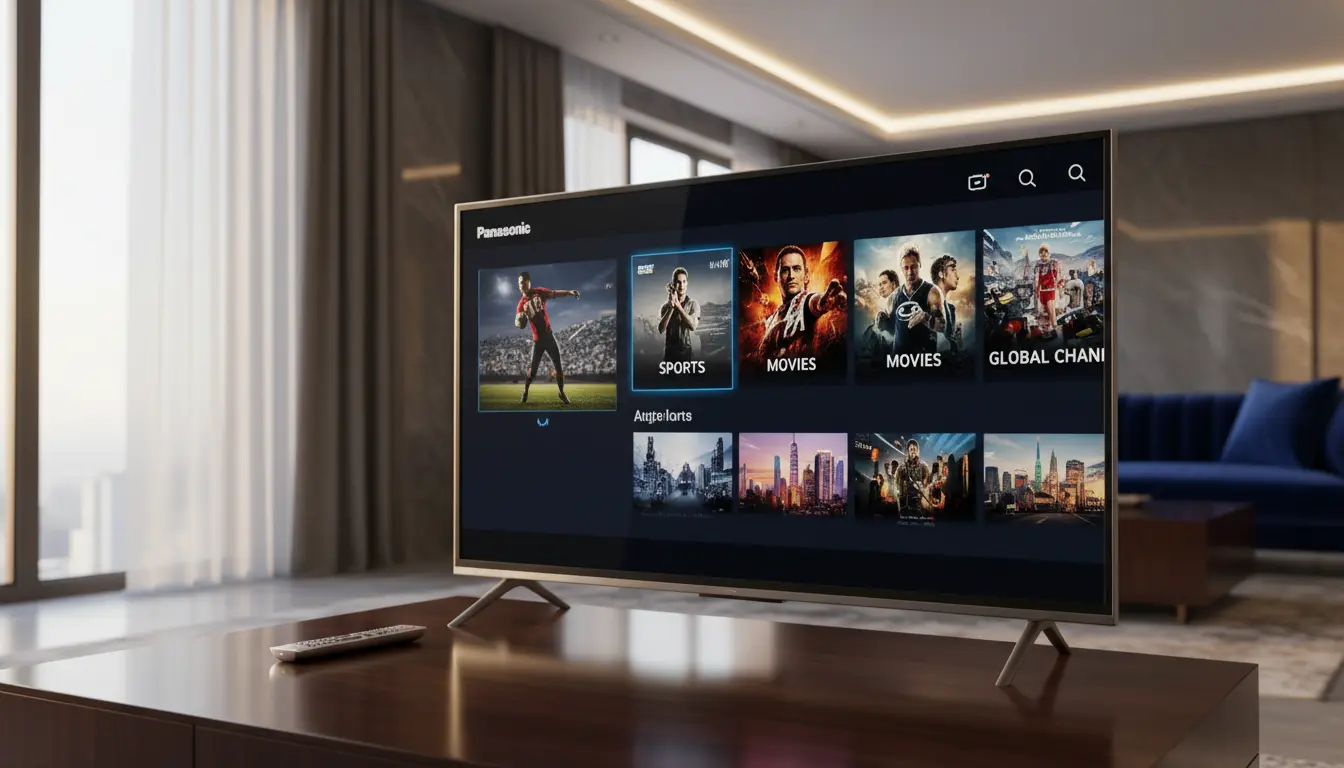
إذا كنت تريد تشغيل IPTV على تلفزيون باناسونيك بدون تعقيد، فالأمر يعتمد أولًا على نوع نظام التلفزيون لديك: هل هو Android TV أو Google TV أم نظام Panasonic التقليدي مثل My Home Screen أو Viera؟ في هذا الدليل ستتعرف على أفضل الطرق العملية للتشغيل، التطبيقات المناسبة، والحلول البديلة إذا لم تجد تطبيق IPTV داخل متجر باناسونيك.
الإجابة السريعة: يمكن تشغيل IPTV على تلفزيون باناسونيك عبر تثبيت تطبيق IPTV من متجر التطبيقات إذا كان التلفزيون يدعم ذلك، أو استخدام تطبيقات مثل IPTV Smarters أو SmartOne IPTV أو SS IPTV حسب التوفر، أو توصيل جهاز خارجي مثل Android Box أو Chromecast أو Fire TV Stick عندما يكون متجر باناسونيك محدودًا.
قبل البدء: اعرف نوع نظام تلفزيون باناسونيك لديك
الخطوة الأهم قبل البحث عن تطبيقات IPTV هي معرفة نظام التشغيل الموجود في تلفزيون باناسونيك. لأن طريقة التثبيت تختلف كثيرًا من موديل إلى آخر، وبعض الشاشات لا تدعم تحميل تطبيقات IPTV مباشرة من المتجر.
| نوع تلفزيون باناسونيك | أفضل طريقة لتشغيل IPTV | مستوى السهولة |
|---|---|---|
| Panasonic Android TV | تحميل تطبيق IPTV من Google Play | سهل جدًا |
| Panasonic Google TV | تثبيت IPTV Smarters أو مشغل مشابه | سهل جدًا |
| Panasonic My Home Screen | البحث في متجر التطبيقات عن مشغل متاح | متوسط |
| Panasonic Viera قديم | استخدام جهاز خارجي عبر HDMI | أفضل حل عملي |
ما الذي تحتاجه لتشغيل IPTV على تلفزيون باناسونيك؟
قبل تنفيذ الخطوات، تأكد من توفر هذه الأشياء حتى لا تواجه مشكلة أثناء الإعداد:
- اتصال إنترنت ثابت ويفضل عبر كابل Ethernet إذا كان متاحًا.
- بيانات اشتراك IPTV من مزود الخدمة مثل رابط M3U أو بيانات Xtream Codes.
- تطبيق IPTV مناسب لنظام تلفزيون باناسونيك.
- تحديث نظام التلفزيون إلى آخر إصدار متاح.
- مساحة كافية لتثبيت التطبيق إذا كان التلفزيون يدعم التطبيقات.
طريقة تشغيل IPTV على تلفزيون باناسونيك بنظام Android TV أو Google TV
إذا كان تلفزيون باناسونيك لديك يعمل بنظام Android TV أو Google TV، فهذه هي أسهل طريقة تقريبًا، لأنك تستطيع تحميل تطبيقات IPTV مباشرة من متجر Google Play.
- افتح الشاشة الرئيسية في تلفزيون باناسونيك.
- ادخل إلى متجر Google Play.
- ابحث عن تطبيق IPTV مناسب مثل IPTV Smarters أو TiviMate أو مشغل يدعم M3U و Xtream Codes.
- اضغط على تثبيت وانتظر حتى يكتمل التحميل.
- افتح التطبيق واختر طريقة الدخول المناسبة.
- أدخل رابط M3U أو بيانات Xtream Codes التي حصلت عليها من مزود الخدمة.
- احفظ البيانات وانتظر تحميل القنوات والباقات.
- جرّب أكثر من قناة للتأكد من ثبات التشغيل وجودة الصورة.
هذه الطريقة مناسبة للمستخدم الذي يريد تجربة مباشرة وسريعة، خصوصًا إذا كان يبحث عن تشغيل القنوات على شاشة باناسونيك بدون أجهزة إضافية.
طريقة تشغيل IPTV على تلفزيون باناسونيك بدون Android
بعض شاشات باناسونيك لا تعمل بنظام Android، بل تستخدم أنظمة خاصة مثل My Home Screen أو Viera. في هذه الحالة قد لا تجد كل تطبيقات IPTV المشهورة داخل المتجر، لذلك اتبع هذه الطريقة:

- اضغط على زر Home أو Apps من ريموت التلفزيون.
- افتح متجر التطبيقات الخاص بتلفزيون باناسونيك.
- ابحث عن كلمات مثل IPTV أو Smart IPTV أو SS IPTV أو SmartOne IPTV.
- إذا وجدت تطبيقًا مناسبًا، قم بتثبيته وافتحه.
- أدخل بيانات الاشتراك حسب نوع التطبيق: رابط M3U أو كود التفعيل أو بيانات السيرفر.
- احفظ الإعدادات ثم أعد تشغيل التطبيق إذا لم تظهر القنوات مباشرة.
إذا لم تجد أي تطبيق IPTV داخل المتجر، فهذا لا يعني أن تلفزيون باناسونيك لا يشغل IPTV، بل يعني أن الحل الأفضل سيكون عبر جهاز خارجي.
أفضل حل إذا لم تجد تطبيق IPTV على متجر باناسونيك
في كثير من موديلات باناسونيك، يكون متجر التطبيقات محدودًا. هنا يصبح استخدام جهاز خارجي هو الحل الأقوى والأكثر استقرارًا، لأنه يمنحك حرية تثبيت التطبيقات والتحكم في جودة التشغيل.
الأجهزة المناسبة لتشغيل IPTV على باناسونيك
- Android TV Box: خيار ممتاز لمن يريد تطبيقات كثيرة وسهولة في التثبيت.
- Chromecast with Google TV: مناسب لمن يريد واجهة حديثة وسريعة.
- Fire TV Stick: عملي وسهل الاستخدام، لكن يجب الاعتماد على تطبيقات آمنة وموثوقة.
- رسيفر أندرويد: مناسب لمن يريد دمج القنوات التقليدية مع IPTV.
كل ما عليك هو توصيل الجهاز بمنفذ HDMI في تلفزيون باناسونيك، ثم تثبيت تطبيق IPTV على الجهاز الخارجي بدلًا من تثبيته على التلفزيون نفسه.
إعداد بيانات IPTV داخل التطبيق
بعد تثبيت التطبيق، ستحتاج إلى إدخال بيانات الاشتراك. غالبًا ستجد واحدة من الطريقتين التاليتين:
| نوع البيانات | متى تستخدمه؟ | المميزات |
|---|---|---|
| M3U URL | عندما يعطيك المزود رابطًا مباشرًا | سهل وسريع ويعمل على معظم التطبيقات |
| Xtream Codes | عندما تحصل على اسم مستخدم وكلمة مرور ورابط سيرفر | أفضل تنظيمًا للقنوات والأفلام والمسلسلات |
يفضل استخدام بيانات Xtream Codes إذا كانت متاحة، لأنها تجعل ترتيب القنوات والباقات أسهل داخل التطبيق، كما تساعد بعض التطبيقات في عرض دليل البرامج EPG بشكل أفضل.
أفضل إعدادات الإنترنت لتشغيل IPTV بثبات على باناسونيك
حتى لو كان التطبيق صحيحًا والاشتراك جيدًا، قد تظهر مشاكل تقطيع أو بطء إذا كان الاتصال غير مستقر. للحصول على أفضل تجربة:
- استخدم كابل Ethernet بدل الواي فاي إذا كان التلفزيون قريبًا من الراوتر.
- إذا كنت تستخدم Wi-Fi، اختر شبكة 5GHz عند توفرها.
- ضع الراوتر قريبًا من التلفزيون أو الجهاز الخارجي.
- أغلق التطبيقات التي تستهلك الإنترنت أثناء المشاهدة.
- اختر جودة مناسبة لسرعتك؛ لا تستخدم 4K إذا كان الاتصال ضعيفًا.
- أعد تشغيل الراوتر والتلفزيون عند ظهور تقطيع مفاجئ.
حل مشاكل IPTV على تلفزيون باناسونيك
التطبيق غير موجود في متجر باناسونيك
هذا شائع في بعض الموديلات. الحل الأفضل هو استخدام Android Box أو Chromecast أو Fire TV Stick بدلًا من محاولة تثبيت تطبيق غير مدعوم.
القنوات لا تعمل بعد إدخال البيانات
تأكد من كتابة رابط M3U أو بيانات Xtream Codes بشكل صحيح، ثم جرّب الاتصال من جهاز آخر. إذا لم تعمل البيانات على أي جهاز، فالمشكلة غالبًا من الاشتراك نفسه.
الصورة تتقطع أو تتجمد
جرّب كابل Ethernet، غيّر جودة القناة من 4K إلى FHD أو HD، وأعد تشغيل الراوتر. إذا استمرت المشكلة في أوقات المباريات فقط، فقد يكون السيرفر مزدحمًا.
الصوت يعمل والصورة لا تظهر
قد يكون التطبيق لا يدعم ترميز الفيديو المستخدم في القناة. جرّب تطبيقًا آخر أو شغّل نفس الاشتراك على جهاز خارجي أقوى.
التطبيق بطيء أو يخرج تلقائيًا
احذف التطبيق وأعد تثبيته، ثم حدّث نظام التلفزيون. إذا كان التلفزيون قديمًا، فالجهاز الخارجي سيكون أسرع وأكثر استقرارًا.
نصائح لاختيار تطبيق IPTV مناسب لباناسونيك
ليس كل تطبيق IPTV مناسبًا لكل شاشة. قبل الاعتماد على تطبيق معين، انتبه إلى هذه النقاط:
- يدعم M3U و Xtream Codes.
- واجهة التطبيق واضحة وسهلة على شاشة التلفزيون.
- يدعم التحكم بالريموت بدون تعقيد.
- يحتوي على ترتيب للقنوات والمفضلة.
- يدعم EPG إذا كنت تحتاج دليل البرامج.
- يعمل بثبات على موديل تلفزيونك أو على الجهاز الخارجي.
ملاحظة مهمة: تطبيق IPTV هو مشغل فقط في أغلب الحالات، ولا يوفر القنوات من تلقاء نفسه. تحتاج إلى اشتراك قانوني وموثوق يدعم جهازك ونوع التطبيق الذي تستخدمه.
هل الأفضل تشغيل IPTV مباشرة على باناسونيك أم عبر جهاز خارجي؟
إذا كان تلفزيون باناسونيك يعمل بنظام Android TV أو Google TV، فالتشغيل المباشر ممتاز وسهل. أما إذا كان التلفزيون بنظام محدود أو قديم، فالجهاز الخارجي غالبًا أفضل من حيث السرعة وتنوع التطبيقات وسهولة التحديث.
| الخيار | مناسب لمن؟ | العيب المحتمل |
|---|---|---|
| التشغيل المباشر على التلفزيون | من يملك شاشة باناسونيك حديثة تدعم التطبيقات | قد تكون التطبيقات محدودة في بعض الموديلات |
| التشغيل عبر Android Box | من يريد حرية تثبيت تطبيقات كثيرة | يحتاج جهازًا إضافيًا |
| التشغيل عبر Chromecast أو Fire TV | من يريد حلًا سريعًا وسهلًا | قد يحتاج إعدادًا أوليًا للتطبيقات |
طريقة تحسين تجربة مشاهدة IPTV على شاشة باناسونيك
بعد تشغيل IPTV بنجاح، يمكنك تحسين التجربة ببعض الإعدادات البسيطة:

- فعّل وضع الصورة المناسب مثل Cinema أو Standard بدل الوضع شديد السطوع.
- اجعل الصوت على وضع واضح للحوار إذا كنت تشاهد مباريات أو أفلامًا.
- رتّب القنوات المفضلة داخل التطبيق لتصل إليها بسرعة.
- احذف القوائم أو الباقات التي لا تستخدمها إذا كان التطبيق يسمح بذلك.
- حدّث التطبيق كل فترة لتجنب مشاكل التوافق.
متى تحتاج إلى تغيير التطبيق أو الاشتراك؟
إذا جربت أكثر من إعداد وما زالت القنوات تتوقف باستمرار، فقد لا تكون المشكلة من تلفزيون باناسونيك. قد تحتاج إلى تغيير التطبيق إذا كان بطيئًا، أو تغيير الاشتراك إذا كانت القنوات لا تعمل على أكثر من جهاز.
علامات الاشتراك الضعيف تشمل: توقف القنوات في أوقات الذروة، اختلاف كبير بين جودة القنوات، عدم توفر دعم فني، تأخر تحميل الباقات، أو فشل الرابط على أكثر من تطبيق.
أسئلة شائعة حول تشغيل IPTV على تلفزيون باناسونيك
هل يمكن تشغيل IPTV على كل تلفزيونات باناسونيك؟
يمكن تشغيل IPTV على معظم تلفزيونات باناسونيك، لكن الطريقة تختلف حسب النظام. الموديلات الحديثة قد تدعم التطبيقات مباشرة، بينما الموديلات القديمة تحتاج غالبًا إلى جهاز خارجي عبر HDMI.
ما أفضل تطبيق IPTV لتلفزيون باناسونيك؟
الأفضل يعتمد على نظام التلفزيون. إذا كان Android TV أو Google TV يمكنك تجربة IPTV Smarters أو TiviMate أو تطبيق مشابه. أما إذا كان النظام محدودًا، فابحث في متجر باناسونيك عن التطبيقات المتاحة أو استخدم جهازًا خارجيًا.
لماذا لا أجد تطبيق IPTV في متجر باناسونيك؟
بعض موديلات باناسونيك تستخدم متجر تطبيقات محدودًا ولا توفر كل تطبيقات IPTV. في هذه الحالة، الحل العملي هو تشغيل IPTV عبر Android Box أو Chromecast أو Fire TV Stick.
هل أحتاج إلى اشتراك IPTV لتشغيل القنوات؟
نعم، أغلب تطبيقات IPTV تكون مجرد مشغلات ولا تحتوي على قنوات. تحتاج إلى بيانات اشتراك من مزود خدمة موثوق، مثل رابط M3U أو بيانات Xtream Codes.
هل كابل Ethernet أفضل من الواي فاي لتشغيل IPTV؟
نعم، كابل Ethernet عادة أكثر ثباتًا من الواي فاي، خصوصًا عند مشاهدة القنوات الرياضية أو جودة 4K. إذا لم يكن الكابل متاحًا، استخدم شبكة Wi-Fi قوية وقريبة من التلفزيون.
ما الحل إذا كان IPTV يقطع على تلفزيون باناسونيك؟
ابدأ بفحص سرعة الإنترنت، ثم استخدم كابل Ethernet، وخفّض جودة القناة، وأعد تشغيل الراوتر. إذا استمر التقطيع على أكثر من جهاز، فالمشكلة غالبًا من السيرفر أو الاشتراك.
الخلاصة
يمكنك تشغيل IPTV على تلفزيون باناسونيك بسهولة إذا اخترت الطريقة المناسبة لنظام شاشتك. إن كان التلفزيون Android TV أو Google TV فالتثبيت من المتجر هو الحل الأسرع، أما إذا كان النظام محدودًا فالجهاز الخارجي عبر HDMI سيكون الخيار الأكثر مرونة وثباتًا. المهم هو استخدام تطبيق مناسب، اتصال إنترنت مستقر، واشتراك موثوق يدعم جهازك بدون تعقيد.