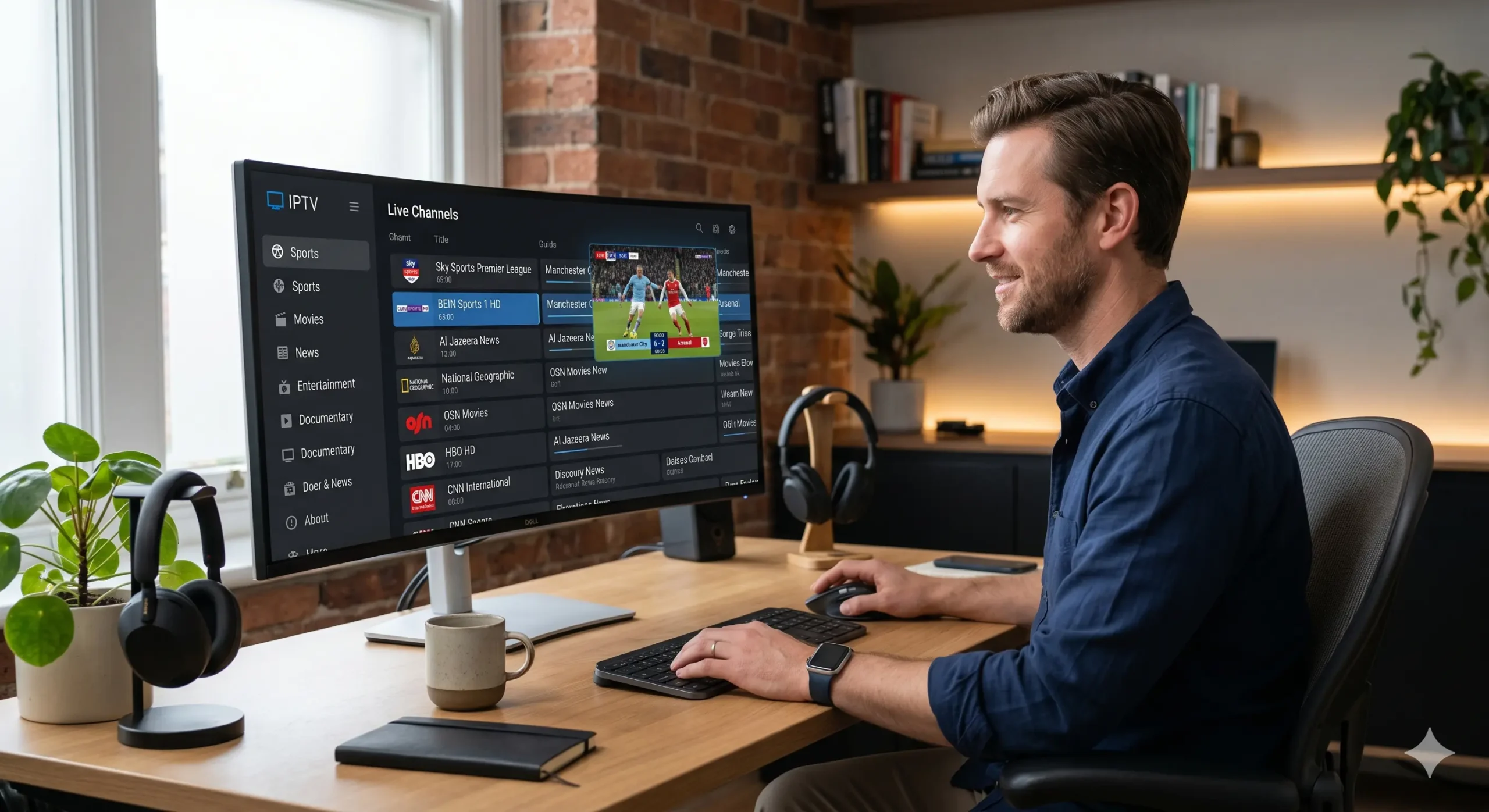
إذا كنت تريد تشغيل iptv على الكمبيوتر بطريقة سهلة وبدون تعقيد، فالكمبيوتر أصلًا من أفضل الأجهزة لهذه المهمة لأنه يمنحك شاشة أكبر وتحكمًا أفضل وسهولة في تجربة أكثر من طريقة تشغيل. في هذا الدليل ستتعرف على أفضل الطرق العملية لتشغيل IPTV على ويندوز أو لابتوب أو جهاز مكتبي، مع شرح الإعدادات الأساسية وأشهر المشاكل وكيف تتجاوزها بسرعة.
سواء كان لديك رابط M3U أو بيانات Xtream Codes أو تريد استخدام مشغل وسائط مباشر، ستجد هنا المسار الأنسب حسب حالتك، بدون حشو وبدون خطوات مربكة.
تشغيل IPTV على الكمبيوتر يتم عادة عبر برنامج يدعم روابط M3U أو بيانات Xtream Codes، مثل مشغلات الوسائط أو تطبيقات IPTV المخصصة. كل ما تحتاجه هو جهاز كمبيوتر متصل بالإنترنت، وبيانات تشغيل صحيحة، ثم اختيار الطريقة الأنسب وبدء مشاهدة القنوات خلال دقائق.
لماذا يفضل كثير من المستخدمين تشغيل IPTV على الكمبيوتر؟
الكمبيوتر خيار ممتاز لمن يريد مرونة أكبر في تشغيل القنوات، لأنك تستطيع التنقل بين أكثر من برنامج، وتجربة أكثر من طريقة إدخال، والتحكم بالجودة بسهولة، وربط الشاشة الكبيرة إذا رغبت. كما أن حل المشاكل على الكمبيوتر غالبًا أسهل من الشاشات الذكية أو بعض الأجهزة الصغيرة.
ومن أبرز المزايا:
- سهولة تثبيت البرامج وتجربتها
- إمكانية استخدام أكثر من مشغل
- تحكم أفضل في الصوت والصورة
- سهولة نسخ الروابط وإدخال البيانات
- إمكانية ربط الكمبيوتر بالتلفزيون عند الحاجة
ما الذي تحتاجه قبل تشغيل IPTV على الكمبيوتر؟
قبل البدء، تأكد من أن هذه العناصر جاهزة لديك:
- كمبيوتر أو لابتوب يعمل بشكل مستقر
- اتصال إنترنت جيد وثابت
- بيانات اشتراك IPTV أو رابط التشغيل
- برنامج أو تطبيق مناسب لتشغيل الخدمة
- مساحة كافية وأداء مقبول للجهاز
كلما كانت هذه العناصر أفضل، كانت تجربة المشاهدة أكثر سلاسة وأقل مشاكل.
ما هي أفضل الطرق لتشغيل IPTV على الكمبيوتر؟
هناك أكثر من طريقة فعالة، والاختيار بينها يعتمد على نوع البيانات التي لديك وعلى أسلوب الاستخدام الذي تفضله. أكثر الطرق شيوعًا هي:
- تشغيل IPTV عبر رابط M3U
- تشغيل IPTV عبر ملف M3U محفوظ على الجهاز
- تشغيل IPTV عبر بيانات Xtream Codes
- تشغيل IPTV باستخدام برنامج وسائط مثل VLC
- تشغيل IPTV من خلال تطبيقات IPTV المخصصة للكمبيوتر
هذه المرونة هي ما يجعل الكمبيوتر من أفضل البيئات لاختبار الاشتراك وتشغيله بسرعة.

تشغيل IPTV على الكمبيوتر باستخدام رابط M3U
هذه من أسهل الطرق وأكثرها انتشارًا. إذا أرسل لك مزود الخدمة رابط M3U، فيمكنك نسخه ولصقه داخل البرنامج أو التطبيق الذي يدعم هذا النوع من الروابط. عند حفظ الرابط، يبدأ التطبيق في قراءة القنوات وتنظيمها داخل القوائم.
مميزات هذه الطريقة:
- سريعة في الإعداد
- لا تحتاج تنزيل ملف يدويًا في كل مرة
- سهلة التحديث إذا تغيّر الرابط
- مناسبة لمعظم تطبيقات IPTV المعروفة
تشغيل IPTV على الكمبيوتر باستخدام ملف M3U
أحيانًا يرسل لك مزود الخدمة ملف M3U بدل الرابط المباشر. هنا كل ما عليك هو حفظ الملف على الكمبيوتر ثم فتحه من داخل التطبيق أو المشغل الذي يدعمه. هذه الطريقة مناسبة لمن يفضل الاحتفاظ بالقائمة محليًا على الجهاز.
وتكون مفيدة خصوصًا إذا:
- كنت تريد فتح القائمة بسرعة من جهازك
- تحتاج نسخة احتياطية من ملف التشغيل
- لا تريد نسخ الرابط كل مرة
تشغيل IPTV على الكمبيوتر عبر Xtream Codes
في كثير من الحالات، تكون هذه الطريقة أكثر راحة من M3U. بدل إدخال رابط طويل، تقوم فقط بإدخال:
- رابط السيرفر
- اسم المستخدم
- كلمة المرور
وبعدها يتولى التطبيق تحميل القنوات والأفلام والمسلسلات بشكل أكثر تنظيمًا في كثير من التطبيقات. لذلك يفضلها عدد كبير من المستخدمين، خاصة إذا كانوا يريدون واجهة مرتبة وسهلة.
أفضل طريقة سريعة لتشغيل IPTV على الكمبيوتر
إذا كنت تريد طريقًا مباشرًا بدون تعقيدات، فغالبًا سيكون الترتيب العملي كالتالي:
- احصل على بيانات التشغيل من مزود الخدمة
- ثبّت برنامجًا مناسبًا أو افتح مشغلًا يدعم IPTV
- أدخل رابط M3U أو بيانات Xtream Codes
- احفظ الإعدادات
- انتظر تحميل القنوات
- ابدأ المشاهدة واختبر أكثر من قناة
هذه الخطوات تكفي لمعظم المستخدمين، ولا تحتاج خبرة تقنية كبيرة.
تشغيل IPTV على الكمبيوتر باستخدام VLC
يُعد VLC من أشهر البرامج التي يمكن استخدامها في هذا المجال، لأنه خفيف ومجاني وسهل نسبيًا. إذا كان لديك رابط M3U أو ملف قائمة تشغيل، يمكنك فتحه داخل البرنامج والبدء بالمشاهدة.
خطوات عامة لتشغيل IPTV عبر VLC
- افتح البرنامج
- اختر فتح ملف أو فتح تدفق شبكة
- أدخل رابط M3U أو افتح الملف من الكمبيوتر
- اضغط تشغيل
- تصفح القنوات المتاحة وابدأ المشاهدة
هذه الطريقة مناسبة لمن يريد مشغلًا بسيطًا وبدون واجهات ثقيلة، لكنها قد لا تكون دائمًا الأفضل من حيث تنظيم المحتوى مقارنة ببعض تطبيقات IPTV المتخصصة.
متى تستخدم تطبيق IPTV مخصص بدل مشغل وسائط؟
إذا كنت تريد تنظيمًا أفضل للقنوات، ومكتبة أفلام ومسلسلات، ودعمًا أفضل لبيانات الاشتراك، فغالبًا سيكون تطبيق IPTV المخصص خيارًا أفضل من مشغل الوسائط التقليدي. هذه التطبيقات تقدم عادة:
- تصنيفات للقنوات
- تنظيم أفضل للمحتوى
- دعم أقوى لبيانات Xtream Codes
- إمكانية حفظ المفضلة
- واجهة أقرب لتجربة التلفزيون الذكي
أما إذا كان هدفك فقط فتح القنوات بسرعة، فقد يكفيك مشغل وسائط بسيط.
جدول مقارنة بين أشهر طرق تشغيل IPTV على الكمبيوتر
| الطريقة | السهولة | التنظيم | الأنسب لمن |
|---|---|---|---|
| رابط M3U | عالية | متوسط إلى جيد | من يريد تشغيلًا سريعًا |
| ملف M3U | عالية | متوسط | من يفضل الاحتفاظ بالقائمة على الجهاز |
| Xtream Codes | عالية | جيد جدًا | من يريد واجهة مرتبة ومحتوى منظم |
| VLC | سهلة | بسيط | من يريد حلًا مباشرًا وخفيفًا |
| تطبيق IPTV مخصص | متوسطة | ممتاز | من يستخدم الخدمة يوميًا |
أفضل إعدادات لتحسين تجربة تشغيل IPTV على الكمبيوتر
بعد نجاح تشغيل iptv على الكمبيوتر، هناك بعض النقاط التي تصنع فرقًا واضحًا في الثبات والأداء:
- استخدم إنترنت ثابت ويفضل أن يكون قويًا وقت البث المباشر
- أغلق البرامج الثقيلة التي تعمل في الخلفية
- حدث البرنامج المستخدم إذا كانت النسخة قديمة
- جرب أكثر من طريقة إدخال إذا لم تعمل الأولى جيدًا
- احفظ القنوات المفضلة لتسريع الوصول إليها
هذه الخطوات البسيطة ترفع جودة التجربة بشكل ملحوظ، خصوصًا عند الاستخدام اليومي.
أشهر مشاكل تشغيل IPTV على الكمبيوتر وحلولها
1) الرابط لا يعمل
قد يكون السبب أن الرابط منتهي أو مكتوب بشكل خاطئ أو أن البرنامج لا يدعم الطريقة المستخدمة.
الحل: أعد نسخ الرابط بدقة، وتأكد من صلاحيته، وجربه في برنامج آخر.
2) القنوات لا تظهر بعد الإضافة
غالبًا يكون السبب من خطأ في التحميل أو عدم توافق التنسيق مع التطبيق.
الحل: أعد إضافة القائمة، أو جرّب إدخال البيانات بطريقة مختلفة، أو استخدم برنامجًا آخر.
3) يوجد تقطيع أثناء المشاهدة
التقطيع قد يكون من الشبكة أو من ضغط الجهاز أو من السيرفر نفسه.
الحل: اختبر سرعة الإنترنت، وأغلق البرامج الأخرى، وجرّب قناة ثانية، وراقب هل المشكلة عامة أم في قنوات محددة فقط.
4) الصوت يعمل والصورة لا تظهر
قد يكون السبب من طريقة البث أو توافق الترميز مع البرنامج.
الحل: جرّب مشغلًا آخر أو تحديث البرنامج المستخدم.

5) التطبيق يتجمد أو يصبح بطيئًا
هذه المشكلة تظهر غالبًا عندما يكون التطبيق ثقيلًا أو الجهاز مشغولًا ببرامج أخرى.
الحل: أعد تشغيل الكمبيوتر، وامسح الملفات المؤقتة، وأغلق البرامج غير الضرورية.
نصائح مهمة لتشغيل IPTV على الكمبيوتر بدون مشاكل
- ابدأ بمشغل بسيط إذا كنت مبتدئًا
- جرّب Xtream Codes إذا كانت متاحة لأنه غالبًا أكثر ترتيبًا
- لا تحكم على الاشتراك من قناة واحدة فقط
- اختبر الخدمة في أوقات مختلفة
- تأكد من أن الكمبيوتر نفسه يعمل بسلاسة
هل الكمبيوتر أفضل من التلفزيون الذكي لتشغيل IPTV؟
ليس دائمًا، لكنه في كثير من الحالات أسهل من ناحية الإعداد والتجربة وحل المشاكل. على الكمبيوتر يمكنك تغيير البرنامج بسرعة، وتجربة الروابط والملفات بسهولة، والتحكم الكامل تقريبًا بكل خطوة. لذلك فهو خيار ممتاز للمبتدئ ولمن يريد اختبار الاشتراك قبل تشغيله على أجهزة أخرى.
أما إذا كان هدفك الجلوس والمشاهدة فقط من الكنبة، فقد تكون الشاشة الذكية أو جهاز بث خارجي أكثر راحة بعد الانتهاء من الإعداد الأولي.
الخلاصة
يُعد تشغيل iptv على الكمبيوتر من أسهل الطرق للاستمتاع بالقنوات عبر الإنترنت، لأنه يمنحك مرونة كبيرة في اختيار وسيلة التشغيل، سواء عبر رابط M3U أو ملف M3U أو بيانات Xtream Codes. وكلما اخترت برنامجًا مناسبًا وكانت بياناتك صحيحة واتصالك مستقرًا، كانت التجربة أسرع وأوضح وأقل مشاكل.
إذا كنت مبتدئًا، فابدأ بالطريقة الأبسط ثم انتقل إلى الخيار الأكثر تنظيمًا حسب احتياجك. أما إذا كنت تستخدم IPTV بشكل يومي، فالأفضل اختيار تطبيق مخصص يمنحك تجربة أكثر ترتيبًا وثباتًا على المدى الطويل.
أسئلة شائعة تهم كل من يريد تشغيل IPTV على الكمبيوتر
هل يمكن تشغيل IPTV على الكمبيوتر بدون برامج معقدة؟
نعم، في كثير من الحالات يكفي برنامج بسيط أو مشغل وسائط يدعم روابط M3U أو ملفات التشغيل.
ما الأفضل على الكمبيوتر: M3U أم Xtream Codes؟
يعتمد على التطبيق، لكن Xtream Codes يكون غالبًا أكثر ترتيبًا وأسهل في إدارة المحتوى داخل بعض التطبيقات.
هل VLC مناسب لتشغيل IPTV على الكمبيوتر؟
نعم، هو مناسب جدًا للتشغيل السريع والبسيط، خاصة إذا كان لديك رابط M3U أو ملف قائمة تشغيل جاهز.
لماذا يتقطع IPTV على الكمبيوتر رغم أن الإنترنت جيد؟
قد تكون المشكلة من التطبيق، أو من ضغط الجهاز، أو من السيرفر، أو من عدم استقرار الشبكة رغم أن السرعة تبدو جيدة.
هل يمكن تشغيل IPTV على اللابتوب بنفس طريقة الكمبيوتر المكتبي؟
نعم، لا يوجد فرق جوهري في خطوات الإعداد، ما دام الجهاز يدعم البرنامج واتصال الإنترنت مستقر.
هل الكمبيوتر مناسب لتجربة الاشتراك قبل تشغيله على الشاشة؟
نعم، وهو من أفضل الخيارات لذلك لأنه يسهل اختبار الروابط والبرامج ومعرفة مصدر أي مشكلة بسرعة.