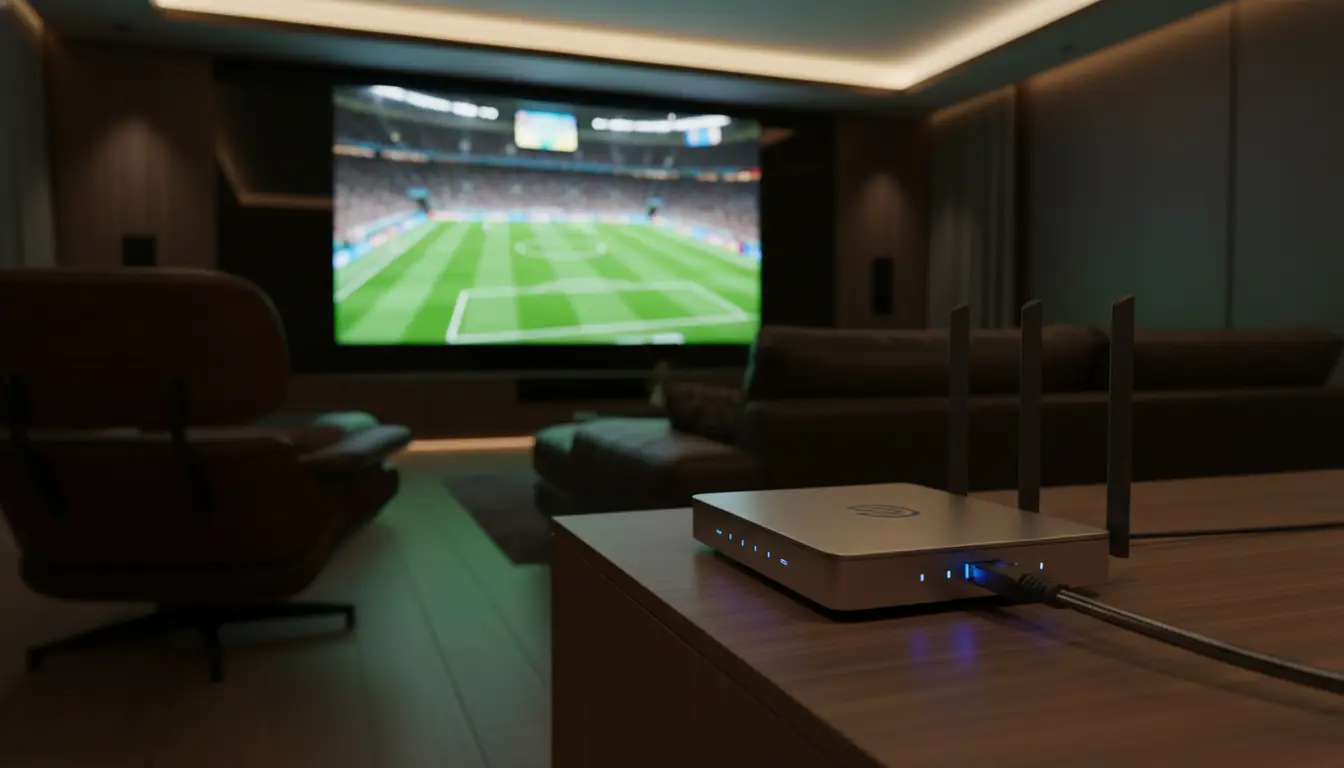
إذا كنت تخطط لمتابعة المباريات مباشرة على التلفاز أو الهاتف أو جهاز البث، فأهم ما تحتاجه ليس سرعة إنترنت عالية فقط، بل ضبط الراوتر بطريقة تمنع التقطيع وقت الذروة. في هذا الدليل ستجد أفضل إعدادات الراوتر لمشاهدة كأس العالم 2026 بثبات، مع خطوات عملية تناسب أغلب أجهزة الراوتر المنزلية.
الجواب السريع: أفضل إعدادات الراوتر لمشاهدة كأس العالم 2026 بدون تقطيع هي توصيل جهاز المشاهدة بكابل Ethernet إن أمكن، استخدام تردد 5GHz أو 6GHz للأجهزة القريبة، تفعيل QoS أو أولوية الجهاز، تحديث الراوتر، إيقاف التحميلات والتحديثات أثناء المباراة، وتأمين الشبكة لمنع استهلاك الإنترنت من أجهزة غير معروفة.
لماذا يحدث التقطيع أثناء مشاهدة مباريات كأس العالم؟
تقطيع البث لا يعني دائمًا أن سرعة الإنترنت ضعيفة. في كثير من الحالات تكون المشكلة من توزيع الشبكة داخل المنزل، أو ازدحام الواي فاي، أو وجود أجهزة تسحب السرعة في الخلفية، أو وضع الراوتر في مكان سيئ. أثناء المباريات الكبيرة يزداد الضغط أيضًا على منصات البث وشبكات الإنترنت، لذلك يصبح ضبط الراوتر قبل المباراة خطوة مهمة وليس رفاهية.
المشكلة الأكثر شيوعًا هي أن المستخدم يدفع مقابل سرعة جيدة، لكن التلفاز المتصل بالواي فاي لا يستقبل إلا جزءًا بسيطًا منها بسبب الجدران أو البعد عن الراوتر أو الاتصال بتردد غير مناسب. لذلك سنركز هنا على الإعدادات التي تعالج السبب الحقيقي: ثبات الاتصال، تقليل الازدحام، وإعطاء أولوية لجهاز المشاهدة.
قبل تغيير إعدادات الراوتر: افحص هذه الأشياء أولًا
قبل الدخول إلى لوحة التحكم وتغيير الخيارات، نفّذ فحصًا سريعًا حتى لا تعالج المشكلة من المكان الخطأ.
- اختبر السرعة قرب الراوتر: قِس سرعة الإنترنت بجانب الراوتر، ثم قِسها بجانب التلفاز أو جهاز البث.
- راقب عدد الأجهزة المتصلة: الهواتف، الكاميرات، أجهزة الألعاب، اللابتوبات، والتحديثات التلقائية قد تستهلك جزءًا كبيرًا من السرعة.
- حدد جودة المشاهدة: مشاهدة HD تحتاج اتصالًا أقل من 4K، لكن المهم هو الثبات وليس الرقم الكبير فقط.
- جرّب بثًا مباشرًا قبل المباراة: لا تنتظر بداية اللقاء لتكتشف أن الشبكة غير مستقرة.
أفضل إعدادات الراوتر لمشاهدة كأس العالم 2026 بثبات
1. استخدم كابل Ethernet للتلفاز أو جهاز البث
أقوى إعداد ليس داخل لوحة الراوتر، بل في طريقة الاتصال نفسها. إذا كان التلفاز الذكي أو جهاز Apple TV أو Android TV Box أو جهاز الاستقبال يدعم كابل الشبكة، فوصله مباشرة بالراوتر عبر Ethernet. الكابل يقلل التأخير، يمنع تداخل الواي فاي، ويعطيك اتصالًا أكثر استقرارًا أثناء المباريات المهمة.
إذا كان الراوتر بعيدًا، يمكنك استخدام سلك طويل مرتب، أو نظام Mesh يدعم منفذ Ethernet قريب من التلفاز، أو محولات Powerline بشرط أن تكون الكهرباء في المنزل مناسبة لها. في المشاهدة المباشرة، الاتصال السلكي غالبًا أفضل من زيادة سرعة الباقة.
2. اختر تردد 5GHz أو 6GHz للأجهزة القريبة
معظم أجهزة الراوتر الحديثة تدعم ترددين: 2.4GHz و5GHz، وبعضها يدعم 6GHz. للمشاهدة بجودة عالية، استخدم 5GHz أو 6GHz إذا كان جهاز المشاهدة قريبًا من الراوتر، لأنهما يوفران سرعة أعلى وتداخلًا أقل عادةً من 2.4GHz.

أما إذا كان التلفاز بعيدًا أو توجد جدران كثيرة بينه وبين الراوتر، فقد يكون 2.4GHz أكثر ثباتًا رغم أنه أبطأ. القاعدة العملية بسيطة: استخدم 5GHz للأجهزة القريبة، و2.4GHz للأماكن البعيدة أو الأجهزة الضعيفة.
3. افصل أسماء الشبكات عند الحاجة
بعض أجهزة الراوتر تدمج الترددين تحت اسم شبكة واحد، وتترك للراوتر اختيار التردد تلقائيًا. هذا جيد في بعض البيوت، لكنه قد يسبب انتقال الجهاز بين 2.4GHz و5GHz أثناء الاستخدام. إذا لاحظت تقطيعًا مفاجئًا أو هبوطًا في الجودة، جرّب فصل أسماء الشبكات.
- اجعل اسم شبكة 2.4GHz مثل: Home-2G
- اجعل اسم شبكة 5GHz مثل: Home-5G
- وصل التلفاز أو جهاز البث على Home-5G إذا كان قريبًا.
- اترك الأجهزة البعيدة أو الضعيفة على Home-2G.
هذه الخطوة تمنحك تحكمًا أوضح بدل أن يقرر الراوتر نيابة عنك في وقت حساس مثل بداية المباراة.
4. فعّل QoS أو أولوية جهاز المشاهدة
إعداد QoS أو Quality of Service يسمح للراوتر بإعطاء أولوية لجهاز معين أو نوع استخدام معين. ابحث في لوحة الراوتر عن خيارات مثل:
- QoS
- Device Priority
- Traffic Prioritization
- Bandwidth Control
- Gaming / Streaming Priority
اختر التلفاز أو جهاز البث واجعله أولوية عالية أثناء المباراة. إذا طلب الراوتر إدخال سرعة الإنترنت، أدخل سرعة قريبة من السرعة الحقيقية التي حصلت عليها في اختبار السرعة، وليس السرعة المكتوبة في عقد الاشتراك. في بعض الأجهزة، ضبط قيمة أقل قليلًا من السرعة الفعلية يساعد على تقليل ازدحام الطابور داخل الراوتر.
ملاحظة مهمة: إذا فعّلت QoS ولاحظت أن السرعة أصبحت أسوأ، أوقفه وجرب من جديد. بعض أجهزة الراوتر الضعيفة تطبق QoS بطريقة غير فعالة، خصوصًا مع السرعات العالية.
5. غيّر قناة الواي فاي إذا كانت الشبكات مزدحمة
في العمارات والمناطق المكتظة، قد تتداخل شبكتك مع شبكات الجيران. هذا التداخل يظهر غالبًا على شكل تقطيع، بطء متقطع، أو هبوط مفاجئ في جودة البث. داخل إعدادات Wi-Fi ستجد خيار Channel أو القناة.
| التردد | الإعداد المقترح | متى تستخدمه؟ |
|---|---|---|
| 2.4GHz | القناة 1 أو 6 أو 11 | للأجهزة البعيدة أو عند ضعف إشارة 5GHz |
| 5GHz | Auto أو قناة أقل ازدحامًا | للتلفاز والأجهزة القريبة من الراوتر |
| 6GHz | Auto غالبًا | للأجهزة الحديثة القريبة والداعمة لـ Wi-Fi 6E أو Wi-Fi 7 |
إذا لم تكن خبيرًا، ابدأ بخيار Auto. وإذا استمر التقطيع، جرّب قناة مختلفة في 5GHz، ثم اختبر البث لمدة 10 دقائق.
6. ضع الراوتر في مكان صحيح
مكان الراوتر يؤثر على المشاهدة أكثر مما يتوقع كثيرون. لا تضعه خلف التلفاز، داخل خزانة، قرب الميكروويف، بجانب جهاز لاسلكي آخر، أو ملاصقًا لجدار سميك. الأفضل أن يكون في مكان مرتفع، مفتوح، وقريب نسبيًا من منطقة المشاهدة.
إذا كان المنزل كبيرًا، لا تعتمد على راوتر واحد في زاوية بعيدة. استخدم نظام Mesh جيد أو نقطة وصول Access Point موصولة بكابل. مقويات الإشارة الرخيصة قد تحسن ظهور الشبكة، لكنها لا تحل دائمًا مشكلة الثبات وقد تضيف تأخيرًا إضافيًا.
7. أوقف تحديثات الأجهزة والتحميلات أثناء المباراة
حتى مع إعدادات ممتازة، يمكن أن يفسد البث بسبب تحديث لعبة على البلايستيشن، رفع ملفات على السحابة، تحميلات ويندوز، أو نسخ احتياطي تلقائي للصور. قبل بداية المباراة، افحص الأجهزة المتصلة وأوقف أي نشاط ثقيل.
- أوقف تحديثات الألعاب مؤقتًا.
- أغلق برامج التورنت والتحميل.
- أوقف النسخ الاحتياطي السحابي أثناء المباراة.
- اطلب من أفراد المنزل عدم تنزيل ملفات كبيرة وقت البث.
- استخدم ميزة حظر أو تحديد سرعة الأجهزة غير المهمة إن وجدت.
8. حدّث الراوتر قبل البطولة وليس قبل المباراة مباشرة
تحديث Firmware قد يحل مشاكل الثبات والأمان والأداء. ادخل إلى لوحة الراوتر وابحث عن Firmware Update أو Software Update. نفّذ التحديث قبل يوم أو يومين من المباريات المهمة، وليس قبل انطلاق اللقاء بدقائق، حتى يكون لديك وقت لاختبار الشبكة بعد التحديث.
بعد التحديث، أعد تشغيل الراوتر، ثم اختبر البث على نفس الجهاز الذي ستشاهد عليه المباراة. إذا ظهرت مشكلة جديدة، يمكنك تعديل الإعدادات بهدوء قبل وقت المباراة.
9. أمّن الشبكة بكلمة مرور قوية
وجود أجهزة غريبة على شبكتك قد يستهلك السرعة دون أن تنتبه. افتح قائمة الأجهزة المتصلة من لوحة الراوتر، واحذف أو احظر أي جهاز غير معروف. استخدم تشفير WPA2 أو WPA3 إن كان متاحًا، وضع كلمة مرور قوية لا تقل عن 12 حرفًا وتجمع بين أرقام وحروف ورموز.
لا تعتمد على إخفاء اسم الشبكة كحل أساسي. الأهم هو التشفير الجيد، كلمة المرور القوية، ومراجعة الأجهزة المتصلة. وإذا كان لديك ضيوف، أنشئ شبكة Guest منفصلة بدل مشاركة كلمة مرور الشبكة الرئيسية.
إعدادات متقدمة قد تحسن البث المباشر
تفعيل IGMP Snooping أو IPTV Mode عند الحاجة
إذا كنت تشاهد عبر خدمة IPTV قانونية أو جهاز استقبال يعتمد على الإنترنت، فقد تجد خيارًا باسم IGMP Snooping أو IPTV Mode. تفعيله قد يساعد في تنظيم حركة البث داخل الشبكة، خصوصًا إذا كانت الخدمة تعتمد على بث متعدد داخل الشبكة. إن لم تكن تستخدم IPTV، اتركه كما هو.
اختيار DNS مناسب دون مبالغة
تغيير DNS قد يسرّع فتح التطبيقات أو حل بعض مشاكل الوصول، لكنه غالبًا لا يضاعف سرعة البث ولا يعالج ضعف الواي فاي. يمكنك تجربة DNS موثوق مثل DNS مزود الخدمة، أو خدمات عامة معروفة، ثم اختبار التطبيق. إذا لم تلاحظ فرقًا واضحًا، عد للإعداد التلقائي.
ترك MTU على الوضع التلقائي
لا تغيّر MTU عشوائيًا. هذا الخيار قد يسبب مشاكل في التصفح والبث إذا تم ضبطه بشكل خاطئ. اتركه Auto أو Default، ولا تعدله إلا إذا طلب مزود الإنترنت قيمة محددة.

ما سرعة الإنترنت المناسبة لمشاهدة كأس العالم 2026؟
السرعة المطلوبة تعتمد على جودة البث وعدد الأجهزة المتصلة في المنزل. للمشاهدة الفردية بجودة HD، قد تكون السرعات المتوسطة كافية إذا كان الاتصال ثابتًا. أما 4K فيحتاج هامشًا أكبر، خصوصًا إذا كانت هناك أجهزة أخرى تستخدم الشبكة في الوقت نفسه.
| نوع المشاهدة | السرعة العملية المقترحة للجهاز | ملاحظات |
|---|---|---|
| HD | 8 إلى 15 Mbps | مناسبة لمعظم الشاشات والاستخدام العادي |
| Full HD | 15 إلى 25 Mbps | أفضل للمباريات السريعة وجودة صورة أوضح |
| 4K | 25 Mbps أو أكثر للجهاز الواحد | يفضل اتصال سلكي أو 5GHz قريب ومستقر |
| مشاهدة مع عدة أجهزة في المنزل | 50 إلى 100 Mbps أو أكثر حسب الاستخدام | الأهم توزيع السرعة ومنع التحميلات الثقيلة |
لا تنظر إلى سرعة الباقة وحدها. إذا كانت باقتك 200 Mbps لكن التلفاز يستقبل 12 Mbps بسبب ضعف الإشارة، فستظهر المشكلة أثناء البث. اختبر السرعة من مكان المشاهدة، لا من الهاتف بجانب الراوتر فقط.
أفضل ضبط سريع قبل بداية المباراة بنصف ساعة
- أعد تشغيل الراوتر قبل المباراة بوقت كافٍ.
- وصل التلفاز بكابل Ethernet إن أمكن.
- إذا كنت تستخدم Wi-Fi، اتصل بشبكة 5GHz.
- أوقف التحميلات والتحديثات على الأجهزة الأخرى.
- فعّل أولوية جهاز المشاهدة من QoS أو Device Priority.
- أغلق التطبيقات غير المستخدمة على التلفاز أو جهاز البث.
- اختبر البث لمدة 5 إلى 10 دقائق قبل بداية المباراة.
- اخفض الجودة مؤقتًا من 4K إلى Full HD إذا استمر التقطيع.
أخطاء شائعة تجعل البث يقطع رغم أن الإنترنت سريع
- وضع الراوتر خلف الشاشة: التلفاز والأجهزة المعدنية قد تضعف الإشارة.
- استخدام شبكة 2.4GHz للأجهزة القريبة: قد تكون مزدحمة وبطيئة مقارنة بـ 5GHz.
- ترك كل الأجهزة تعمل بحرية: جهاز واحد يحمل تحديثًا كبيرًا قد يفسد البث.
- شراء مقوي إشارة عشوائي: ليس كل مقوي يحسن الأداء، وبعضها يكرر إشارة ضعيفة أصلًا.
- تغيير إعدادات متقدمة بلا فهم: مثل MTU أو DNS أو Firewall بطريقة عشوائية.
- الاعتماد على تطبيق بث غير مستقر: أحيانًا المشكلة من التطبيق أو الخادم وليس من الراوتر.
متى تحتاج إلى راوتر جديد؟
إذا كان الراوتر قديمًا جدًا، يسخن بسرعة، لا يدعم 5GHz، ينهار عند اتصال عدة أجهزة، أو يحتاج إلى إعادة تشغيل متكررة، فقد يكون استبداله أفضل من محاولة إصلاحه بالإعدادات. الراوتر الحديث الداعم لـ Wi-Fi 6 أو أعلى يمكن أن يعطي أداء أفضل في المنازل المزدحمة بالأجهزة، خصوصًا عند بث المباريات بجودة عالية.
لكن لا تشترِ راوترًا جديدًا قبل تجربة الأساسيات: كابل Ethernet، تغيير مكان الراوتر، تفعيل أولوية الجهاز، وإيقاف التحميلات. كثير من مشاكل التقطيع تُحل بهذه الخطوات دون أي تكلفة.
أسئلة مهمة قبل مشاهدة كأس العالم بدون تقطيع
هل تغيير DNS يمنع تقطيع بث المباريات؟
قد يساعد DNS في سرعة فتح التطبيق أو حل بعض مشاكل الوصول، لكنه لا يعالج ضعف الإشارة أو ازدحام الشبكة. إذا كان التقطيع يحدث أثناء البث نفسه، ركز أولًا على الواي فاي، QoS، والاتصال السلكي.
هل 5GHz أفضل دائمًا من 2.4GHz؟
ليس دائمًا. 5GHz أسرع وأفضل للأجهزة القريبة، بينما 2.4GHz يصل لمسافة أبعد ويتعامل مع الجدران بشكل أفضل. اختر التردد حسب مكان التلفاز وقوة الإشارة.
ما أفضل إعداد لمشاهدة كأس العالم على تلفاز ذكي؟
الأفضل هو توصيل التلفاز بكابل Ethernet. إذا لم يكن ذلك ممكنًا، استخدم شبكة 5GHz، فعّل أولوية التلفاز في الراوتر، وأوقف التحميلات على باقي الأجهزة أثناء المباراة.
هل يجب إعادة تشغيل الراوتر قبل كل مباراة؟
ليس شرطًا، لكنه مفيد إذا كان الراوتر يعمل منذ أيام طويلة أو تلاحظ بطئًا متكررًا. أعد تشغيله قبل المباراة بوقت كافٍ، وليس أثناء البث أو قبل البداية مباشرة.
هل تقوية سرعة الإنترنت تحل المشكلة دائمًا؟
لا. إذا كانت المشكلة من ضعف إشارة الواي فاي أو ازدحام الأجهزة أو مكان الراوتر، فلن تستفيد كثيرًا من زيادة السرعة. عالج الشبكة الداخلية أولًا ثم فكر في ترقية الباقة.
هل Mesh Wi-Fi أفضل لمشاهدة المباريات؟
نظام Mesh جيد قد يكون ممتازًا للمنازل الكبيرة، خصوصًا إذا كانت نقاط Mesh متصلة ببعضها بكابل أو موضوعة بطريقة صحيحة. أما وضع نقطة Mesh بعيدة تستقبل إشارة ضعيفة فلن يحل المشكلة.
الخلاصة: اضبط الشبكة قبل صافرة البداية
أفضل إعدادات الراوتر لمشاهدة كأس العالم 2026 تبدأ من اتصال ثابت، وليس من رقم السرعة فقط. استخدم Ethernet إن أمكن، اختر تردد 5GHz للأجهزة القريبة، فعّل QoS لجهاز المشاهدة، أوقف التحميلات، حدّث الراوتر، وضعه في مكان مفتوح. بهذه الخطوات البسيطة ستقلل التقطيع وتمنح نفسك تجربة مشاهدة أكثر هدوءًا في أهم لحظات المباراة.