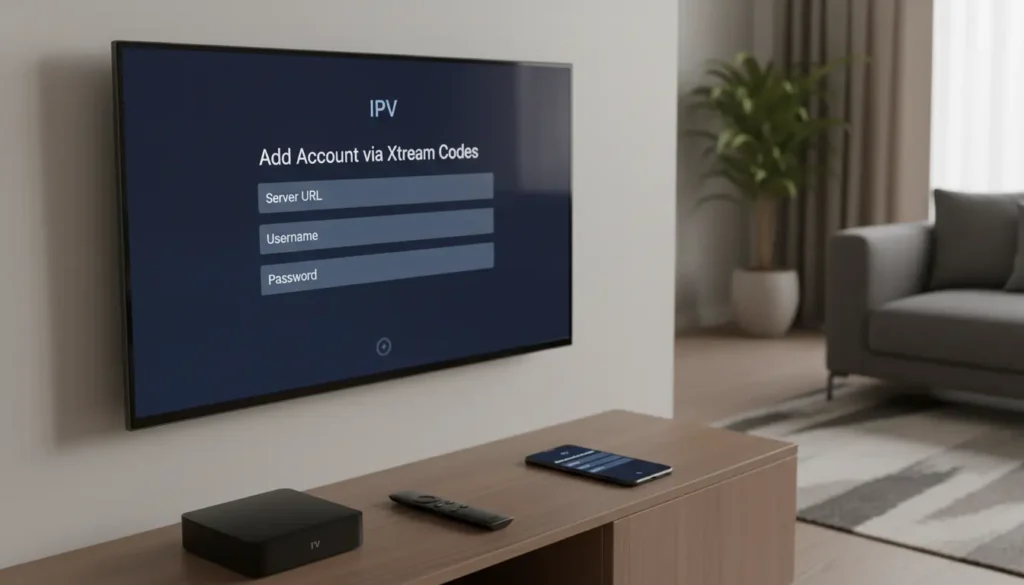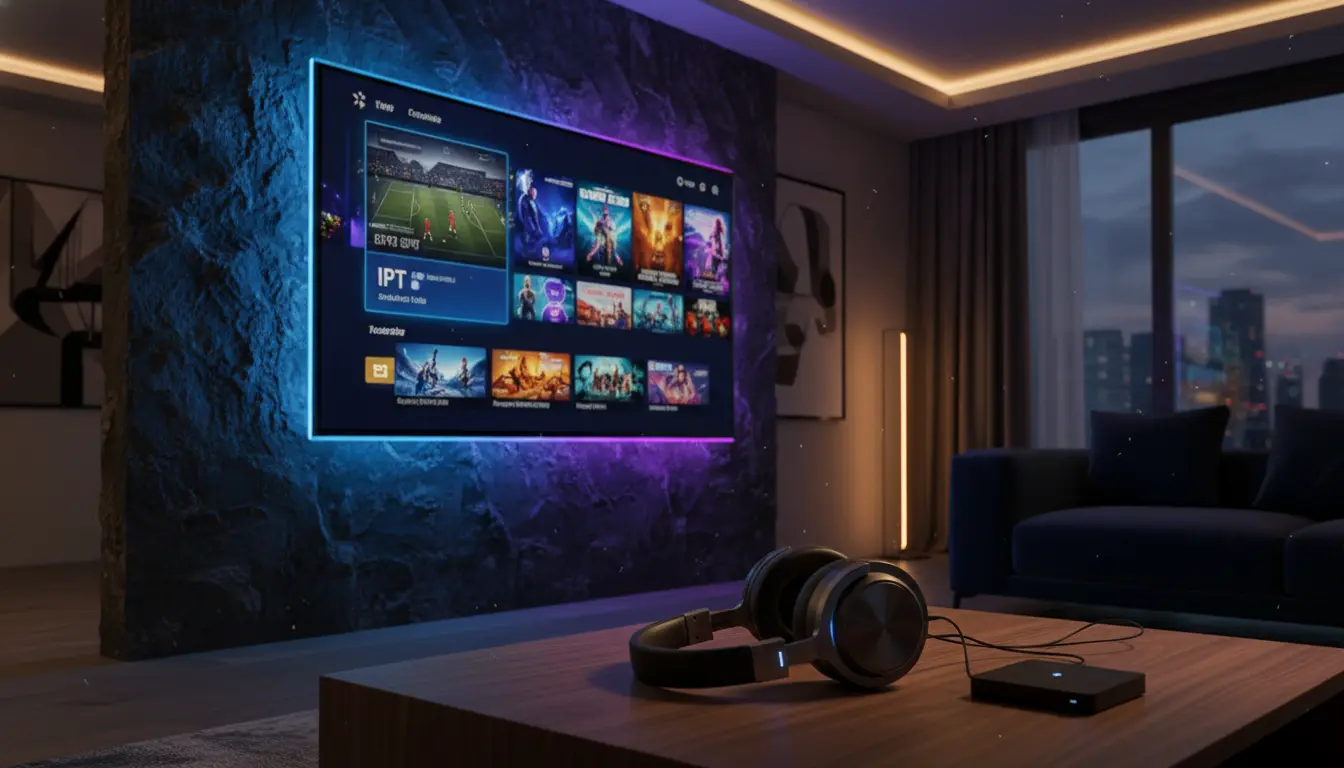
إذا كنت تريد مشاهدة القنوات أو الأفلام عبر IPTV بدون إزعاج الآخرين، فربط الصوت بسماعات بلوتوث هو الحل الأسرع. في هذا الدليل ستعرف كيف أربط iptv بسماعات بلوتوث حسب نوع جهازك: تلفزيون ذكي، Android TV، Google TV، TV Box، أو جهاز IPTV خارجي لا يدعم البلوتوث.
الإجابة السريعة: لربط IPTV بسماعات بلوتوث، فعّل وضع الاقتران في السماعة، ثم افتح إعدادات جهاز IPTV أو التلفزيون، ادخل إلى قسم Bluetooth أو الأجهزة الملحقة، اختر اسم السماعة، ثم اضغط إقران. إذا لم يظهر اسم السماعة، أعد تشغيل البلوتوث، افصل الأجهزة المتصلة سابقًا، أو استخدم محول Bluetooth خارجي عند عدم دعم الجهاز للبلوتوث.
قبل أن تبدأ: هل تربط السماعة بالتلفزيون أم بجهاز IPTV؟
أول نقطة مهمة يجب فهمها: صوت IPTV قد يخرج من التلفزيون نفسه أو من جهاز خارجي مثل Android TV Box أو رسيفر IPTV أو جهاز بث. لذلك مكان الربط الصحيح يعتمد على مصدر الصوت.
| نوع الاستخدام | أين تربط سماعة البلوتوث؟ | الملاحظة الأهم |
|---|---|---|
| تطبيق IPTV مثبت على التلفزيون الذكي | من إعدادات التلفزيون | ادخل إلى إعدادات الصوت أو البلوتوث في الشاشة |
| IPTV يعمل على Android TV Box | من إعدادات جهاز TV Box | الصوت يخرج من البوكس وليس من تطبيق التلفزيون |
| رسيفر IPTV لا يحتوي على Bluetooth | باستخدام محول Bluetooth خارجي | يتم توصيل المحول بمنفذ الصوت في الرسيفر أو التلفزيون |
| IPTV عبر الهاتف مع بث للشاشة | غالبًا من الهاتف | قد يحدث تأخير صوت إذا كان البث لاسلكيًا |
ما الذي تحتاجه لربط IPTV بسماعات بلوتوث؟
قبل تنفيذ الخطوات، تأكد من توفر هذه الأشياء حتى لا تضيع وقتك في تجربة إعدادات غير موجودة:
- سماعات بلوتوث مشحونة وتعمل بشكل طبيعي.
- جهاز IPTV أو تلفزيون يدعم Bluetooth Audio.
- ريموت الجهاز أو التلفزيون للدخول إلى الإعدادات.
- أن تكون السماعة في وضع الاقتران Pairing Mode.
- تحديث نظام التلفزيون أو TV Box إن كان قديمًا.
- محول Bluetooth خارجي إذا كان الجهاز لا يدعم البلوتوث.
ملاحظة مهمة: وجود كلمة Bluetooth في الجهاز لا يعني دائمًا دعم سماعات الصوت. بعض الأجهزة تدعم البلوتوث للريموت فقط، وليس لسماعات الرأس أو السبيكر.
كيف أربط IPTV بسماعات بلوتوث على Android TV أو Google TV؟
إذا كان IPTV يعمل على شاشة Android TV أو Google TV، فهذه غالبًا أسهل طريقة لأن النظام يدعم إضافة الملحقات مباشرة من الإعدادات.

- شغّل سماعات البلوتوث وضعها في وضع الاقتران. غالبًا يتم ذلك بالضغط المطوّل على زر التشغيل أو زر البلوتوث حتى يومض الضوء.
- من الشاشة الرئيسية، افتح الإعدادات.
- ادخل إلى أجهزة التحكم عن بعد والملحقات أو Remotes & Accessories.
- اختر إقران جهاز ملحق أو Pair accessory.
- انتظر حتى يظهر اسم سماعة البلوتوث.
- اختر اسم السماعة ثم اضغط إقران.
- افتح تطبيق IPTV وشغّل قناة للتأكد من خروج الصوت من السماعات.
بعد نجاح الإقران لأول مرة، لن تحتاج غالبًا إلى تكرار العملية كاملة. يكفي تشغيل السماعة ثم اختيارها من الأجهزة المقترنة إذا لم تتصل تلقائيًا.
طريقة ربط سماعات بلوتوث بجهاز IPTV Box
كثير من المستخدمين يشاهدون IPTV عبر جهاز Android TV Box أو IPTV Box منفصل موصول بالتلفزيون عبر HDMI. في هذه الحالة، الأفضل أن تربط السماعة بالبوكس نفسه لأن التطبيق يعمل داخله والصوت يخرج منه.
خطوات الربط من جهاز IPTV Box
- افتح جهاز IPTV Box وتأكد أنه متصل بالتلفزيون.
- ادخل إلى Settings من واجهة الجهاز.
- ابحث عن خيار Bluetooth أو Connected Devices.
- فعّل البلوتوث إذا كان غير مفعّل.
- ضع السماعة في وضع الاقتران.
- اضغط Add device أو Pair new device.
- اختر اسم السماعة من القائمة.
- بعد الاتصال، افتح تطبيق IPTV واختبر الصوت.
إذا وجدت أن الصوت ما زال يخرج من التلفزيون، ادخل إلى إعدادات الصوت في جهاز IPTV Box وابحث عن خيار Audio Output ثم اختر البلوتوث أو الجهاز المتصل.
ماذا لو كان جهاز IPTV لا يدعم البلوتوث؟
إذا لم تجد خيار Bluetooth في الإعدادات، أو كان الجهاز يدعم البلوتوث للريموت فقط، فالحل العملي هو استخدام Bluetooth Audio Transmitter، وهو محول صغير يرسل صوت التلفزيون أو الرسيفر إلى سماعات البلوتوث.
أفضل طريقة باستخدام محول Bluetooth خارجي
- اشترِ محول Bluetooth Audio Transmitter مناسبًا لمخرج الصوت المتوفر لديك.
- وصّل المحول بمنفذ الصوت في التلفزيون أو جهاز IPTV، مثل AUX 3.5mm أو Optical أو RCA حسب الجهاز.
- شغّل المحول وضعه في وضع الإرسال TX وليس الاستقبال RX.
- ضع سماعات البلوتوث في وضع الاقتران.
- قرّب السماعة من المحول حتى يتم الاقتران.
- شغّل قناة IPTV واختبر الصوت.
هذه الطريقة مفيدة جدًا مع الرسيفرات القديمة، الشاشات التي لا تدعم سماعات بلوتوث، أو أجهزة IPTV الاقتصادية التي لا تحتوي على Bluetooth Audio.
حل مشكلة عدم ظهور سماعة البلوتوث في جهاز IPTV
أحيانًا تدخل إلى الإعدادات ولا يظهر اسم السماعة. هذه المشكلة شائعة، وغالبًا سببها بسيط.
- السماعة ليست في وضع الاقتران: أطفئها ثم اضغط مطولًا على زر التشغيل حتى يومض المؤشر.
- السماعة متصلة بجهاز آخر: افصلها من الهاتف أو الكمبيوتر ثم أعد البحث.
- ذاكرة البلوتوث ممتلئة: احذف الأجهزة القديمة من قائمة البلوتوث في التلفزيون أو TV Box.
- المسافة بعيدة: ضع السماعة بجانب الجهاز أثناء الإقران لأول مرة.
- النظام يحتاج إعادة تشغيل: أعد تشغيل التلفزيون أو جهاز IPTV ثم جرّب مرة أخرى.
- الجهاز لا يدعم Bluetooth Audio: استخدم محول Bluetooth خارجي بدل الاعتماد على الإعدادات الداخلية.
حل مشكلة تأخير الصوت عند مشاهدة IPTV بسماعات بلوتوث
تأخير الصوت من أكثر المشاكل التي تظهر عند ربط IPTV بسماعات بلوتوث، خصوصًا في المباريات والأفلام. قد تسمع التعليق بعد حركة اللاعب بجزء من الثانية، وهذا غالبًا مرتبط بنوع السماعة، إصدار البلوتوث، أو طريقة الاتصال.
جرّب هذه الحلول لتقليل التأخير
- استخدم سماعات تدعم وضع الألعاب أو Low Latency إن وجد.
- قرّب السماعة من التلفزيون أو جهاز IPTV Box.
- أوقف الأجهزة اللاسلكية القريبة التي قد تسبب تداخلًا.
- حدّث نظام التلفزيون أو جهاز TV Box.
- جرّب تطبيق IPTV آخر إذا كان التأخير يظهر داخل تطبيق واحد فقط.
- استخدم محول Bluetooth يدعم تقنيات تقليل التأخير إذا كان التأخير مزعجًا جدًا.
إذا كنت تشاهد مباريات مباشرة وتحتاج تزامنًا مثاليًا، فقد تكون السماعات السلكية أو محول بلوتوث منخفض التأخير أفضل من البلوتوث العادي الموجود في بعض الشاشات القديمة.
هل يمكن ربط سماعتين بلوتوث مع IPTV في نفس الوقت؟
هذا يعتمد على نوع التلفزيون أو الجهاز. بعض الشاشات الحديثة تدعم تشغيل سماعتين أو جهازين صوتيين عبر البلوتوث، بينما أغلب أجهزة Android TV وIPTV Box الاقتصادية تسمح بجهاز صوت واحد فقط في نفس الوقت.
إذا كنت تريد مشاهدة IPTV أنت وشخص آخر بسماعتين منفصلتين، تحقق من وجود خيار مثل Dual Audio أو Multi Connect في إعدادات الصوت. إن لم يكن موجودًا، يمكنك استخدام محول Bluetooth خارجي يدعم توصيل سماعتين في الوقت نفسه.
أفضل إعدادات صوت عند استخدام IPTV مع سماعات بلوتوث
بعد الاتصال، لا تتوقف عند مجرد سماع الصوت. اضبط الإعدادات التالية للحصول على تجربة أفضل:
- ارفع صوت جهاز IPTV إلى مستوى متوسط أو مرتفع ثم تحكم بالصوت من السماعة.
- عطّل مؤثرات الصوت المبالغ فيها إذا لاحظت صدى أو تشويشًا.
- اختر وضع Standard أو Clear Voice عند مشاهدة الأخبار أو المباريات.
- استخدم سماعات مريحة إذا كانت جلسات المشاهدة طويلة.
- لا ترفع الصوت لأقصى درجة لفترات طويلة، خصوصًا مع سماعات الأذن.
أخطاء شائعة عند ربط IPTV بسماعات بلوتوث
معظم مشاكل الربط لا تأتي من IPTV نفسه، بل من خطوات صغيرة يتم تجاهلها. انتبه لهذه الأخطاء:
- محاولة الربط من التلفزيون بينما تطبيق IPTV يعمل على TV Box خارجي.
- ترك السماعة متصلة بالهاتف ثم البحث عنها من التلفزيون.
- استخدام محول Bluetooth في وضع RX بدل TX.
- الاعتماد على جهاز قديم لا يدعم إخراج الصوت عبر البلوتوث.
- إهمال تحديث النظام رغم وجود مشاكل اتصال متكررة.
- شراء سماعة بلوتوث رخيصة جدًا ثم توقع تزامن صوت مثالي في المباريات.
متى تحتاج إلى محول Bluetooth بدل الإعدادات الداخلية؟
استخدم محول Bluetooth خارجي في الحالات التالية:
- لا يوجد خيار Bluetooth في جهاز IPTV أو التلفزيون.
- السماعة لا تظهر مهما حاولت.
- التلفزيون يدعم البلوتوث للريموت فقط.
- تريد ربط سماعتين في الوقت نفسه.
- تريد تقليل تأخير الصوت باستخدام محول يدعم Low Latency.
- لديك رسيفر IPTV قديم بمخارج صوت فقط.
عند شراء المحول، انتبه إلى نوع منفذ الصوت لديك. بعض الأجهزة تحتاج AUX، وبعض الشاشات تحتاج Optical، وبعض الرسيفرات القديمة تعتمد على RCA. اختيار المنفذ الخطأ يعني أنك ستحتاج وصلة إضافية أو قد لا يعمل الصوت أصلًا.

نصائح مهمة لتجربة مشاهدة أفضل عبر IPTV وسماعات البلوتوث
- استخدم خدمة IPTV مرخّصة ومستقرة لتجنب التقطيع ومشاكل الجودة.
- اجعل اتصال الإنترنت ثابتًا، لأن تقطيع الصورة قد يجعلك تظن أن المشكلة من السماعة.
- أعد تشغيل جهاز IPTV مرة كل فترة إذا كان يعمل لساعات طويلة يوميًا.
- احذف الأجهزة القديمة من البلوتوث لتسريع الاتصال.
- اختبر السماعة على الهاتف أولًا للتأكد أنها تعمل قبل اتهام جهاز IPTV.
- لا تضع الراوتر أو أجهزة لاسلكية كثيرة ملاصقة للتلفزيون.
أسئلة شائعة حول ربط IPTV بسماعات بلوتوث
لماذا لا تظهر سماعة البلوتوث في جهاز IPTV؟
غالبًا لأن السماعة ليست في وضع الاقتران، أو لأنها متصلة بجهاز آخر، أو لأن جهاز IPTV لا يدعم إخراج الصوت عبر البلوتوث. افصل السماعة من الهاتف، أعد تشغيلها، ثم ابحث عنها من إعدادات البلوتوث.
هل يمكن تشغيل IPTV على التلفزيون والصوت في سماعات بلوتوث؟
نعم، إذا كان التلفزيون أو جهاز IPTV يدعم Bluetooth Audio. بعد الإقران، يجب أن يتحول إخراج الصوت إلى السماعة تلقائيًا، أو يمكنك اختياره يدويًا من إعدادات الصوت.
كيف أربط iptv بسماعات بلوتوث إذا كان الرسيفر قديمًا؟
إذا كان الرسيفر لا يحتوي على بلوتوث، استخدم محول Bluetooth Audio Transmitter ووصّله بمخرج الصوت في الرسيفر أو التلفزيون، ثم اربطه بالسماعة عبر وضع الاقتران.
هل البلوتوث يسبب تأخيرًا في صوت IPTV؟
قد يحدث تأخير بسيط، خصوصًا مع السماعات أو الأجهزة القديمة. لتقليله، استخدم سماعات أو محول بلوتوث يدعم Low Latency، وقرّب السماعة من الجهاز، وحدّث النظام.
هل يمكن ربط سماعات AirPods مع IPTV؟
نعم، يمكن ربط AirPods إذا كان التلفزيون أو جهاز IPTV يدعم البلوتوث الصوتي. ضع السماعات في وضع الاقتران من العلبة، ثم اخترها من قائمة أجهزة البلوتوث.
هل أحتاج إنترنت لربط سماعات البلوتوث مع IPTV؟
لا، البلوتوث لا يحتاج إنترنت. لكن تشغيل IPTV نفسه يحتاج اتصال إنترنت مستقر، لذلك يجب التفريق بين مشكلة الصوت ومشكلة بث القنوات.
الخلاصة
الطريقة الأسهل لمن يسأل: كيف أربط iptv بسماعات بلوتوث؟ هي أن تحدد أولًا مصدر تشغيل IPTV، ثم تربط السماعة بالجهاز الذي يخرج منه الصوت، سواء كان التلفزيون، Android TV Box، Google TV، أو رسيفر خارجي. إذا كان الجهاز يدعم البلوتوث، فالربط يتم من الإعدادات خلال دقائق. أما إذا لم يكن يدعمه، فمحول Bluetooth خارجي هو الحل العملي والأكثر مرونة.
ابدأ دائمًا بالخطوات البسيطة: شحن السماعة، تفعيل وضع الاقتران، حذف الاتصالات القديمة، وتقريب السماعة من الجهاز. بهذه الطريقة ستحصل على صوت واضح ومريح أثناء مشاهدة القنوات والأفلام والمباريات عبر IPTV بدون إزعاج من حولك.