إذا كنت تسأل: كيف أغير الجودة تلقائيا iptv حتى لا يتوقف البث عند ضعف الإنترنت، فالجواب يعتمد على شيئين: نوع رابط البث نفسه، والتطبيق الذي تستخدمه. في هذا الدليل ستعرف متى تعمل ميزة الجودة التلقائية فعلًا، وكيف تضبطها داخل تطبيقات IPTV، وماذا تفعل إذا لم يظهر خيار Auto Quality لديك.
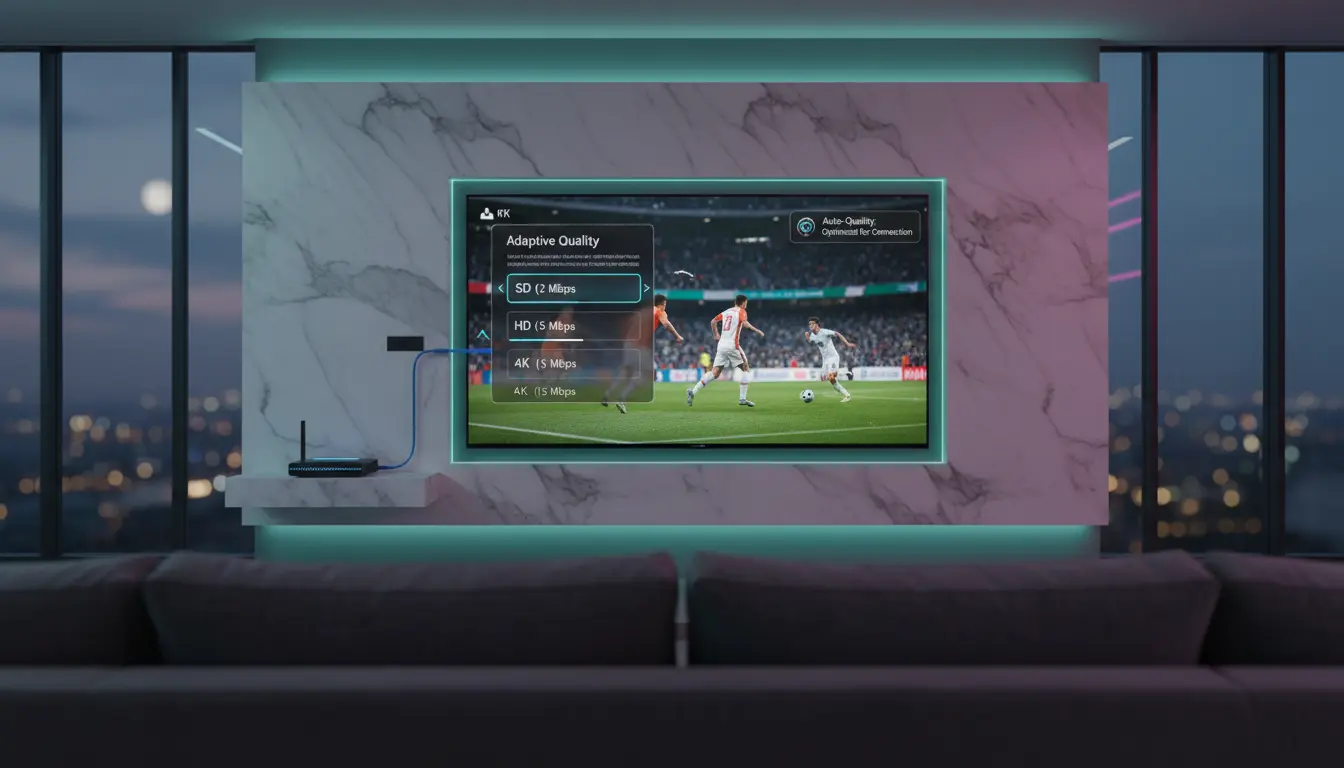
الإجابة السريعة: لتغيير جودة IPTV تلقائيًا حسب سرعة النت، استخدم تطبيقًا يدعم Adaptive Streaming، واضبط جودة الفيديو على Auto أو Adaptive، ويفضل اختيار مصدر بث بصيغة HLS أو M3U8 متعدد الجودات. إذا كان الرابط يحتوي جودة واحدة فقط، فلن يستطيع التطبيق تغيير الجودة تلقائيًا، وستحتاج لاختيار قناة SD أو HD يدويًا.
لماذا لا تعمل الجودة التلقائية في بعض اشتراكات IPTV؟
أهم نقطة يغفل عنها كثير من المستخدمين أن تطبيق IPTV لا يصنع جودة جديدة من نفسه. حتى لو كان التطبيق قويًا، فهو يحتاج إلى مصدر بث يحتوي أكثر من نسخة لنفس القناة: جودة منخفضة، متوسطة، عالية، وربما 4K. عندها يستطيع المشغّل الانتقال بينها حسب سرعة الإنترنت واستقرار الاتصال.
أما إذا كان مزود الخدمة يرسل لك رابط قناة واحدًا بجودة ثابتة مثل FHD فقط، فلن يجد التطبيق خيارًا آخر ينتقل إليه عند ضعف الشبكة. هنا يحدث التقطيع لأن المشغل يحاول تحميل جودة أعلى من قدرة الاتصال الفعلية.
ملاحظة مهمة: خيار Auto داخل التطبيق لا يعني دائمًا أن الجودة ستتغير تلقائيًا. أحيانًا يعني فقط أن التطبيق سيختار إعدادات التشغيل الافتراضية، بينما جودة البث نفسها تبقى ثابتة.
ما الذي تحتاجه قبل تفعيل الجودة التلقائية؟
- تطبيق IPTV يدعم التشغيل التكيفي: مثل التطبيقات التي تدعم HLS / M3U8 أو مشغل خارجي قوي.
- رابط أو اشتراك يدعم أكثر من جودة: مثل قنوات SD وHD وFHD أو رابط HLS متعدد المسارات.
- اتصال مستقر: ليس المهم السرعة فقط، بل ثباتها وانخفاض التذبذب.
- جهاز قادر على فك التشفير: بعض أجهزة التلفاز أو TV Box الضعيفة تتقطع حتى مع إنترنت جيد.
- إعدادات Buffer مناسبة: التخزين المؤقت يساعد على امتصاص الهبوط المفاجئ في السرعة.
كيف أغير الجودة تلقائيا IPTV خطوة بخطوة؟
1. افحص سرعة الإنترنت من نفس الجهاز
لا تعتمد على سرعة الباقة المكتوبة في عقد الإنترنت. اختبر السرعة من نفس الجهاز الذي تشاهد عليه IPTV، لأن التلفاز أو جهاز Android Box قد يستقبل سرعة أقل بكثير من الهاتف القريب من الراوتر.
كقاعدة عملية:
| الجودة | السرعة المناسبة تقريبًا | متى تختارها؟ |
|---|---|---|
| SD | 2 إلى 4 Mbps | للإنترنت الضعيف أو الشبكات المزدحمة |
| HD 720p | 4 إلى 8 Mbps | للمشاهدة اليومية بدون تقطيع |
| FHD 1080p | 8 إلى 15 Mbps | للشاشات الكبيرة والاتصال المستقر |
| 4K | 25 Mbps أو أكثر | عند توفر جهاز قوي واتصال ثابت |
إذا كانت السرعة تتغير كثيرًا بين 20 Mbps ثم تهبط إلى 3 Mbps، فالمشكلة ليست في الرقم الأعلى، بل في عدم الاستقرار. الجودة التلقائية تفيد هنا، لكنها لن تنقذ البث إذا كان الهبوط حادًا ومتكررًا.

2. ابحث عن خيار Auto أو Adaptive داخل التطبيق
افتح تطبيق IPTV ثم ادخل إلى إعدادات التشغيل أو إعدادات الفيديو. غالبًا ستجد الخيار داخل مسار قريب من:
- Settings
- Player Settings
- Video Quality
- اختيار Auto أو Adaptive أو Best Available
قد تختلف التسمية حسب التطبيق. في بعض التطبيقات يظهر الخيار باسم Auto Quality، وفي تطبيقات أخرى يظهر باسم Adaptive Bitrate أو Stream Quality. اختر الوضع التلقائي، ثم أعد تشغيل القناة لاختبار النتيجة.
3. اختر HLS أو M3U8 إذا كان متاحًا
إذا كان التطبيق يوفر نوع المشغل أو نوع البث، فاختر HLS أو M3U8 عندما يكون متاحًا. هذا النوع من البث هو الأكثر ارتباطًا بفكرة تغيير الجودة حسب سرعة النت، لأنه قد يحتوي على مسارات متعددة للجودة داخل رابط واحد.
أما روابط TS المباشرة أو روابط القنوات الثابتة فقد تعمل بسرعة، لكنها غالبًا لا تمنح التطبيق مرونة كافية لتبديل الجودة تلقائيًا. لذلك عند وجود خيار بين HLS وTS، جرّب HLS أولًا إذا كان هدفك تقليل التقطيع.
4. فعّل المشغل المناسب داخل التطبيق
بعض تطبيقات IPTV تسمح بالاختيار بين مشغل داخلي ومشغل خارجي. إذا لاحظت أن الجودة التلقائية لا تعمل أو أن القناة تتوقف كثيرًا، جرّب تغيير المشغل من الإعدادات.
- استخدم المشغل الداخلي إذا كان أسرع وأكثر توافقًا مع التطبيق.
- جرّب مشغلًا خارجيًا إذا كان التطبيق ينهار أو لا يتعامل جيدًا مع روابط M3U8.
- لا تغيّر أكثر من إعداد دفعة واحدة حتى تعرف سبب التحسن أو المشكلة.
5. اضبط Buffer لتقليل التقطيع
الـ Buffer هو التخزين المؤقت قبل عرض الفيديو. كلما زاد قليلًا، أصبح البث أكثر قدرة على تحمل ضعف الشبكة المؤقت. لكن زيادته بشكل مبالغ فيه قد تجعل فتح القنوات أبطأ.
الإعداد العملي لمعظم المستخدمين:
- للإنترنت المستقر: Buffer عادي أو متوسط.
- للواي فاي الضعيف: Buffer متوسط إلى مرتفع.
- للمباريات والبث المباشر: لا ترفعه كثيرًا حتى لا يزيد التأخير.
إذا لم يظهر خيار Auto Quality: ماذا تفعل؟
عدم ظهور خيار الجودة التلقائية لا يعني أن جهازك فيه مشكلة. غالبًا السبب أن التطبيق أو الرابط لا يدعم ذلك. في هذه الحالة أمامك حلول عملية:
اختر القناة الأقل جودة يدويًا
بعض مزودي IPTV يضعون أكثر من نسخة لنفس القناة، مثل:
- Channel Name SD
- Channel Name HD
- Channel Name FHD
- Channel Name 4K
إذا كانت سرعة النت غير مستقرة، اجعل نسخة HD أو SD في المفضلة بدل FHD أو 4K. هذا ليس تغييرًا تلقائيًا، لكنه حل فعال لتقليل التقطيع بسرعة.
اطلب من المزود رابطًا متعدد الجودات
إذا كان اشتراكك قانونيًا ومن مزود موثوق، اسأله هل يدعم روابط HLS متعددة الجودة أو قنوات بجودات مختلفة. لا تقبل إجابة عامة مثل “السيرفر قوي”. المطلوب تحديدًا هو توفر أكثر من Quality Profile للقناة نفسها.
استخدم تطبيقًا أقوى لإدارة التشغيل
بعض التطبيقات ممتازة في ترتيب القنوات لكنها ضعيفة في التعامل مع البث المتغير. إن كنت تستخدم جهاز Android TV أو TV Box، جرّب تطبيقًا يسمح بتغيير المشغل، ضبط Buffer، اختيار Hardware Decoding، ودعم قوائم M3U أو Xtream بطريقة مستقرة.
أفضل إعدادات IPTV حسب سرعة النت
| حالة الإنترنت | الإعداد الأنسب | النصيحة العملية |
|---|---|---|
| أقل من 5 Mbps | SD أو Auto مع Buffer متوسط | تجنب قنوات FHD و4K |
| 5 إلى 10 Mbps | HD أو Auto | أغلق التحميلات والأجهزة غير الضرورية |
| 10 إلى 25 Mbps | FHD مع Auto | استخدم كابل Ethernet إن أمكن |
| أكثر من 25 Mbps | FHD أو 4K حسب ثبات الخط | لا تختار 4K إذا كان الجهاز ضعيفًا |
تذكر أن IPTV يتأثر بعوامل أخرى غير سرعة الإنترنت، مثل ضغط السيرفر، جودة الراوتر، قوة إشارة Wi-Fi، نوع التشفير، وقدرة الجهاز على تشغيل الفيديو.
نصائح مهمة لتثبيت الجودة التلقائية وتقليل التقطيع
- استخدم كابل Ethernet: الاتصال السلكي أفضل من Wi-Fi خصوصًا مع البث المباشر.
- اقترب من الراوتر: إذا كنت مضطرًا للواي فاي، استخدم شبكة 5GHz عند قرب الجهاز من الراوتر.
- أغلق VPN عند الاختبار: بعض خدمات VPN تخفض السرعة أو تزيد التأخير.
- حدّث التطبيق: الإصدارات القديمة قد تفشل في تشغيل بعض روابط M3U8.
- فعّل Hardware Decoding: يساعد الأجهزة الضعيفة على تشغيل الفيديو بسلاسة أكبر.
- امسح الكاش: إذا أصبحت القنوات بطيئة فجأة، امسح ذاكرة التطبيق المؤقتة ثم أعد تشغيل الجهاز.
- لا تستخدم 4K لمجرد أنه متاح: الجودة الأعلى ليست دائمًا أفضل إذا كانت تسبب تقطيعًا مستمرًا.
أخطاء شائعة عند تغيير جودة IPTV
اختيار أعلى جودة دائمًا
الكثير من المستخدمين يختارون FHD أو 4K ظنًا أنها أفضل تجربة. لكن إذا كان الاتصال غير ثابت، ستكون جودة HD المستقرة أفضل من 4K يتوقف كل دقيقة.
الاعتماد على اختبار سرعة الهاتف فقط
قد يعطي الهاتف سرعة ممتازة لأنه قريب من الراوتر، بينما التلفاز في غرفة أخرى يستقبل إشارة ضعيفة. اختبر من نفس الجهاز أو على الأقل من نفس المكان.
تجاهل نوع الرابط
إذا كان الرابط لا يحتوي إلا جودة واحدة، فلن تعمل ميزة Auto كما تتوقع. هنا الحل ليس في الإعدادات فقط، بل في نوع الخدمة أو رابط البث.
رفع Buffer أكثر من اللازم
زيادة Buffer قد تقلل التقطيع، لكنها قد تجعل التنقل بين القنوات بطيئًا وتزيد التأخير في البث المباشر. ابدأ بإعداد متوسط ثم عدّل حسب الحاجة.
متى تحتاج إلى تغيير مزود IPTV؟
إذا جرّبت إعداد Auto، وخفضت الجودة، واستخدمت كابل إنترنت، وما زال التقطيع مستمرًا في أوقات الذروة فقط، فقد تكون المشكلة من السيرفر نفسه. المزود الجيد لا يكتفي بتقديم عدد كبير من القنوات، بل يوفر استقرارًا، جودات متعددة، ودعمًا واضحًا لصيغ تشغيل مناسبة.

من علامات ضعف الخدمة:
- كل القنوات تعمل بجودة واحدة فقط.
- التقطيع يظهر في نفس الوقت يوميًا.
- القنوات الرياضية تنهار وقت المباريات.
- الدعم يطلب منك فقط “أعد تشغيل الراوتر” دون تشخيص حقيقي.
- لا توجد نسخة SD أو HD بديلة للقنوات الثقيلة.
هل الجودة التلقائية تقلل استهلاك الإنترنت؟
نعم، عندما تعمل بشكل صحيح. إذا انخفضت سرعة النت، ينتقل المشغل إلى جودة أقل، وبالتالي يستهلك بيانات أقل ويحافظ على استمرار البث. وعندما تتحسن السرعة، قد يرفع الجودة تدريجيًا. لكن إذا كان الرابط ثابتًا على FHD مثلًا، فلن يتغير الاستهلاك تلقائيًا مهما كان خيار Auto مفعلًا.
الخلاصة
أفضل جواب على سؤال كيف أغير الجودة تلقائيا iptv هو: فعّل خيار Auto أو Adaptive داخل إعدادات الفيديو، واستخدم رابط HLS أو M3U8 متعدد الجودات، واضبط Buffer بشكل متوسط، ثم اختبر البث من نفس جهاز المشاهدة. وإذا لم يدعم الاشتراك أكثر من جودة، فلن تعمل الميزة تلقائيًا، وسيكون الحل اختيار قناة أقل جودة يدويًا أو طلب مصدر بث يدعم التبديل التلقائي.
الجودة المثالية ليست الأعلى دائمًا؛ الجودة المثالية هي التي تعمل بثبات مع سرعة الإنترنت الفعلية لديك.
أسئلة شائعة تساعدك على ضبط IPTV بذكاء
هل يمكن جعل IPTV يغير الجودة تلقائيًا مثل يوتيوب؟
نعم، لكن بشرط أن يدعم الرابط أكثر من جودة وأن يدعم التطبيق البث التكيفي. إذا كانت القناة بجودة واحدة فقط، فلن يحدث تبديل تلقائي حقيقي.
ما أفضل جودة IPTV للإنترنت الضعيف؟
إذا كانت السرعة أقل من 5 Mbps، اختر SD أو HD منخفضة. هذه الجودة أفضل من تشغيل FHD مع تقطيع مستمر.
لماذا يظهر خيار Auto لكن البث ما زال يقطع؟
قد يكون الرابط غير متعدد الجودات، أو السيرفر مزدحمًا، أو إشارة Wi-Fi ضعيفة، أو جهاز التشغيل لا يستطيع معالجة الفيديو بسلاسة.
هل استخدام كابل Ethernet يحسن جودة IPTV؟
نعم، غالبًا يحسن الاستقرار ويقلل التقطيع، خصوصًا عند مشاهدة القنوات الرياضية أو البث المباشر بجودة عالية.
هل رفع Buffer يحل مشكلة التقطيع نهائيًا؟
يساعد في التقطيع الخفيف الناتج عن تذبذب الشبكة، لكنه لا يحل مشكلة السيرفر الضعيف أو الرابط بجودة أعلى من سرعة الإنترنت.
هل 4K مناسب لكل اشتراكات IPTV؟
لا. تحتاج 4K إلى سرعة عالية، جهاز قوي، وسيرفر مستقر. إذا كان الاتصال غير ثابت، ستكون FHD أو HD أفضل للمشاهدة اليومية.