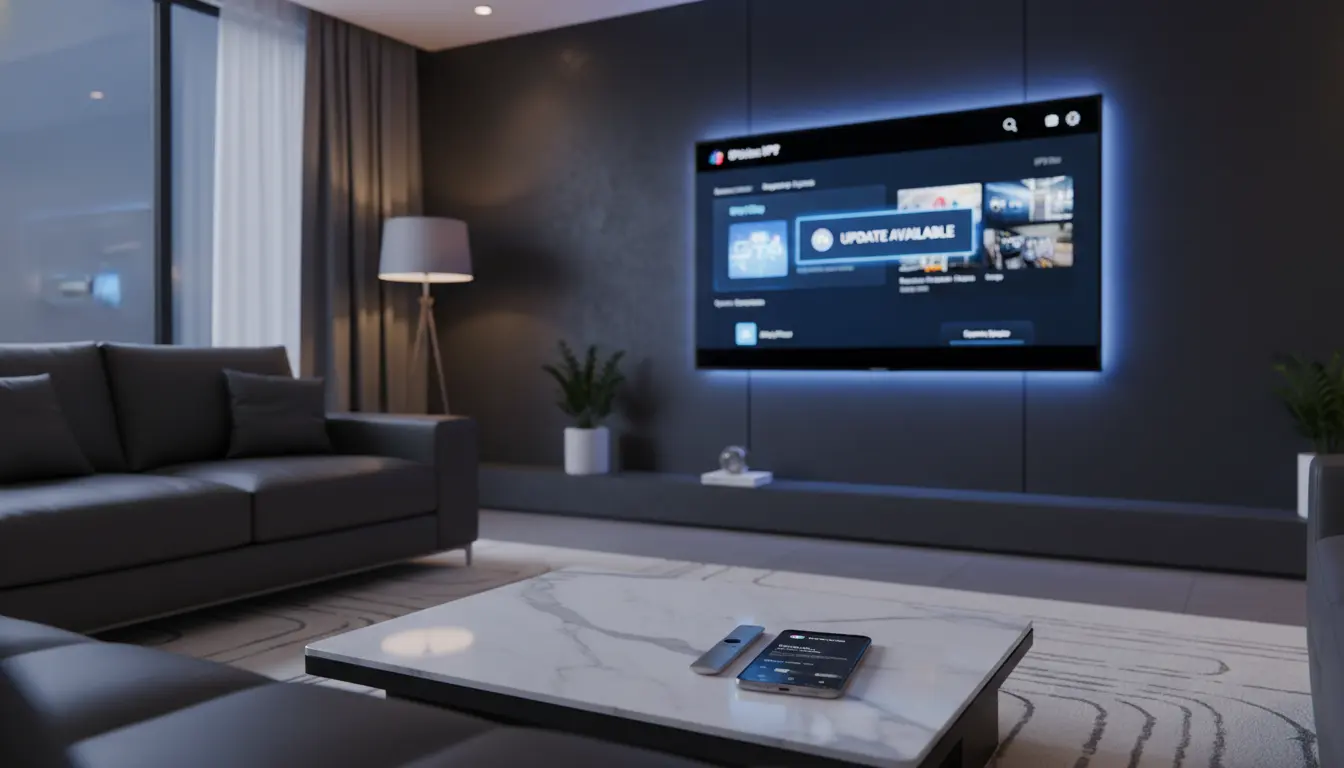
إذا كنت تبحث عن كيف أحدث التطبيق iptv بدون أن تفقد بيانات الاشتراك أو تواجه توقف القنوات، فالحل يعتمد على نوع جهازك ومصدر تثبيت التطبيق. في هذا الدليل ستتعرف على أسهل طريقة لتحديث تطبيق IPTV على الهاتف، الشاشة الذكية، TV Box، Fire Stick والكمبيوتر، مع حلول لأشهر مشاكل التحديث.
الإجابة السريعة: لتحديث تطبيق IPTV، افتح متجر التطبيقات على جهازك، ابحث عن اسم التطبيق، ثم اضغط تحديث إذا كان متاحًا. إذا كان التطبيق مثبتًا بملف APK، نزّل الإصدار الجديد من المصدر الرسمي فقط، وثبّته بعد حفظ بيانات الاشتراك وقائمة M3U أو كود Xtream Codes.
قبل أن تبدأ: هل تريد تحديث التطبيق أم تحديث القنوات؟
كثير من المستخدمين يخلطون بين تحديث تطبيق IPTV نفسه وبين تحديث محتوى القنوات داخل التطبيق. تحديث التطبيق يعني تثبيت نسخة أحدث من برنامج التشغيل مثل IPTV Smarters أو GSE Smart IPTV أو Smart IPTV أو أي مشغل مشابه. أما تحديث القنوات فيعني إعادة تحميل قائمة التشغيل أو تحديث رابط M3U أو بيانات السيرفر التي حصلت عليها من مزود الخدمة.
بعد تحديث التطبيق تأكد أن اشتراكك ما زال فعّالًا وجاهزًا للتشغيل، ويمكنك إكمال المشاهدة بدون انقطاع عبر تجديد الباقه
| نوع التحديث | متى تحتاجه؟ | ما الذي يتغير؟ |
|---|---|---|
| تحديث تطبيق IPTV | عند وجود إصدار جديد أو مشاكل تشغيل | واجهة التطبيق، الأداء، التوافق، إصلاح الأخطاء |
| تحديث قائمة IPTV | عند اختفاء قنوات أو توقف البث | القنوات، الأفلام، المسلسلات، دليل البرامج EPG |
| تحديث نظام الجهاز | عند عدم توافق التطبيق أو بطء التشغيل | استقرار الجهاز ودعم التطبيقات الحديثة |
ما تحتاجه قبل تحديث تطبيق IPTV
قبل تنفيذ أي خطوة، جهّز هذه المعلومات حتى لا تضطر لإعادة ضبط كل شيء من البداية:
- اسم تطبيق IPTV المثبت على جهازك.
- بيانات الدخول: اسم المستخدم، كلمة المرور، رابط السيرفر أو رابط M3U.
- اتصال إنترنت مستقر، ويفضل Wi-Fi عند التحديث.
- مساحة تخزين كافية على الجهاز.
- مصدر موثوق للتحديث، مثل Google Play أو App Store أو متجر التلفاز الرسمي أو الموقع الرسمي للتطبيق.
ملاحظة مهمة: لا تحذف التطبيق قبل حفظ بيانات الاشتراك، لأن بعض التطبيقات لا تحتفظ بالقوائم بعد إعادة التثبيت.
كيف أحدث التطبيق IPTV على أندرويد؟
إذا كان التطبيق مثبتًا من متجر Google Play، فهذه هي الطريقة الأسهل والأكثر أمانًا:

- افتح تطبيق Google Play على الهاتف أو جهاز Android TV.
- اضغط على صورة الحساب في الأعلى.
- اختر إدارة التطبيقات والجهاز.
- ادخل إلى قسم التحديثات المتاحة.
- ابحث عن تطبيق IPTV المستخدم لديك.
- اضغط تحديث.
- بعد انتهاء التحديث، افتح التطبيق وتأكد من ظهور القنوات.
تحديث IPTV عبر ملف APK
في بعض الأجهزة، خصوصًا TV Box أو بعض الشاشات، قد يكون التطبيق مثبتًا بملف APK وليس من المتجر. هنا يجب الانتباه جيدًا:
- افتح التطبيق الحالي وسجّل بيانات الاشتراك أو التقط صورة للإعدادات.
- ادخل إلى المصدر الرسمي للتطبيق أو المصدر الذي يوصي به المطور.
- حمّل آخر إصدار متوافق مع جهازك.
- افتح ملف APK وثبّت التحديث فوق النسخة القديمة إن كان ذلك ممكنًا.
- إذا فشل التثبيت، احذف النسخة القديمة بعد حفظ البيانات، ثم ثبّت النسخة الجديدة.
تنبيه أمان: لا تثبّت ملفات IPTV APK من روابط عشوائية أو مجموعات مجهولة، لأن بعض الملفات قد تكون معدّلة أو تحتوي على برمجيات ضارة. استخدم التطبيقات والقوائم المرخصة فقط.
إذا أردت اختبار التطبيق بعد التحديث ومعرفة هل التشغيل أصبح أسرع وأكثر ثباتًا، جرّب الخدمة على جهازك مباشرة من خلال تجربة سرفر شارك
كيف أحدث التطبيق IPTV على الآيفون والآيباد؟
على أجهزة iPhone وiPad، يكون التحديث غالبًا من App Store مباشرة:
- افتح App Store.
- اضغط على صورة حسابك في الأعلى.
- اسحب للأسفل لتحديث قائمة التطبيقات.
- ابحث عن تطبيق IPTV.
- اضغط Update بجانب التطبيق، أو اختر Update All.
إذا لم يظهر زر التحديث، فهذا يعني غالبًا أن التطبيق محدث بالفعل، أو أن التطبيق لم يعد متاحًا في بلد حسابك، أو أن جهازك لم يعد يدعم الإصدار الجديد.
طريقة تحديث تطبيق IPTV على الشاشات الذكية
تختلف الخطوات حسب نوع الشاشة، لكن الفكرة واحدة: تدخل إلى متجر التطبيقات في التلفاز وتبحث عن تحديث التطبيق.
تحديث IPTV على شاشة Samsung Smart TV
- اضغط زر Home من الريموت.
- ادخل إلى قسم Apps.
- اختر الإعدادات من أعلى الشاشة.
- فعّل خيار Auto Update لتحديث التطبيقات تلقائيًا.
- إذا كان هناك خيار تحديث يدوي للتطبيق، اختره وانتظر حتى يكتمل.
تحديث IPTV على Android TV أو Google TV
- افتح Google Play من الشاشة.
- ابحث عن اسم تطبيق IPTV.
- إذا ظهر زر Update اضغط عليه.
- أعد تشغيل الشاشة بعد انتهاء التحديث.
تحديث IPTV على LG Smart TV
ادخل إلى متجر LG Content Store، ثم ابحث عن التطبيق. إذا كان هناك تحديث متاح فسيظهر خيار التحديث. إذا لم يظهر، جرّب تحديث نظام الشاشة أولًا من إعدادات التلفاز، ثم أعد فتح المتجر.
لمن يريد اشتراكًا طويلًا يعمل براحة بعد ضبط التطبيق وتحديثه، يمكنه اختيار باقة مناسبة للمشاهدة اليومية عبر اشتراك هولك سنة
كيف أحدث التطبيق IPTV على Fire Stick؟
إذا كان التطبيق موجودًا داخل Amazon Appstore، فافتح صفحة التطبيق واضغط تحديث عند توفره. أما إذا كان مثبتًا خارجيًا عبر Downloader، فاتبع هذه الخطوات بحذر:
- احفظ بيانات الاشتراك داخل التطبيق.
- تأكد من أن Fire Stick متصل بالإنترنت.
- افتح تطبيق Downloader.
- حمّل النسخة الأحدث من مصدر موثوق.
- ثبّت النسخة الجديدة.
- افتح التطبيق وتحقق من القنوات.
إذا لم يعمل التطبيق بعد التحديث، أعد تشغيل Fire Stick، ثم امسح ذاكرة التخزين المؤقت للتطبيق من إعدادات التطبيقات.
طريقة تحديث قائمة القنوات داخل تطبيق IPTV
إذا كان هدفك ليس تحديث التطبيق نفسه بل إعادة ظهور القنوات أو تحديث المحتوى، فجرّب هذه الخطوات:
- افتح تطبيق IPTV.
- ادخل إلى القائمة أو الإعدادات.
- ابحث عن خيار مثل Refresh أو Reload Playlist أو Update Content.
- اضغط تحديث وانتظر حتى يتم تحميل القنوات من جديد.
- إذا لم تنجح العملية، احذف القائمة القديمة وأعد إدخال رابط M3U أو بيانات Xtream Codes.
في بعض الحالات لا تكون المشكلة من التطبيق، بل من مزود الخدمة أو انتهاء الاشتراك أو تغيير رابط السيرفر.
أشهر مشاكل تحديث تطبيق IPTV وحلولها
زر التحديث لا يظهر
قد يكون التطبيق محدثًا بالفعل، أو لم يعد متاحًا في متجر جهازك، أو أن جهازك قديم ولا يدعم الإصدار الجديد. جرّب البحث عن التطبيق يدويًا داخل المتجر، ثم تحقق من تحديث نظام الجهاز.
التطبيق لا يفتح بعد التحديث
أغلق التطبيق بالكامل، ثم أعد تشغيل الجهاز. إذا استمرت المشكلة، امسح الكاش من إعدادات التطبيقات. وفي حال بقي الخلل، أعد تثبيت التطبيق بعد حفظ بيانات الاشتراك.
القنوات اختفت بعد التحديث
هذا يحدث غالبًا لأن التطبيق لم يحتفظ ببيانات القائمة. أعد إدخال رابط M3U أو بيانات Xtream Codes، ثم نفّذ تحديثًا للمحتوى من داخل التطبيق.
التحديث يفشل أو يتوقف
تأكد من وجود مساحة تخزين كافية، ومن استقرار الإنترنت. على أندرويد، جرّب مسح كاش Google Play. وعلى الشاشات الذكية، حدّث نظام التلفاز ثم حاول مرة أخرى.

التطبيق أصبح بطيئًا بعد التحديث
احذف القوائم القديمة غير المستخدمة، وقلّل عدد القنوات المضافة إن كان التطبيق يسمح بذلك، واستخدم مشغلًا خارجيًا مثل VLC إذا كان التطبيق يدعم اختيار مشغل فيديو خارجي.
نصائح مهمة لتحديث IPTV بدون مشاكل
- لا تعتمد على روابط APK مجهولة حتى لو كانت تعدك بإصدار “مدفوع مجانًا”.
- احتفظ دائمًا ببيانات الاشتراك في مكان آمن.
- حدّث نظام الجهاز نفسه إذا كان التطبيق لا يعمل بكفاءة.
- لا تستخدم أكثر من تطبيق IPTV في الوقت نفسه على جهاز ضعيف.
- استخدم اتصال إنترنت ثابتًا، ويفضل كابل Ethernet للشاشات وأجهزة TV Box.
- إذا كان البث يقطع، لا تفترض أن المشكلة من التحديث فقط؛ قد تكون من السيرفر أو سرعة الإنترنت.
متى تحتاج إلى تغيير تطبيق IPTV بدل تحديثه؟
التحديث ليس دائمًا هو الحل. إذا كان التطبيق لم يحصل على تحديثات منذ فترة طويلة، أو لم يعد متوافقًا مع جهازك، أو ينهار باستمرار بعد كل تشغيل، فقد يكون من الأفضل الانتقال إلى تطبيق أكثر استقرارًا. اختر تطبيقًا يدعم M3U وXtream Codes وEPG، ويعمل على جهازك بدون استهلاك زائد للذاكرة.
خلاصة: كيف أحدث التطبيق IPTV بأمان؟
أفضل طريقة لمن يسأل كيف أحدث التطبيق iptv هي البدء من المتجر الرسمي للجهاز، ثم حفظ بيانات الاشتراك قبل أي تحديث، وبعدها التحقق من القنوات داخل التطبيق. وإذا كان التطبيق مثبتًا بملف APK، فالأمان أهم من السرعة: لا تستخدم إلا مصدرًا موثوقًا، وتجنب النسخ المعدلة، وميّز دائمًا بين تحديث التطبيق وتحديث قائمة القنوات.
أسئلة شائعة حول تحديث تطبيقات IPTV
هل تحديث تطبيق IPTV يحذف القنوات؟
غالبًا لا يحذف القنوات إذا تم التحديث من المتجر الرسمي فوق النسخة القديمة. لكن في بعض التطبيقات أو عند إعادة التثبيت، قد تحتاج إلى إدخال رابط M3U أو بيانات الاشتراك من جديد.
كيف أعرف أن تطبيق IPTV يحتاج إلى تحديث؟
إذا ظهر زر Update في متجر التطبيقات، أو لاحظت بطئًا مفاجئًا، أو توقف بعض الوظائف، أو طلب منك التطبيق التحديث عند التشغيل، فغالبًا توجد نسخة أحدث.
هل يمكن تحديث IPTV بدون حذف التطبيق؟
نعم، في أغلب الحالات يمكنك تحديث التطبيق مباشرة من المتجر أو تثبيت ملف APK أحدث فوق النسخة القديمة، بشرط أن يكون من نفس التطبيق ونفس التوقيع البرمجي.
لماذا لا يعمل IPTV بعد التحديث؟
قد يكون السبب تلف الكاش، عدم توافق النسخة الجديدة مع جهازك، فقدان بيانات القائمة، أو وجود مشكلة في سيرفر مزود الخدمة. ابدأ بإعادة تشغيل الجهاز ثم تحديث القائمة.
هل ملفات APK الخاصة بتطبيقات IPTV آمنة؟
ليست كلها آمنة. ملف APK قد يكون آمنًا إذا كان من الموقع الرسمي للتطبيق أو مصدر موثوق، لكنه قد يكون خطرًا إذا تم تحميله من روابط مجهولة أو نسخ معدلة.
هل يجب تحديث نظام الشاشة أيضًا؟
نعم، إذا كان التطبيق لا يتحدث أو لا يعمل جيدًا، فتحديث نظام الشاشة أو جهاز TV Box قد يحل مشاكل التوافق والأداء.