إذا كان البث يتقطع، القنوات تتأخر في الفتح، أو الواجهة ثقيلة على جهازك، فالسؤال الصحيح ليس دائمًا عن الاشتراك نفسه؛ أحيانًا يكون الحل في تغيير مشغل IPTV. في هذا الدليل ستعرف كيف أغير مشغل IPTV خطوة بخطوة، وما المعايير التي تحدد أفضل مشغل حسب جهازك وسرعة الإنترنت وطريقة إدخال بيانات الاشتراك.
الإجابة السريعة: لتغيير مشغل IPTV، ثبّت مشغلًا جديدًا موثوقًا، احفظ بيانات اشتراكك مثل رابط M3U أو بيانات Xtream Codes، أضفها داخل التطبيق الجديد، حدّث القنوات وEPG، ثم جرّب أكثر من قناة بجودات مختلفة. إذا تحسن فتح القنوات وقلّ التقطيع، فالمشكلة كانت غالبًا من المشغل القديم أو إعداداته.
متى تحتاج إلى تغيير مشغل IPTV؟
ليس كل تقطيع يعني أن خدمة IPTV ضعيفة. أحيانًا يكون السيرفر جيدًا، لكن المشغل لا يتعامل بكفاءة مع صيغة البث، أو يستهلك ذاكرة الجهاز، أو لا يدعم الكوديك المناسب. لذلك قبل أن تلوم الاشتراك، راقب هذه العلامات:
- القنوات تفتح ببطء رغم أن الإنترنت مستقر.
- توقف مفاجئ للصورة مع استمرار الصوت أو العكس.
- اختفاء دليل البرامج EPG أو ظهوره بشكل غير مرتب.
- ثقل واضح في التنقل بين القنوات، خصوصًا مع القوائم الكبيرة.
- عدم عمل الأفلام أو المسلسلات داخل قسم VOD.
- التطبيق ينهار أو يغلق عند فتح بعض القنوات.
- المشغل لا يدعم بياناتك الحالية مثل M3U أو Xtream Codes.
إذا ظهرت لديك أكثر من علامة من هذه العلامات، فتغيير المشغل خطوة منطقية قبل تغيير الاشتراك بالكامل.
ما الذي تحتاجه قبل تغيير مشغل IPTV؟
قبل حذف التطبيق القديم أو تثبيت مشغل جديد، تأكد من امتلاك بيانات الدخول الأصلية. كثير من المستخدمين يغيّرون المشغل ثم يكتشفون أنهم لا يعرفون رابط الاشتراك أو اسم المستخدم وكلمة المرور.
جهّز هذه البيانات أولًا
- رابط M3U: رابط طويل يبدأ غالبًا بـ http أو https ويحتوي على بيانات الاشتراك.
- بيانات Xtream Codes: رابط السيرفر، اسم المستخدم، كلمة المرور.
- رابط EPG: إن كان مزود الخدمة يوفر دليل البرامج بشكل منفصل.
- نوع الجهاز: Android TV، Fire TV، هاتف، iPhone، Smart TV، كمبيوتر.
- سرعة الإنترنت الفعلية: ليست السرعة المعلنة فقط، بل السرعة التي تصل إلى الجهاز.
ملاحظة مهمة: استخدم مشغلات IPTV فقط مع اشتراكات وقوائم قانونية تملك حق الوصول إليها. المشغل مجرد أداة تشغيل، ولا يجب الاعتماد عليه للوصول إلى محتوى غير مصرح به.
كيف أغير مشغل IPTV خطوة بخطوة؟
اتبع هذه الخطوات بالترتيب حتى تنقل اشتراكك إلى مشغل جديد بدون فقدان القنوات أو إعداداتك الأساسية.
1. لا تحذف المشغل القديم مباشرة
اترك التطبيق القديم مثبتًا مؤقتًا حتى تتأكد أن المشغل الجديد يعمل بشكل أفضل. هذا يمنحك فرصة للمقارنة بين الأداءين على نفس الجهاز ونفس الشبكة ونفس الاشتراك.
2. انسخ بيانات الاشتراك
افتح المشغل القديم وابحث داخل الإعدادات أو بيانات الحساب عن رابط M3U أو معلومات Xtream Codes. إذا لم تجدها، ارجع إلى رسالة التفعيل التي وصلتك من مزود الخدمة. لا تعتمد على لقطات شاشة غير واضحة، لأن أي خطأ بسيط في الرابط أو كلمة المرور سيمنع تشغيل القنوات.

3. اختر مشغلًا مناسبًا لجهازك
اختيار المشغل يعتمد على الجهاز أكثر مما يعتمد على شهرة التطبيق. مشغل ممتاز على Android TV قد لا يكون الأفضل للهاتف، ومشغل مناسب للكمبيوتر قد يكون مزعجًا على شاشة التلفاز.
4. ثبّت المشغل الجديد من مصدر موثوق
استخدم متجر التطبيقات الرسمي عندما يكون التطبيق متاحًا. إذا اضطررت للتثبيت اليدوي على أجهزة مثل Android Box أو Fire TV، فتأكد من مصدر الملف وتجنب النسخ المعدلة أو غير المعروفة، لأنها قد تكون غير مستقرة أو مليئة بالإعلانات أو مخاطر الخصوصية.
5. أضف بيانات IPTV داخل المشغل الجديد
بعد فتح التطبيق الجديد، اختر طريقة الإدخال المناسبة:
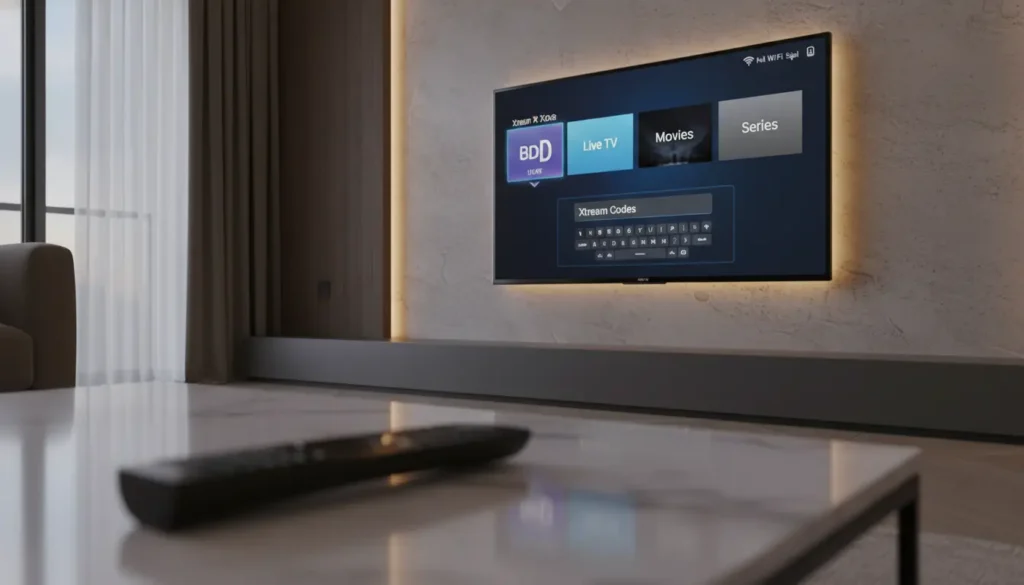
- Login with Xtream Codes: الأفضل غالبًا إذا كان مزود الخدمة يدعمه، لأنه يرتب القنوات والأفلام والمسلسلات بشكل أوضح.
- Add M3U URL: مناسب للقوائم المباشرة، خصوصًا إذا كان لديك رابط واحد للقنوات.
- Local Playlist: مفيد إذا كانت لديك قائمة محفوظة كملف على الجهاز.
6. حدّث القنوات ودليل البرامج
بعد إضافة البيانات، نفّذ تحديثًا للقنوات وEPG من داخل التطبيق. بعض المشغلات لا تعرض دليل البرامج مباشرة إلا بعد أول تحديث أو بعد الانتظار عدة دقائق حتى تكتمل المزامنة.
7. اختبر الأداء بطريقة صحيحة
لا تحكم على المشغل من قناة واحدة. جرّب قنوات SD وHD وFHD، وافتح بثًا رياضيًا أو قناة ذات حركة سريعة، ثم انتقل بين القنوات بسرعة. إذا لاحظت أن القنوات تفتح أسرع وأن التقطيع أقل، فالمشغل الجديد أفضل لجهازك.
أفضل مشغل IPTV للأداء حسب نوع الجهاز
لا يوجد مشغل واحد مثالي للجميع. الأفضل هو الذي يطابق جهازك وطريقة استخدامك. الجدول التالي يساعدك على الاختيار بسرعة:
| نوع الجهاز | الاختيار المناسب غالبًا | لماذا؟ |
|---|---|---|
| Android TV / TV Box | TiviMate أو OTT Navigator | واجهة مريحة للشاشات الكبيرة، تنقل سريع، وتحكم جيد بالقوائم الكبيرة. |
| الهاتف Android | IPTV Smarters أو Televizo | أسهل في تسجيل الدخول، مناسب للمس، ويدعم القنوات وVOD بشكل واضح. |
| iPhone / iPad | مشغل يدعم M3U وXtream من App Store | الأهم أن يكون مستقرًا ويدعم EPG والتحديث التلقائي للقوائم. |
| الكمبيوتر | VLC أو مشغل IPTV مخصص | VLC خفيف ومناسب لاختبار الروابط، لكن المشغلات المخصصة أفضل لتنظيم القنوات. |
| Smart TV | Smart IPTV أو تطبيق متاح في متجر التلفاز | يعتمد الاختيار على نظام التلفاز وتوفر التطبيق في المتجر. |
معايير اختيار أفضل مشغل IPTV للأداء
عند البحث عن أفضل مشغل IPTV، لا تنخدع بالاسم فقط. ركّز على المعايير العملية التي تؤثر مباشرة في سرعة التشغيل وثبات المشاهدة.
1. دعم M3U وXtream Codes
المشغل الجيد يجب أن يدعم أكثر من طريقة لإضافة الاشتراك. دعم Xtream Codes يجعل تنظيم القنوات والأفلام والمسلسلات أسهل، بينما رابط M3U مفيد إذا أردت تشغيل قائمة مباشرة بدون إعدادات كثيرة.
2. سرعة فتح القنوات
بعض المشغلات تستغرق وقتًا طويلًا في تحميل القناة، خاصة إذا كانت القائمة ضخمة. الأفضل أن يفتح القنوات بسرعة، ويتنقل بينها بدون انتظار مزعج.
3. إدارة EPG بشكل واضح
دليل البرامج ليس رفاهية، خصوصًا إذا كنت تشاهد قنوات رياضية أو إخبارية أو باقات كثيرة. اختر مشغلًا يعرض البرامج الحالية والقادمة بوضوح، ويدعم تحديث EPG تلقائيًا أو يدويًا.
4. التوافق مع الكوديكات
إذا كان المشغل لا يدعم صيغة الفيديو أو الصوت المستخدمة في بعض القنوات، فقد تظهر شاشة سوداء أو صوت بلا صورة. هنا يفيد اختيار مشغل يدعم مشغل فيديو داخلي قوي أو يسمح باستخدام مشغل خارجي.
5. استهلاك موارد الجهاز
على الأجهزة الضعيفة، المشغل الثقيل يسبب بطئًا حتى لو كان الإنترنت ممتازًا. إذا كان جهازك قديمًا أو ذاكرته محدودة، اختر تطبيقًا خفيفًا وتجنب الواجهات الممتلئة بالمؤثرات والإعلانات.
6. دعم المفضلة والبحث
إذا كانت قائمتك تحتوي على مئات أو آلاف القنوات، فالبحث السريع والمفضلة ليسا ميزتين ثانويتين. هما ما يجعل الاستخدام اليومي أسهل ويوفران وقتًا كبيرًا.
هل تغيير مشغل IPTV يحل مشكلة التقطيع؟
أحيانًا نعم، لكن ليس دائمًا. تغيير المشغل يحل المشكلة إذا كان سبب التقطيع من التطبيق نفسه، مثل ضعف معالجة البث، سوء إدارة الذاكرة، أو عدم توافق المشغل مع صيغة القناة. أما إذا كان السبب من السيرفر أو سرعة الإنترنت أو شبكة الواي فاي، فلن يصنع تغيير المشغل فرقًا كبيرًا.
كيف تعرف مصدر المشكلة؟
- إذا كانت كل القنوات تتقطع على كل المشغلات، فالمشكلة غالبًا من الإنترنت أو الاشتراك.
- إذا كانت القنوات تعمل جيدًا على مشغل وتتقطع على آخر، فالمشكلة من المشغل أو إعداداته.
- إذا كانت قنوات FHD فقط تتقطع، فقد تكون السرعة أو قدرة الجهاز غير كافية.
- إذا كان التقطيع يحدث في أوقات الذروة فقط، فقد تكون المشكلة من ضغط السيرفر أو الشبكة.
إعدادات مهمة بعد تغيير مشغل IPTV
بعد تثبيت المشغل الجديد، لا تكتفِ بتشغيل القنوات. اضبط الإعدادات التالية لتحصل على أفضل أداء ممكن.
تفعيل التحديث التلقائي للقائمة
إذا كان مزود الخدمة يضيف أو يغيّر القنوات باستمرار، فعّل تحديث القائمة تلقائيًا. هذا يمنع ظهور قنوات قديمة أو روابط لا تعمل.
تغيير مشغل الفيديو الداخلي أو الخارجي
بعض التطبيقات تسمح بالاختيار بين مشغل داخلي ومشغل خارجي. إذا لاحظت شاشة سوداء أو تأخرًا في الصوت، جرّب تغيير محرك التشغيل من الإعدادات.
تقليل جودة البث عند الحاجة
إذا كانت سرعة الإنترنت محدودة أو الجهاز بعيدًا عن الراوتر، فاختيار قناة HD بدل FHD قد يمنحك مشاهدة أكثر ثباتًا. الأداء المستقر أفضل من جودة عالية تتوقف كل دقيقة.
تنظيف الكاش
إذا بدأ التطبيق يصبح بطيئًا بعد فترة، امسح ذاكرة التخزين المؤقت من إعدادات التطبيق. هذا مفيد خصوصًا على أجهزة TV Box ذات الذاكرة الصغيرة.
استخدام اتصال سلكي عند الإمكان
إذا كنت تشاهد على تلفاز أو TV Box، فاستخدام كابل Ethernet غالبًا أفضل من الواي فاي، خصوصًا مع القنوات الرياضية أو البث عالي الجودة.

أخطاء شائعة عند تغيير مشغل IPTV
كثير من مشاكل التغيير لا تأتي من المشغل نفسه، بل من أخطاء بسيطة أثناء النقل. تجنب هذه الأخطاء:
- حذف التطبيق القديم قبل التأكد من بيانات الاشتراك.
- نسخ رابط M3U ناقصًا أو مع مسافة زائدة.
- اختيار تطبيق غير مناسب لنوع الجهاز.
- تثبيت نسخة معدلة بدل النسخة الرسمية.
- توقع أن المشغل سيحل مشكلة سيرفر ضعيف.
- عدم تحديث القنوات بعد إدخال البيانات.
- إهمال ضبط المنطقة الزمنية، مما يسبب خللًا في EPG.
مقارنة سريعة: أي مشغل تختار؟
| المشغل | مناسب لمن؟ | نقطة القوة | ملاحظة |
|---|---|---|---|
| TiviMate | مستخدمي Android TV والشاشات | واجهة ممتازة وتنظيم قوي للقنوات | ليس الخيار الأفضل للهاتف. |
| IPTV Smarters | المبتدئين ومستخدمي Xtream Codes | سهولة تسجيل الدخول وتقسيم المحتوى | الأداء يختلف حسب النسخة والجهاز. |
| OTT Navigator | المستخدمين المتقدمين | تخصيص عميق وإدارة قوية للقوائم | قد يحتاج وقتًا لفهم إعداداته. |
| Televizo | الهاتف والأجهزة المتوسطة | بساطة، مفضلة، EPG، ودعم قوائم متعددة | مناسب لمن يريد واجهة مباشرة. |
| VLC | الكمبيوتر واختبار الروابط | خفيف ومجاني ويدعم صيغ بث كثيرة | ليس الأفضل لتنظيم مكتبة IPTV كبيرة. |
أفضل طريقة لاختبار مشغل IPTV قبل الاعتماد عليه
لا تجعل قرارك عشوائيًا. جرّب المشغل الجديد لمدة يوم كامل على الأقل، وفي أوقات مختلفة. افتح القنوات التي تشاهدها فعلًا، وليس فقط القنوات التي تعمل بسهولة. اختبر الرياضة، الأخبار، الأفلام، وقنوات الأطفال إن كانت ضمن استخدامك.
قيّم المشغل بناءً على هذه النقاط:
- كم ثانية يحتاج لفتح القناة؟
- هل يتوقف عند التنقل السريع بين القنوات؟
- هل يظهر EPG بشكل صحيح؟
- هل تعمل الترجمة والصوت البديل إن احتجتهما؟
- هل يحافظ على المفضلة بعد إغلاق التطبيق؟
- هل يستهلك الجهاز أو يسبب ارتفاع حرارة واضح؟
الخلاصة: كيف أغير مشغل IPTV بدون خسارة الأداء؟
أفضل طريقة لتغيير مشغل IPTV هي أن تبدأ بحفظ بيانات الاشتراك، ثم تختار مشغلًا مناسبًا لجهازك، وتختبره على نفس الشبكة ونفس القنوات قبل حذف التطبيق القديم. لا تبحث عن المشغل الأشهر فقط، بل عن المشغل الأسرع والأكثر توافقًا مع جهازك وطريقة استخدامك.
إذا كنت تسأل: كيف أغير مشغل IPTV لتحسين الأداء؟ فالجواب العملي هو: غيّر المشغل بذكاء، اختبر قبل الاعتماد، واضبط الإعدادات الأساسية مثل EPG، مشغل الفيديو، وجودة البث. بهذه الطريقة تستطيع معرفة هل المشكلة من التطبيق، من الإنترنت، أم من مزود الخدمة نفسه.
أسئلة شائعة تساعدك قبل تغيير مشغل IPTV
هل يمكن تشغيل نفس اشتراك IPTV على أكثر من مشغل؟
نعم، يمكن إدخال نفس بيانات الاشتراك في مشغل مختلف، بشرط أن يسمح مزود الخدمة بذلك. بعض الاشتراكات تقيّد التشغيل بجهاز واحد أو اتصال واحد في نفس الوقت.
هل تغيير مشغل IPTV يحذف الاشتراك؟
لا. المشغل لا يحذف الاشتراك، لكنه يحتاج إلى بيانات الدخول مرة أخرى. لذلك احفظ رابط M3U أو بيانات Xtream Codes قبل حذف أي تطبيق.
ما أفضل مشغل IPTV للتلفاز؟
غالبًا تكون المشغلات المصممة للشاشات الكبيرة مثل TiviMate أو OTT Navigator مناسبة لأجهزة Android TV وTV Box، لأنها توفر تنقلًا أسهل وتنظيمًا أفضل للقنوات.
لماذا تعمل القنوات على مشغل ولا تعمل على آخر؟
قد يكون السبب اختلاف دعم صيغ الفيديو، أو إعدادات مشغل الفيديو الداخلي، أو طريقة قراءة رابط M3U وEPG. لذلك يفيد اختبار أكثر من مشغل قبل تغيير الاشتراك.
هل VLC مناسب لتشغيل IPTV؟
VLC مفيد جدًا على الكمبيوتر لاختبار روابط M3U وتشغيل البث المباشر، لكنه ليس دائمًا الأفضل لإدارة عدد كبير من القنوات أو عرض واجهة تلفزيونية منظمة.
ما سبب اختفاء دليل البرامج EPG بعد تغيير المشغل؟
قد تحتاج إلى إضافة رابط EPG يدويًا، أو تحديث القائمة، أو ضبط المنطقة الزمنية داخل التطبيق. أحيانًا يكون مزود الخدمة نفسه لا يوفر دليل برامج مستقرًا.
هل المشغل المدفوع أفضل من المجاني؟
ليس دائمًا، لكن المشغلات المدفوعة غالبًا تقدم مزايا أقوى مثل القوائم المتعددة، مزامنة أفضل، تسجيل، مفضلة متقدمة، وتجربة أكثر استقرارًا على الشاشات الكبيرة.