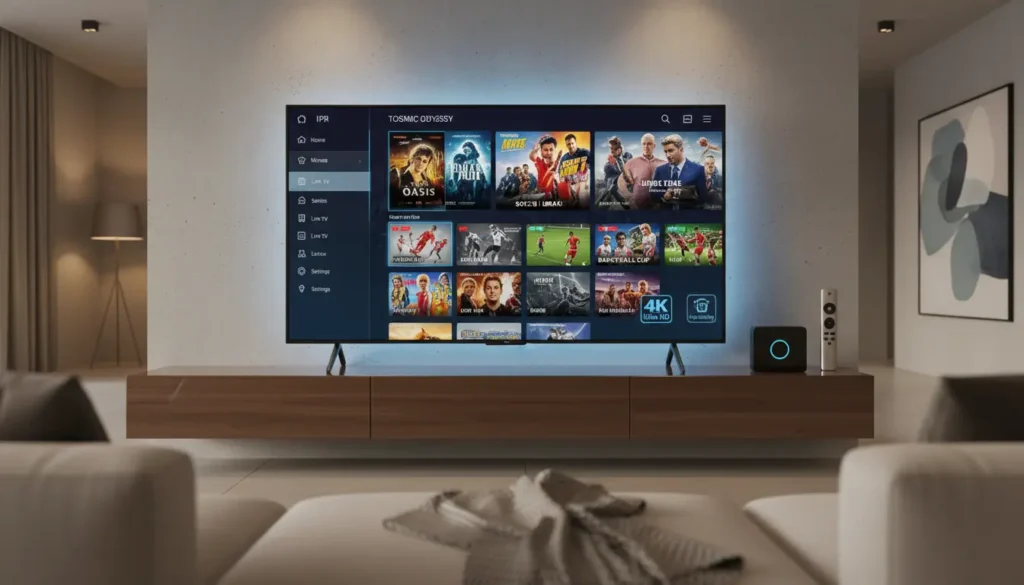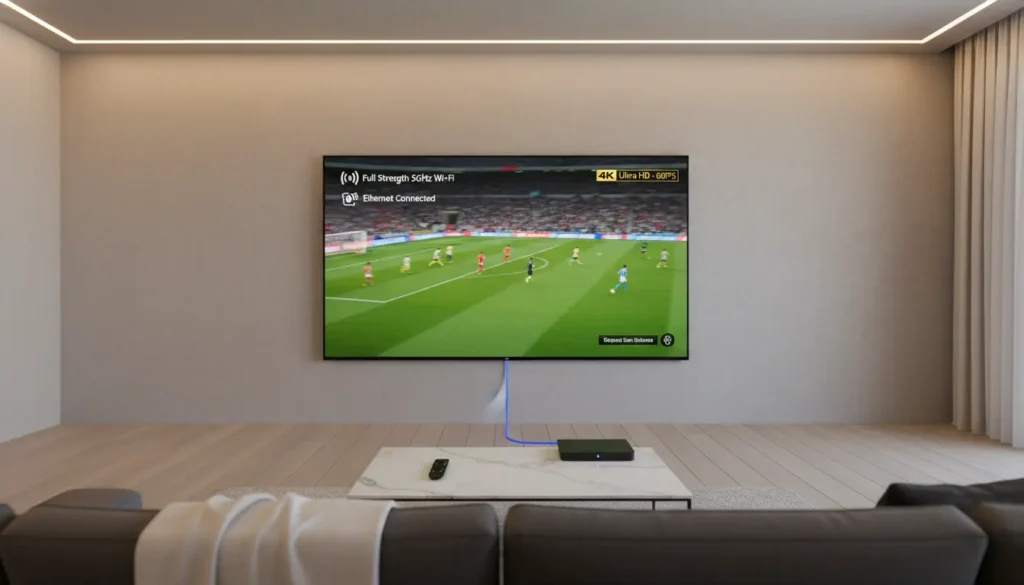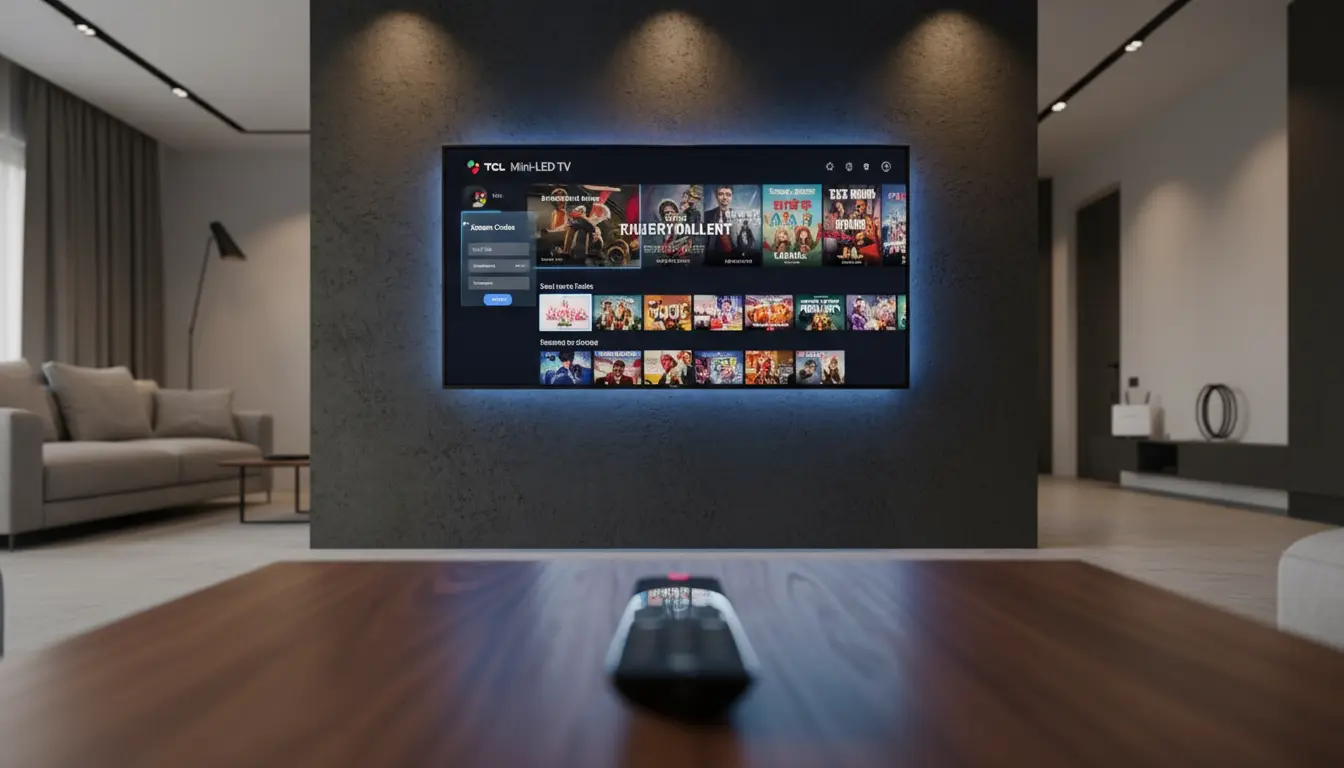
إذا كنت تريد تشغيل iptv على tcl smart tv بدون تعقيد، فالأمر يعتمد أولًا على نظام التلفزيون لديك: Google TV أو Android TV أو Roku TV. بمجرد معرفة النظام، يمكنك تثبيت التطبيق المناسب، إدخال بيانات الاشتراك، ثم ترتيب القنوات والمفضلة خلال دقائق قليلة.
الإجابة السريعة: لتشغيل IPTV على تلفزيون TCL Smart TV، افتح متجر التطبيقات في التلفزيون، ثبّت تطبيق IPTV مناسبًا، ثم أدخل بيانات الاشتراك بصيغة Xtream Codes أو رابط M3U حسب ما يقدمه لك مزود الخدمة. بعد ذلك حدّث القنوات، اضبط الجودة، واستخدم اتصال إنترنت مستقر للحصول على مشاهدة أفضل.
قبل البدء: اعرف نوع نظام TCL Smart TV لديك
تلفزيونات TCL الذكية لا تعمل كلها بنفس النظام، لذلك تختلف طريقة تشغيل IPTV من جهاز لآخر. بعض الموديلات تعمل بنظام Google TV، وبعضها Android TV، وبعضها Roku TV. معرفة النظام تختصر عليك الوقت وتحدد أفضل طريقة للتثبيت.
| نوع تلفزيون TCL | طريقة التثبيت المناسبة | أفضل صيغة للاشتراك |
|---|---|---|
| TCL Google TV | من تبويب التطبيقات أو Google Play | Xtream Codes أو M3U |
| TCL Android TV | من Google Play أو ملف APK عند الحاجة | Xtream Codes غالبًا أسهل |
| TCL Roku TV | من Roku Channel Store حسب التطبيقات المتاحة | تطبيقات متوافقة مع Roku أو بديل خارجي |
ما الذي تحتاجه لتشغيل IPTV على TCL Smart TV؟
قبل تثبيت أي تطبيق، جهّز هذه الأشياء حتى لا تتوقف في منتصف الإعداد:
- اتصال إنترنت مستقر، ويفضل أن يكون عبر كابل LAN إذا كانت المشاهدة بجودة عالية.
- اشتراك IPTV يدعم أجهزة Smart TV.
- بيانات الدخول من مزود الخدمة، مثل اسم المستخدم وكلمة المرور ورابط السيرفر.
- أو رابط M3U مباشر إذا كان الاشتراك يعمل بهذه الطريقة.
- تطبيق IPTV مناسب لنظام تلفزيون TCL لديك.
الأفضل دائمًا استخدام اشتراك قانوني وموثوق يدعم القنوات والمحتوى المصرح به، لأن جودة السيرفر والدعم الفني أهم من مجرد عدد القنوات.
طريقة تشغيل IPTV على TCL Smart TV بنظام Google TV
إذا كان جهازك TCL Google TV، فهذه غالبًا أسهل طريقة لأنك تستطيع البحث عن تطبيقات IPTV مباشرة من متجر التطبيقات.
- اضغط على زر Home من الريموت.
- انتقل إلى قسم Apps أو التطبيقات.
- افتح البحث واكتب اسم تطبيق IPTV مناسب.
- ثبّت التطبيق من المتجر.
- افتح التطبيق بعد التثبيت.
- اختر طريقة تسجيل الدخول: Xtream Codes API أو M3U Playlist.
- أدخل بيانات الاشتراك كما وصلتك من المزود.
- اضغط تسجيل الدخول أو تحميل القنوات.
- انتظر حتى يتم جلب القنوات والأفلام والمسلسلات إن كانت متاحة ضمن اشتراكك.
بعد الانتهاء، جرّب قناة واحدة بجودة متوسطة أولًا، ثم انتقل إلى جودة أعلى إذا كان الإنترنت مستقرًا.

طريقة تشغيل IPTV على TCL Android TV
تشغيل iptv على tcl smart tv بنظام Android TV قريب جدًا من Google TV، لكن شكل القوائم قد يختلف قليلًا حسب إصدار النظام وموديل الشاشة.
الخطوات الأساسية
- افتح الشاشة الرئيسية في تلفزيون TCL.
- انتقل إلى Google Play Store.
- ابحث عن تطبيق IPTV موثوق ومتوافق مع Android TV.
- اضغط تثبيت.
- افتح التطبيق وأدخل بيانات الاشتراك.
- اختر نوع القائمة: Xtream Codes أو M3U.
- احفظ البيانات وانتظر تحديث القنوات.
متى تحتاج إلى تثبيت APK؟
في بعض الحالات قد لا يظهر التطبيق الذي تريده داخل متجر التلفزيون بسبب الدولة أو توافق الجهاز أو إصدار النظام. هنا قد يلجأ بعض المستخدمين إلى تثبيت ملف APK، لكن هذه الطريقة تحتاج حذرًا شديدًا.
- لا تثبّت ملفات APK من مصادر مجهولة.
- تأكد أن التطبيق متوافق مع Android TV وليس الهاتف فقط.
- لا تمنح أذونات غير ضرورية للتطبيق.
- استخدم هذه الطريقة فقط إذا كنت تعرف مصدر التطبيق جيدًا.
إذا لم تكن مرتاحًا لهذه الخطوة، فالأفضل استخدام تطبيق متاح رسميًا داخل متجر التلفزيون أو تشغيل IPTV عبر جهاز خارجي مثل Android TV Box أو Chromecast مع Google TV.
تشغيل IPTV على TCL Roku TV
إذا كان تلفزيون TCL لديك يعمل بنظام Roku TV، فقد تكون الخيارات مختلفة عن Android وGoogle TV. نظام Roku يعتمد على متجر القنوات الخاص به، ولا يدعم تثبيت تطبيقات Android بصيغة APK.
الطريقة تكون عادة كالتالي:
- اضغط على زر Home في ريموت Roku.
- ادخل إلى Streaming Store أو متجر القنوات.
- ابحث عن تطبيق يدعم تشغيل قوائم IPTV أو ملفات M3U إذا كان متاحًا في منطقتك.
- أضف القناة إلى جهازك.
- افتح التطبيق وأدخل بيانات التشغيل المطلوبة.
إذا لم تجد تطبيقًا مناسبًا على Roku، فالحل العملي هو استخدام جهاز خارجي متصل بمنفذ HDMI، مثل Android TV Box أو Fire TV Stick أو جهاز يدعم تطبيقات IPTV بشكل مباشر.
أفضل طريقة لإدخال بيانات اشتراك IPTV
عند تشغيل IPTV على TCL Smart TV ستجد غالبًا طريقتين شائعتين لإضافة الاشتراك:
| الطريقة | المميزات | متى تختارها؟ |
|---|---|---|
| Xtream Codes | أسهل في الإدخال، منظمة، مناسبة للريموت | إذا أرسل لك المزود رابط السيرفر واسم المستخدم وكلمة المرور |
| M3U Link | تعمل على تطبيقات كثيرة، مرنة | إذا كان لديك رابط قائمة مباشر طويل |
بالنسبة لمعظم المستخدمين، طريقة Xtream Codes أسهل على تلفزيون TCL لأن إدخال البيانات يكون في خانات واضحة، بدل كتابة رابط طويل باستخدام الريموت.
أفضل إعدادات للحصول على مشاهدة مستقرة
بعد تثبيت التطبيق وإضافة الاشتراك، لا تكتفِ بالتشغيل فقط. ضبط بعض الإعدادات قد يفرق كثيرًا في جودة الصورة وثبات البث.
- استخدم اتصال LAN بدل Wi-Fi إذا كان التلفزيون قريبًا من الراوتر.
- اختر جودة HD بدل 4K إذا كان الإنترنت متوسطًا.
- أغلق التطبيقات المفتوحة في الخلفية إن لاحظت بطئًا.
- حدّث تطبيق IPTV وتلفزيون TCL من الإعدادات.
- فعّل المشغل الداخلي أو الخارجي حسب التطبيق وجرب الأفضل أداءً.
- اجعل الراوتر قريبًا من التلفزيون عند استخدام Wi-Fi.
للمشاهدة بجودة 4K، لا يكفي أن يكون الاشتراك يدعم 4K فقط. تحتاج أيضًا إلى إنترنت قوي، راوتر جيد، وسيرفر مستقر من مزود الخدمة.
حل مشاكل تشغيل IPTV على TCL Smart TV
التطبيق لا يظهر في متجر TCL
قد يكون التطبيق غير متاح في دولتك أو غير متوافق مع إصدار التلفزيون. جرّب البحث باسم مختلف، أو استخدم تطبيق IPTV آخر متاح رسميًا، أو شغّل الخدمة عبر جهاز خارجي.
القنوات لا تعمل بعد إدخال البيانات
تأكد من كتابة اسم المستخدم وكلمة المرور ورابط السيرفر بدون مسافات زائدة. إذا كنت تستخدم M3U، انسخ الرابط كما هو كاملًا. أعد تشغيل التطبيق ثم جرّب تحديث القائمة.
الصورة تتقطع أو تتجمد
هذه المشكلة غالبًا مرتبطة بسرعة الإنترنت أو ضغط السيرفر أو ضعف إشارة Wi-Fi. جرّب قناة بجودة أقل، أعد تشغيل الراوتر، استخدم كابل إنترنت، أو تواصل مع مزود الاشتراك إذا كانت المشكلة في كل القنوات.
الصوت يعمل والصورة سوداء
قد يكون السبب من مشغل الفيديو داخل التطبيق أو من ترميز القناة. جرّب تغيير المشغل من إعدادات التطبيق، أو استخدم تطبيقًا آخر يدعم صيغ تشغيل أكثر.
التطبيق بطيء على تلفزيون TCL
بعض شاشات TCL الاقتصادية تكون إمكانياتها محدودة، خصوصًا مع القوائم الكبيرة. احذف التطبيقات غير المستخدمة، أعد تشغيل التلفزيون، ولا تستخدم قوائم ضخمة جدًا إذا كان التطبيق يسمح بتقسيم الباقات.
هل تحتاج إلى جهاز خارجي بدل تشغيل IPTV مباشرة على TCL؟
في كثير من الحالات، تشغيل IPTV مباشرة على TCL Smart TV يكون كافيًا. لكن الجهاز الخارجي يصبح خيارًا أفضل إذا كان التلفزيون قديمًا أو متجر التطبيقات محدودًا أو النظام بطيئًا.

| الحالة | الأفضل |
|---|---|
| تلفزيون TCL جديد بنظام Google TV | التشغيل المباشر من التطبيق |
| تلفزيون TCL Android TV متوسط الأداء | التشغيل المباشر مع تطبيق خفيف |
| TCL Roku TV بدون تطبيق مناسب | جهاز خارجي عبر HDMI |
| تقطيع متكرر رغم قوة الإنترنت | تجربة تطبيق آخر أو جهاز خارجي |
| الرغبة في أداء أسرع وتنقل أفضل | Android TV Box أو جهاز بث حديث |
نصائح مهمة قبل اختيار اشتراك IPTV لتلفزيون TCL
اختيار الاشتراك أهم من طريقة التثبيت نفسها. قد تضبط كل شيء بشكل صحيح، لكن التجربة تكون ضعيفة إذا كان السيرفر غير مستقر أو الدعم الفني بطيئًا.
- اختر اشتراكًا يوفر تجربة قبل الشراء إن أمكن.
- تأكد أن الخدمة تدعم Smart TV وليس الهاتف فقط.
- اسأل عن دعم Xtream Codes وM3U.
- لا تنخدع بعدد القنوات فقط، الأهم هو ثبات القنوات التي تشاهدها فعلًا.
- اختبر القنوات الرياضية أو قنوات 4K في أوقات الضغط.
- تأكد من وجود دعم فني سريع عند حدوث مشكلة.
ملاحظة احترافية: إذا كان هدفك مشاهدة ثابتة على شاشة TCL كبيرة، فاختر جودة مناسبة لسرعة الإنترنت بدل إجبار التطبيق على أعلى جودة طوال الوقت.
أسئلة شائعة حول تشغيل IPTV على TCL Smart TV
هل يمكن تشغيل IPTV على جميع شاشات TCL Smart TV؟
يمكن تشغيل IPTV على أغلب شاشات TCL الذكية، لكن الطريقة تختلف حسب النظام. Google TV وAndroid TV أسهل عادة، بينما Roku TV يعتمد على توفر تطبيق مناسب في متجر Roku.
ما أفضل طريقة لإضافة اشتراك IPTV على تلفزيون TCL؟
طريقة Xtream Codes هي الأسهل لمعظم المستخدمين لأنها تعتمد على رابط السيرفر واسم المستخدم وكلمة المرور، وتكون مناسبة أكثر للإدخال عبر الريموت.
لماذا لا أجد تطبيق IPTV في متجر TCL؟
قد يكون التطبيق غير متاح في بلدك أو غير متوافق مع نظام التلفزيون. جرّب تطبيقًا آخر متاحًا رسميًا، أو استخدم جهاز بث خارجي إذا كان النظام محدودًا.
هل أحتاج إنترنت سريع لتشغيل IPTV على TCL؟
نعم، خصوصًا إذا كنت تشاهد قنوات HD أو 4K. الأهم من السرعة المعلنة هو ثبات الاتصال، لذلك يكون كابل LAN أفضل من Wi-Fi عند الإمكان.
هل يمكن تشغيل IPTV على TCL Roku TV؟
يمكن ذلك إذا توفر تطبيق مناسب داخل Roku Channel Store، لكن لا يمكن تثبيت تطبيقات Android بصيغة APK على Roku. عند عدم توفر تطبيق مناسب، يكون الجهاز الخارجي هو الحل الأفضل.
ما سبب تقطيع IPTV على تلفزيون TCL؟
الأسباب الشائعة هي ضعف Wi-Fi، ضغط السيرفر، جودة أعلى من قدرة الإنترنت، أو تطبيق غير مستقر. جرّب تقليل الجودة، استخدام كابل إنترنت، وتحديث التطبيق.
الخلاصة
تشغيل iptv على tcl smart tv ليس صعبًا إذا بدأت من الخطوة الصحيحة: معرفة نظام التلفزيون، اختيار تطبيق مناسب، ثم إدخال بيانات الاشتراك بدقة. إذا كان جهازك Google TV أو Android TV فغالبًا ستتمكن من التثبيت مباشرة من المتجر، أما إذا كان Roku TV فقد تحتاج إلى تطبيق متاح في متجر Roku أو جهاز خارجي. ولأفضل تجربة، ركّز على اشتراك مستقر، اتصال إنترنت ثابت، وإعدادات جودة مناسبة بدل الاعتماد على أعلى جودة طوال الوقت.