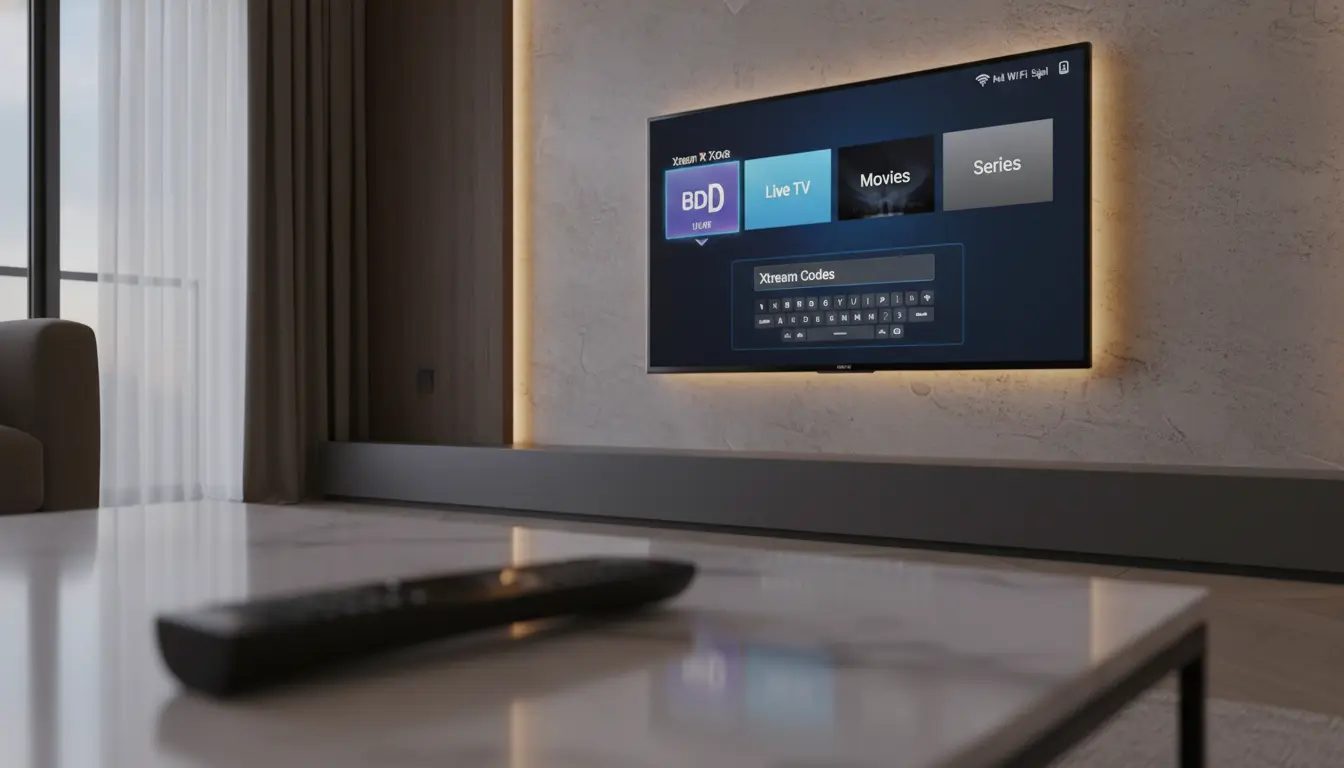
إذا كنت تريد تشغيل iptv على sony smart tv بدون تعقيد، فأنت تحتاج فقط إلى معرفة نوع شاشة سوني لديك، ثم تثبيت مشغل IPTV مناسب، وبعدها إدخال بيانات الاشتراك بالطريقة الصحيحة. المشكلة أن كثيرًا من الشروحات تشرح خطوات عامة، بينما الواقع يختلف بين شاشات Sony التي تعمل بـ Google TV أو Android TV وبين بعض الموديلات الأقدم. في هذا الدليل ستجد الطريقة العملية من البداية حتى تشغيل القنوات بثبات وسهولة.
الجواب السريع: يتم تشغيل iptv على sony smart tv عبر فتح متجر التطبيقات في الشاشة، تثبيت مشغل IPTV متوافق، ثم إضافة بيانات الاشتراك بصيغة M3U أو Xtream Codes أو Portal حسب ما يرسله لك مزود الخدمة. بعد ذلك تقوم بتحديث القنوات، وتجربة البث، وضبط الشبكة والمشغل لتحصل على أفضل أداء. إذا لم يظهر التطبيق في الشاشة، فغالبًا تحتاج تطبيقًا بديلًا متوافقًا أو جهازًا خارجيًا.
قبل البدء: أهم نقطة في تشغيل IPTV على Sony Smart TV
أول خطوة ذكية قبل أي تثبيت هي التأكد من نوع شاشة Sony لديك. كثير من المستخدمين يطبقون شرحًا ناجحًا على موديل مختلف، ثم يعتقدون أن المشكلة في الاشتراك، بينما السبب الحقيقي يكون في نظام الشاشة نفسه.
- إذا كانت الشاشة تعمل بـ Google TV أو Android TV: فغالبًا تستطيع تنزيل التطبيقات مباشرة من متجر الشاشة.
- إذا كانت الشاشة موديلًا أقدم أو غير Android: فقد لا تجد نفس التطبيقات، وقد تحتاج إلى مشغل متوافق خاص بالموديل أو إلى جهاز خارجي مثل Android TV Box أو Fire TV Stick أو Apple TV.
لهذا السبب، لا تبدأ بإدخال بيانات الاشتراك قبل أن تتأكد أن التطبيق الذي اخترته مناسب فعلًا لشاشتك.
ما الذي تحتاجه قبل تشغيل الخدمة؟
حتى تنجح العملية من أول مرة، جهّز هذه الأمور:
- اتصال إنترنت ثابت، ويفضل أن يكون قويًا ومستقرًا.
- اشتراك IPTV موثوق ومرخّص بحسب القوانين المحلية المعمول بها.
- بيانات الدخول الصحيحة من مزود الخدمة.
- تطبيق IPTV متوافق مع شاشة Sony لديك.
- يفضل تحديث الشاشة والتطبيق قبل البدء لتقليل المشاكل.
غالبًا ستصلك بيانات الاشتراك بإحدى هذه الصيغ:

| طريقة الإدخال | متى تستخدمها | ماذا تحتاج؟ |
|---|---|---|
| Xtream Codes | الأسهل للمبتدئين | اسم مستخدم، كلمة مرور، رابط الخادم |
| M3U URL | الأكثر شيوعًا | رابط قائمة تشغيل مباشر |
| Portal / MAC | في بعض المشغلات فقط | رابط Portal وأحيانًا عنوان MAC |
طريقة تشغيل IPTV على Sony Smart TV من متجر التطبيقات
إذا كانت شاشتك من فئة Google TV أو Android TV، فهذه هي الطريقة الأساسية والأفضل لأنها أبسط وأكثر استقرارًا من الحلول الجانبية.
- شغّل الشاشة وافتح الصفحة الرئيسية.
ابحث عن قسم التطبيقات أو البحث أو متجر Google Play حسب واجهة شاشة Sony لديك. - ابحث عن مشغل IPTV متوافق.
اكتب اسم التطبيق الذي تريد استخدامه. اختر تطبيقًا يدعم صيغة الاشتراك التي لديك، مثل M3U أو Xtream Codes. لا تعتمد على اسم التطبيق فقط، بل تأكد من أن التطبيق يدعم الطريقة التي يرسلها لك مزود الخدمة. - ثبّت التطبيق وافتحه.
بعد التثبيت، افتح التطبيق مباشرة بدلًا من تأجيل الإعداد، لأن بعض المستخدمين يثبت التطبيق ثم ينسى تهيئته بالشكل الصحيح. - اختر طريقة إضافة الاشتراك.
معظم التطبيقات ستعطيك أكثر من خيار: إدخال Xtream Codes، أو إضافة رابط M3U، أو أحيانًا Portal. اختر الطريقة المطابقة تمامًا للبيانات التي وصلتك. - أدخل البيانات بدقة.
إذا كنت تستخدم Xtream Codes فأدخل رابط الخادم واسم المستخدم وكلمة المرور. وإذا كنت تستخدم M3U URL فانسخ الرابط كاملًا بدون حذف أي جزء منه. خطأ واحد في حرف أو رمز قد يجعل القنوات لا تعمل. - انتظر حتى يتم تحميل القنوات والمحتوى.
لا تغلق التطبيق بسرعة. بعض القوائم تحتاج وقتًا قصيرًا لتحميل القنوات، الأفلام، المسلسلات، وبيانات الدليل الإلكتروني. - جرّب أكثر من قناة.
لا تكتفِ بتشغيل قناة واحدة. اختبر قناة بث مباشر، وقناة رياضية، ومحتوى حسب الطلب إن كان متوفرًا، حتى تتأكد أن الإعداد تم بنجاح.
نصيحة مهمة: الأفضل دائمًا استخدام بيانات الاشتراك داخل مشغل موثوق ومتوافق، بدل إدخالها في أي تطبيق عشوائي. هذا يقلل المشاكل ويرفع ثبات التشغيل ويحافظ على تجربة استخدام أفضل.
أي طريقة إدخال أفضل: Xtream Codes أم M3U؟
في أغلب الحالات، Xtream Codes أسهل وأرتب للمستخدم العادي، لأنه يحمّل القنوات والتصنيفات بشكل منظم داخل التطبيق. أما M3U فهو ممتاز أيضًا، خصوصًا إذا كان مزود الخدمة يوفر رابطًا ثابتًا ومحدثًا. إذا كان لديك الخياران، فابدأ عادةً بـ Xtream Codes، ثم جرّب M3U إذا واجهت مشكلة في ترتيب المحتوى أو تحميله.
ماذا تفعل إذا كانت شاشة Sony لا تُظهر التطبيق الذي تريد؟
هذه من أكثر الحالات شيوعًا. عندما لا تجد التطبيق في متجر الشاشة، لا تفترض مباشرة أن المشكلة من الإنترنت أو من الحساب. أحيانًا يكون التطبيق غير مدعوم أصلًا على موديل Sony الذي لديك.
في هذه الحالة لديك أكثر من حل عملي:
- جرّب تطبيقًا بديلًا يدعم نفس صيغة الاشتراك.
- استخدم مشغلًا مختلفًا بدل الإصرار على تطبيق واحد بعينه.
- إذا كانت الشاشة قديمة أو غير Android، ففكر في جهاز خارجي؛ وغالبًا يكون هذا الحل الأسرع والأكثر مرونة.
- إذا كان مزود الخدمة يوفر Web Player أو طريقة تشغيل عبر المتصفح، فهذه قد تكون حلًا جيدًا لبعض الحالات.
الخطأ الشائع هنا هو أن المستخدم يضيّع وقتًا طويلًا في محاولة تثبيت تطبيق غير مناسب للشاشة، بينما الحل الحقيقي هو تغيير المشغل أو طريقة التشغيل.
هل يمكن تشغيل IPTV على Sony Smart TV غير Android؟
نعم، لكن ليس دائمًا بنفس السهولة. بعض موديلات Sony غير Android تكون خياراتها أضيق، وقد لا تدعم كل التطبيقات المنتشرة. هنا تصبح المرونة مهمة: إمّا الاعتماد على تطبيق متوافق مع هذا النوع من الشاشات إن وجد، أو استخدام جهاز خارجي يمنحك تجربة أفضل وأسهل في التحديث والتنقل بين التطبيقات.
إذا كنت تريد أقل نسبة مشاكل على المدى الطويل، فغالبًا سيكون الجهاز الخارجي خيارًا عمليًا جدًا، خاصة إذا كانت الشاشة قديمة نسبيًا أو واجهت معها قيودًا في متجر التطبيقات.
أفضل إعدادات تساعدك على ثبات البث
بعد نجاح تشغيل iptv على sony smart tv، تأتي مرحلة تحسين التجربة. كثير من المستخدمين يظنون أن التثبيت وحده يكفي، لكن جودة التشغيل تتأثر أيضًا بالشبكة وطريقة الإعداد.
- استخدم Ethernet إذا كان ذلك ممكنًا، لأنه أكثر ثباتًا من الواي فاي.
- إذا كنت على Wi-Fi، فحاول استخدام نطاق 5GHz عندما يكون متاحًا.
- أغلق التطبيقات غير الضرورية في الخلفية إذا لاحظت بطئًا في الشاشة.
- حدّث تطبيق IPTV بانتظام.
- أعد تشغيل الشاشة إذا لاحظت بطئًا مفاجئًا بعد فترة استخدام طويلة.
- اختر جودة مناسبة لسرعة الإنترنت بدل الإصرار على أعلى جودة دائمًا.
حل أشهر مشاكل تشغيل iptv على sony smart tv
1) التطبيق لا يظهر في المتجر
الحل: جرّب البحث باسم مختلف، أو استخدم تطبيقًا بديلًا يدعم نفس صيغة الاشتراك، أو انتقل إلى جهاز خارجي إذا كان موديل الشاشة محدودًا.
2) تم تسجيل الدخول لكن القنوات لا تعمل
الحل: راجع بيانات الاشتراك سطرًا بسطر. غالبًا يكون السبب خطأ في رابط الخادم أو اسم المستخدم أو كلمة المرور أو نوع الإدخال المختار.
3) القنوات تعمل لكن يوجد تقطيع
الحل: اختبر سرعة الشبكة وثباتها، جرّب كابل شبكة بدل Wi-Fi، وخفّض الجودة مؤقتًا لمعرفة هل المشكلة من الاتصال أم من المصدر.
4) الصوت موجود لكن الصورة لا تظهر أو العكس
الحل: جرّب مشغلًا داخليًا أو خارجيًا آخر داخل التطبيق إن كان ذلك متاحًا، ثم أعد تشغيل التطبيق والشاشة.
5) التطبيق بطيء في التنقل
الحل: امسح الكاش إن كان التطبيق يسمح بذلك، أغلق التطبيقات الأخرى، وحدّث نظام الشاشة إن كان هناك تحديث متاح.
كيف تتأكد أن الإعداد تم بشكل صحيح؟
بعد إدخال الاشتراك لا تكتفِ بظهور القائمة. اختبر هذه النقاط:

- هل القنوات تفتح خلال وقت طبيعي؟
- هل التصنيفات مرتبة بشكل واضح؟
- هل يعمل المحتوى المباشر ومحتوى VOD إذا كان مشمولًا؟
- هل يظهر الدليل الإلكتروني إن كان مزود الخدمة يوفّره؟
- هل التنقل بين القنوات مريح بدون تعليق مزعج؟
إذا كانت هذه العناصر تعمل، فهذا يعني أن إعدادك ناجح غالبًا وأنك وصلت إلى طريقة مستقرة لتشغيل الخدمة على شاشة Sony.
خلاصة عملية
أفضل طريقة لـ تشغيل iptv على sony smart tv هي أن تبدأ من نوع الشاشة أولًا، ثم تختار تطبيقًا متوافقًا مع صيغة الاشتراك، وتدخل البيانات بدقة، ثم تختبر البث على أكثر من قناة. إذا لم يظهر التطبيق في متجر الشاشة أو كان الموديل قديمًا، فلا تضيع وقتك في محاولات غير مجدية، بل انتقل مباشرة إلى تطبيق بديل متوافق أو جهاز خارجي. بهذه الطريقة تحصل على تشغيل أسرع، مشاكل أقل، وتجربة مشاهدة أريح على المدى الطويل.
أسئلة يبحث عنها المستخدم قبل التشغيل
هل يمكن تشغيل IPTV على جميع شاشات Sony Smart TV؟
ليس بنفس الطريقة دائمًا. شاشات Sony التي تعمل بـ Google TV أو Android TV تكون أسهل في التثبيت، بينما بعض الموديلات الأقدم قد تحتاج حلًا مختلفًا أو جهازًا خارجيًا.
ما الأفضل على شاشة سوني: Xtream Codes أم M3U؟
عادةً Xtream Codes أسهل في الإعداد والتنظيم، لكن M3U ممتاز أيضًا إذا كان الرابط ثابتًا وصحيحًا. الأفضل هو استخدام الصيغة التي يوفرها مزود الخدمة بشكل موثوق.
لماذا لا أجد تطبيق IPTV المطلوب على الشاشة؟
غالبًا لأن التطبيق غير مدعوم على موديل Sony الذي لديك أو غير متاح في متجر الشاشة في منطقتك. الحل يكون بتطبيق بديل متوافق أو جهاز خارجي.
هل أحتاج إنترنت قويًا جدًا لتشغيل الخدمة؟
الأهم من القوة هو الثبات. اتصال مستقر يقدم تجربة أفضل من اتصال سريع لكنه متذبذب. وكلما زادت الجودة المطلوبة زادت الحاجة إلى اتصال أقوى وأكثر استقرارًا.
هل يمكن تشغيل الخدمة عبر Wi-Fi فقط؟
نعم، لكن إذا واجهت تقطيعًا متكررًا فجرّب Ethernet أو شبكة 5GHz لتحصل على أداء أفضل.
هل الأفضل تشغيل الخدمة مباشرة على الشاشة أم عبر جهاز خارجي؟
إذا كانت شاشتك حديثة ومتوافقة فالتشغيل المباشر ممتاز. أما إذا كانت قديمة أو محدودة التطبيقات، فجهاز خارجي قد يكون أسهل وأثبت.