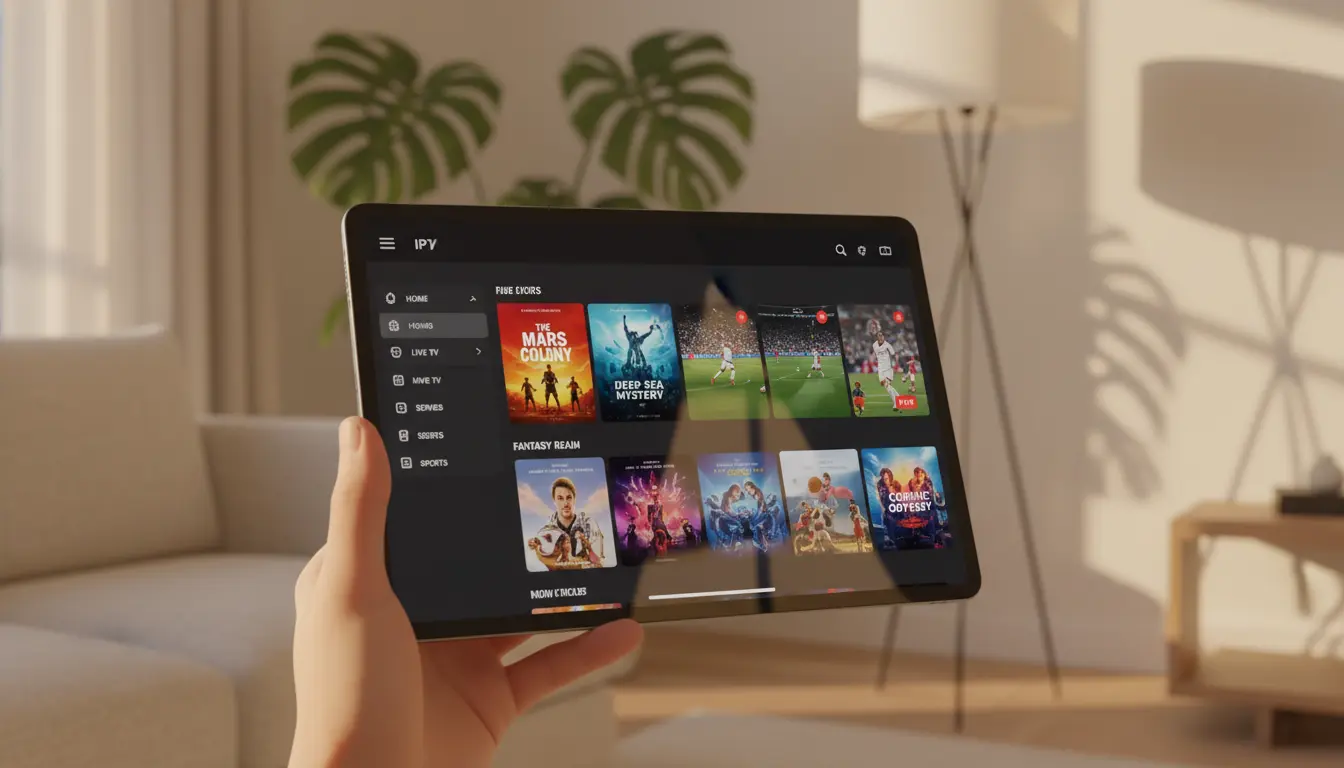
إذا كنت تريد تشغيل IPTV على iPad بسرعة وبدون تعقيد، فالأمر أسهل مما يعتقد كثيرون. كل ما تحتاجه هو تطبيق مناسب، وبيانات اشتراكك الصحيحة، واتصال إنترنت مستقر، ثم يمكنك مشاهدة القنوات والبث المباشر والمحتوى حسب الطلب من جهازك اللوحي في دقائق قليلة. في هذا الدليل ستجد أفضل طريقة للإعداد، وأهم التطبيقات، وأشهر المشاكل مع حلولها العملية.
الجواب السريع: لتشغيل IPTV على iPad بسهولة، قم بتثبيت تطبيق يدعم روابط M3U أو بيانات Xtream Codes، ثم أضف معلومات الاشتراك داخل التطبيق، وانتظر تحميل القنوات، وبعدها نظّم القوائم واضبط المشغل والجودة بما يناسب سرعة الإنترنت لديك للحصول على مشاهدة مستقرة وسلسة.
لماذا يعتبر iPad مناسبًا لتشغيل IPTV؟
يتميز iPad بشاشة مريحة، وأداء قوي، وسهولة في التنقل بين القنوات والتصنيفات، لذلك يفضله كثير من المستخدمين لمشاهدة البث المباشر أثناء التنقل أو داخل المنزل. كما أن نظام iPadOS يمنحك تجربة مستقرة نسبيًا عند استخدام التطبيقات الجيدة، خاصة إذا كان الاشتراك نفسه سريعًا ومنظمًا ويحتوي على قوائم مرتبة وEPG يعمل بشكل سليم.
الميزة الحقيقية هنا ليست فقط في الجهاز، بل في الجمع بين ثلاثة عناصر مهمة:
- تطبيق IPTV موثوق وسهل.
- مصدر اشتراك منظم وبيانات صحيحة.
- إنترنت ثابت لتقليل التقطيع وتأخير التحميل.
ما الذي تحتاجه قبل تشغيل IPTV على iPad؟
- جهاز iPad يعمل بإصدار حديث نسبيًا من النظام.
- اتصال Wi-Fi مستقر أو بيانات جوال قوية.
- تطبيق IPTV مناسب من App Store.
- رابط M3U أو بيانات Xtream Codes أو ملف تشغيل من مزود الخدمة.
- يفضل وجود بيانات EPG إذا كنت تريد دليل البرامج.
قبل البدء، تأكد من أن بيانات الاشتراك التي لديك مكتوبة بشكل صحيح تمامًا، لأن أكثر أسباب فشل التشغيل على iPad تكون بسبب خطأ في الرابط أو اسم المستخدم أو كلمة المرور أو السيرفر.
أفضل التطبيقات لتشغيل IPTV على iPad
اختيار التطبيق المناسب يحدث فرقًا واضحًا في السرعة وسهولة الاستخدام. ليست كل التطبيقات متشابهة، فبعضها يركز على البساطة، وبعضها يوفر خيارات أكبر لإدارة القنوات والقوائم.

| التطبيق | مناسب لمن | أبرز نقطة قوة | ملاحظة مهمة |
|---|---|---|---|
| IPTV Smarters Player | المبتدئين | واجهة سهلة ودعم Xtream Codes | شائع وسهل الإعداد |
| GSE Smart IPTV | من يريد خيارات أكثر | دعم صيغ متعددة وإدارة قوائم مرنة | قد يحتاج بعض الوقت للتعود عليه |
| ibo Player | من يفضل واجهة حديثة | تنظيم بصري جيد وسهولة تنقل | يعتمد على طريقة تفعيل الخدمة |
| IPTVX | من يهتم بالشكل والتجربة | تصميم ممتاز وتجربة مشاهدة مريحة | بعض الميزات قد تكون مدفوعة |
أي تطبيق هو الأفضل فعلًا؟
إذا كان هدفك هو تشغيل IPTV على iPad بسهولة بدون الدخول في إعدادات كثيرة، فغالبًا سيكون IPTV Smarters Player خيارًا مناسبًا للبداية. أما إذا كنت تريد مرونة أكبر في إدارة القوائم والملفات والروابط، فقد تجد GSE Smart IPTV أكثر ملاءمة. وإذا كنت تهتم أكثر بتجربة الاستخدام والشكل البصري، فغالبًا ستعجبك تطبيقات مثل IPTVX أو غيره من التطبيقات الحديثة المتاحة حسب بلدك ومتجر التطبيقات لديك.
طريقة تشغيل IPTV على iPad خطوة بخطوة
1) حمّل التطبيق المناسب
افتح App Store وابحث عن التطبيق الذي تريد استخدامه. بعد التثبيت، افتحه وامنحه الأذونات الأساسية إذا طلب ذلك.
2) اختر طريقة الإضافة
غالبًا ستجد أكثر من طريقة لتشغيل الخدمة، وأشهرها:
- رابط M3U: مناسب إذا زودك مزود الخدمة برابط مباشر للقائمة.
- Xtream Codes: يتطلب اسم مستخدم وكلمة مرور ورابط سيرفر.
- ملف Playlist: أحيانًا يتم استيراده مباشرة إذا كان التطبيق يدعم ذلك.
3) أدخل بيانات الاشتراك بدقة
هذه أهم خطوة. أدخل البيانات كما وصلتك تمامًا، بدون حذف رموز أو إضافة مسافات. حتى خطأ بسيط في الرابط قد يؤدي إلى عدم تحميل القنوات.
4) انتظر تحميل المحتوى
بعد الحفظ، سيبدأ التطبيق في جلب القنوات والأقسام وربما الأفلام والمسلسلات أيضًا. قد يستغرق هذا بعض الوقت إذا كانت القائمة كبيرة.
5) اضبط الإعدادات الأساسية
- اختر جودة مناسبة لسرعة الإنترنت.
- فعّل EPG إذا كان متاحًا.
- نظّم المفضلة لتسهيل الوصول.
- جرّب المشغل الداخلي أو أي إعدادات متاحة داخل التطبيق.
هل الأفضل استخدام M3U أم Xtream Codes على iPad؟
في كثير من الحالات، يكون Xtream Codes أسهل للمستخدم العادي لأنه ينظم القنوات والأقسام بشكل تلقائي داخل التطبيق. أما M3U فهو مرن جدًا ويعمل على عدد كبير من التطبيقات، لكنه قد يحتاج أحيانًا إلى ضبط إضافي أو ربط EPG يدويًا حسب التطبيق المستخدم.
إذا كنت مبتدئًا، ابدأ ببيانات Xtream Codes إن كانت متوفرة. وإذا كنت تريد مرونة أكبر أو تنقل بين أكثر من تطبيق، فقد يكون رابط M3U خيارًا جيدًا.
أشهر مشاكل تشغيل IPTV على iPad وحلولها
التطبيق لا يفتح القنوات
تأكد أولًا من أن الاشتراك ما زال فعالًا، ثم راجع بيانات الدخول. جرّب أيضًا إعادة إضافة القائمة من جديد أو تسجيل الخروج ثم الدخول مرة أخرى.
تقطيع أثناء المشاهدة
المشكلة غالبًا تكون من الإنترنت أو ضغط على السيرفر أو اختيار جودة أعلى من قدرة الاتصال لديك. جرّب الاقتراب من الراوتر، أو استخدام شبكة أقوى، أو خفض الجودة مؤقتًا.
القنوات تظهر بدون أسماء مرتبة أو بدون شعارات
هذا يرتبط غالبًا بطريقة تنظيم القائمة نفسها من المصدر أو بالتطبيق المستخدم. جرّب تطبيقًا آخر أو اطلب نسخة أكثر تنظيمًا من بيانات الاشتراك.
دليل البرامج EPG لا يعمل
قد يكون رابط EPG غير مضاف أو غير متوافق. بعض التطبيقات تتعامل معه تلقائيًا، وبعضها يحتاج إدخاله يدويًا. كما أن بعض الاشتراكات لا توفر دليلًا محدثًا بشكل جيد.
الصوت يعمل لكن الصورة لا تظهر
قد يكون السبب من صيغة البث أو من مشغل الفيديو داخل التطبيق. أعد تشغيل التطبيق، وحدّثه، وجرّب قناة أخرى، وإذا استمرت المشكلة فاختبر تطبيقًا مختلفًا.
نصائح مهمة لتجربة أفضل على iPad
- استخدم شبكة Wi-Fi مستقرة بدل الشبكات الضعيفة.
- لا تفتح تطبيقات كثيرة في الخلفية أثناء المشاهدة.
- حدّث تطبيق IPTV باستمرار.
- احفظ القنوات المهمة في قائمة المفضلة.
- اختر اشتراكًا معروفًا بالاستقرار وليس فقط بالسعر المنخفض.
ومن الخبرة العملية، كثير من مشاكل المستخدمين لا تكون بسبب iPad نفسه، بل بسبب تطبيق ضعيف أو مصدر خدمة غير مستقر. لذلك تحسين التجربة يبدأ من اختيار التطبيق المناسب والخدمة الجيدة معًا.
كيف تختار أفضل تطبيق IPTV للآيباد؟
لا تختَر التطبيق بناءً على الاسم فقط، بل قيّمه وفق هذه النقاط:
- سهولة إضافة M3U أو Xtream Codes.
- سرعة التنقل بين القنوات.
- وضوح الواجهة على شاشة iPad.
- دعم EPG والمفضلة والبحث.
- استقرار التطبيق وقلة الأعطال.
إذا كنت تريد تجربة بسيطة وسريعة، فاختر تطبيقًا بواجهة مباشرة. أما إذا كنت مستخدمًا متقدمًا، فقد تفضّل تطبيقًا يقدم مزيدًا من خيارات التخصيص والتنظيم.

هل يمكن تشغيل IPTV على iPad بدون مشاكل فعلًا؟
نعم، يمكن ذلك بسهولة إذا توفرت ثلاثة شروط: تطبيق جيد، بيانات صحيحة، وإنترنت مستقر. عندها تصبح تجربة المشاهدة على iPad عملية جدًا، سواء لمتابعة القنوات المباشرة أو المحتوى الترفيهي أثناء السفر أو داخل المنزل. لهذا السبب يبحث كثير من المستخدمين عن تشغيل IPTV على iPad كحل مريح وسريع بدل الاعتماد على أجهزة إضافية.
أسئلة شائعة يطرحها المستخدمون كثيرًا
هل يمكن تشغيل IPTV على iPad مجانًا؟
يمكنك استخدام بعض التطبيقات مجانًا، لكن المحتوى نفسه يعتمد غالبًا على اشتراك أو مصدر قائمة. المجاني الكامل قد يكون محدودًا أو غير مستقر.
ما أفضل صيغة لتشغيل IPTV على iPad؟
الأفضل يعتمد على التطبيق، لكن Xtream Codes غالبًا أسهل للمبتدئين، بينما M3U أكثر مرونة ويعمل مع عدد كبير من التطبيقات.
لماذا يتوقف IPTV على iPad فجأة؟
السبب قد يكون من انتهاء الاشتراك، أو مشكلة في السيرفر، أو ضعف الإنترنت، أو خلل مؤقت في التطبيق نفسه.
هل أحتاج إلى VPN لتشغيل IPTV على iPad؟
ليس دائمًا. يعتمد ذلك على طبيعة الخدمة والشبكة والموقع. في كثير من الحالات لا تحتاجه أصلًا إذا كانت الخدمة مستقرة وتعمل بشكل طبيعي.
هل iPad مناسب أكثر من الهاتف لمشاهدة IPTV؟
نعم، كثير من المستخدمين يفضلونه بسبب الشاشة الأكبر وسهولة التحكم والتنقل بين القنوات والتطبيقات.
كيف أعرف أن المشكلة من التطبيق أو من الاشتراك؟
جرّب نفس البيانات على تطبيق آخر. إذا عملت، فالمشكلة من التطبيق الأول. وإذا لم تعمل، فالأرجح أن المشكلة من البيانات أو من الخدمة نفسها.
الخلاصة
إن تشغيل IPTV على iPad ليس معقدًا كما يبدو، بل يمكن إنجازه خلال دقائق عندما تختار التطبيق الصحيح وتضيف بيانات الاشتراك بدقة. ابدأ بتطبيق موثوق، واستخدم طريقة الدخول الأنسب لك، واضبط الإعدادات الأساسية، ثم اختبر القنوات على شبكة مستقرة. بهذه الخطوات ستحصل على تجربة مشاهدة أسهل وأسرع وأكثر استقرارًا على جهاز iPad.