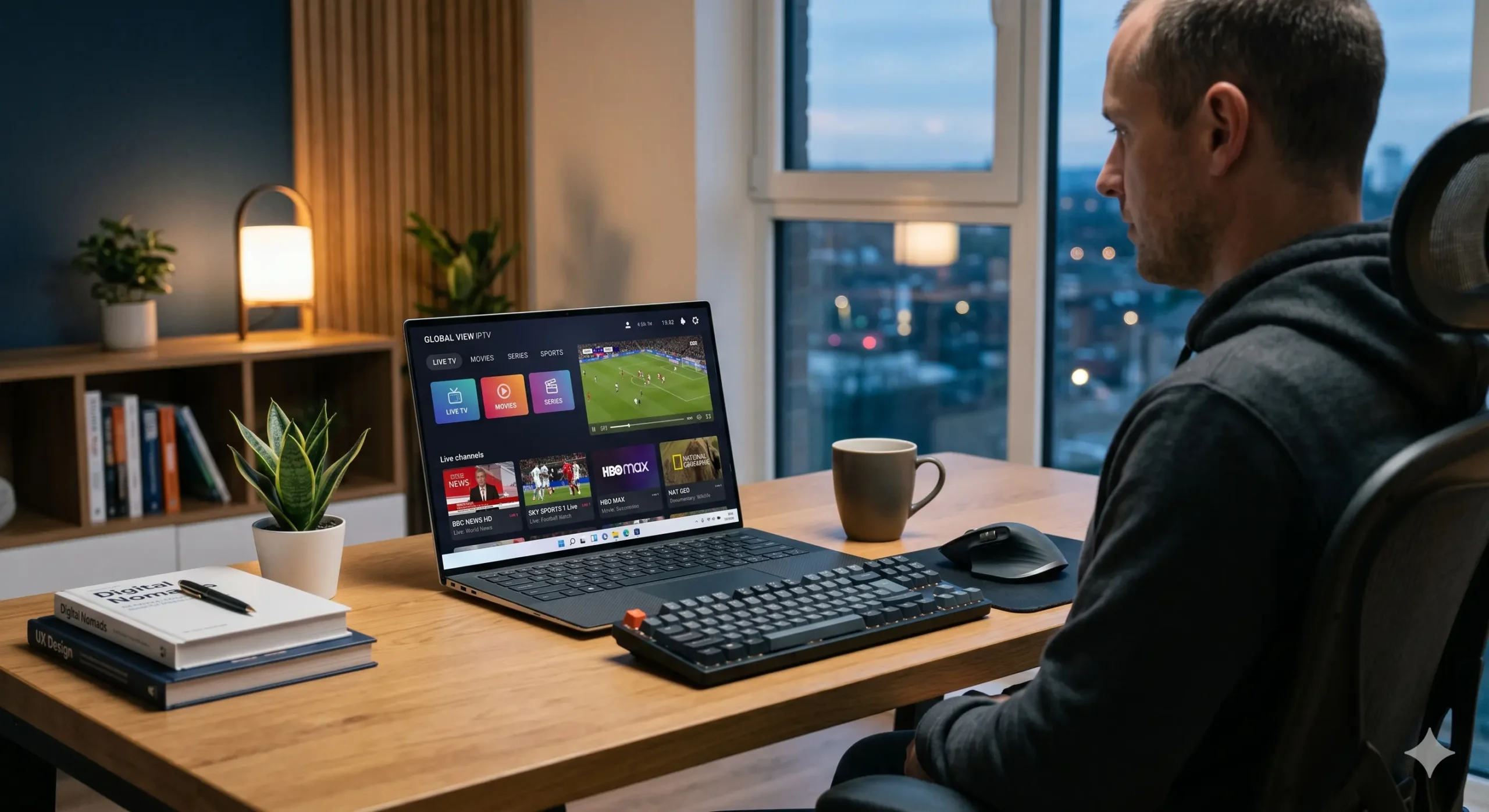
إذا كنت تريد تشغيل iptv على windows 11 بسرعة ومن دون تعقيد، فالأمر أسهل مما يظنه كثيرون. كل ما تحتاجه هو تطبيق مناسب، وطريقة إدخال صحيحة لبيانات الاشتراك، وبعض الإعدادات البسيطة التي تمنع التقطيع أو فشل التحميل. في هذا الدليل ستجد الخطوات العملية من البداية حتى التشغيل، مع حلول أهم المشاكل التي تظهر عادة على أجهزة ويندوز 11.
الجواب السريع: لتتمكن من تشغيل IPTV على Windows 11 بسهولة، قم بتثبيت مشغل IPTV موثوق على الكمبيوتر، ثم أضف بيانات الاشتراك عبر رابط M3U أو Xtream Codes أو ملف playlist، وبعدها اضبط الشبكة والتطبيق بشكل صحيح. إذا واجهت مشكلة في التقطيع أو عدم التحميل، فعادة يكون السبب من الرابط أو التطبيق أو إعدادات الاتصال.
ما الذي تحتاجه قبل تشغيل IPTV على Windows 11
قبل البدء، جهّز هذه الأمور حتى يتم التشغيل من أول مرة بدون إضاعة وقت:
- جهاز كمبيوتر يعمل بنظام Windows 11.
- اتصال إنترنت ثابت ويفضل أن يكون سريعًا ومستقرًا.
- اشتراك IPTV فعال أو قائمة تشغيل صالحة.
- أحد أنواع بيانات الدخول التالية: رابط M3U، أو ملف M3U، أو بيانات Xtream Codes.
- تطبيق IPTV مناسب للكمبيوتر.
ملاحظة مهمة: أفضل نتيجة تحصل عليها عندما يكون رابط الاشتراك صحيحًا، والتطبيق متوافقًا، والاتصال بالشبكة ثابتًا. كثير من مشاكل التشغيل لا تكون من ويندوز 11 نفسه، بل من البيانات أو السيرفر أو التطبيق المستخدم.
أفضل الطرق المتاحة لتشغيل IPTV على ويندوز 11
يوجد أكثر من أسلوب لتشغيل الخدمة على الكمبيوتر، وأشهرها:
1) التشغيل عبر رابط M3U
هذا هو الأسلوب الأكثر شيوعًا. تحصل على رابط من مزود الخدمة، ثم تضيفه داخل التطبيق ليتم تحميل القنوات والتصنيفات تلقائيًا.
2) التشغيل عبر ملف M3U
بعض المزودين يرسلون ملفًا جاهزًا بدل الرابط. في هذه الحالة ترفع الملف داخل التطبيق بدل نسخه كرابط.

3) التشغيل عبر Xtream Codes
هذه الطريقة تكون غالبًا أسهل للمستخدم العادي، لأنها تعتمد على اسم مستخدم وكلمة مرور ورابط سيرفر. كثير من التطبيقات تنظم القنوات بشكل أفضل عند استخدام هذه الطريقة.
كيف تختار تطبيقًا مناسبًا لتشغيل IPTV على Windows 11
ليس كل تطبيق يعطي نفس التجربة. عند اختيار البرنامج المناسب، ركز على النقاط التالية:
- سهولة الواجهة والتنقل بين التصنيفات.
- دعم M3U وXtream Codes.
- سرعة تحميل القنوات.
- إمكانية عرض القنوات بشكل منظم.
- دعم القنوات المباشرة والفيديو حسب الطلب إن وجد.
- توافق جيد مع Windows 11 بدون تعليقات أو انهيارات.
عمليًا، الأفضل لك ليس بالضرورة التطبيق الأشهر، بل التطبيق الذي يفتح الاشتراك بسرعة ويعمل بثبات على جهازك واتصالك.
خطوات تشغيل IPTV على Windows 11 بسهولة
الخطوة 1: تثبيت تطبيق IPTV على الكمبيوتر
قم أولًا بتثبيت تطبيق موثوق لتشغيل الخدمة على ويندوز 11. بعد التثبيت، افتح التطبيق وتأكد أنه يعمل بشكل طبيعي وأنه لا يطلب صلاحيات غير ضرورية.
الخطوة 2: اختيار طريقة إضافة الاشتراك
عند فتح التطبيق ستجد غالبًا أكثر من خيار للإضافة. اختر الطريقة التي أرسلها لك مزود الخدمة:
- إضافة رابط M3U
- رفع ملف playlist
- تسجيل الدخول عبر Xtream Codes
الخطوة 3: إدخال البيانات بدقة
إذا كنت تستخدم رابط M3U، انسخه كاملًا بدون أي حذف أو مسافات زائدة. وإذا كنت تستخدم Xtream Codes، تأكد من كتابة اسم المستخدم وكلمة المرور ورابط السيرفر كما وصلك تمامًا. أي خطأ صغير هنا قد يسبب فشل التحميل.
الخطوة 4: انتظار تحميل القنوات
بعد إضافة الاشتراك، سيبدأ التطبيق بسحب القنوات والتصنيفات. لا تغلق البرنامج مباشرة. في بعض الحالات يستغرق التحميل الأول وقتًا أطول من المعتاد، خاصة إذا كانت القائمة كبيرة.
الخطوة 5: تجربة قناة مباشرة وقسم أفلام إن وجد
بعد اكتمال التحميل، جرب أكثر من قناة للتأكد من أن التشغيل مستقر. من الأفضل أيضًا تجربة تصنيف مختلف، مثل الرياضة أو الأفلام، لمعرفة إن كانت المشكلة عامة أم في قناة محددة فقط.
جدول سريع لأشهر طرق إضافة الاشتراك
| طريقة الإضافة | السهولة | متى تناسبك |
|---|---|---|
| رابط M3U | سهلة | إذا أرسل لك المزود رابطًا مباشرًا |
| ملف M3U | سهلة إلى متوسطة | إذا كان لديك ملف playlist محفوظ |
| Xtream Codes | سهلة جدًا | إذا أردت تنظيمًا أفضل وسرعة في الإعداد |
أشهر مشاكل تشغيل IPTV على Windows 11 وحلولها
المشكلة الأولى: القنوات لا تعمل إطلاقًا
غالبًا يكون السبب واحدًا من التالي:
- رابط الاشتراك منتهي أو غير نشط.
- إدخال البيانات بشكل خاطئ.
- التطبيق لا يدعم طريقة الإضافة المستخدمة.
- هناك مشكلة مؤقتة من المصدر نفسه.
الحل: أعد نسخ البيانات بعناية، وجرب طريقة إدخال أخرى إن كانت متاحة، وتأكد من أن الاشتراك ما زال فعالًا.
المشكلة الثانية: التقطيع أثناء المشاهدة
هذه من أكثر المشاكل انتشارًا عند تشغيل IPTV على الكمبيوتر. التقطيع قد يكون بسبب الإنترنت أو الضغط أو إعدادات المشغل.
الحل: أغلق البرامج التي تستهلك الشبكة، جرّب شبكة أكثر استقرارًا، ويفضل استخدام اتصال سلكي إذا كنت تشاهد بجودة عالية. كما يفيد أحيانًا إعادة تشغيل التطبيق أو تبديل القناة ثم العودة إليها.
المشكلة الثالثة: الصوت يعمل والصورة سوداء
عادة ترتبط هذه المشكلة بطريقة فك الترميز أو بعدم توافق التطبيق مع بعض صيغ البث.
الحل: جرّب مشغلًا آخر، أو ابحث في إعدادات التطبيق عن خيار تغيير طريقة تشغيل الفيديو أو فك التشفير.
المشكلة الرابعة: التطبيق ينهار أو يغلق فجأة
قد يكون السبب نسخة قديمة من التطبيق أو مشكلة توافق مع الجهاز.
الحل: حدّث التطبيق، وأعد تشغيل الكمبيوتر، وتأكد أن Windows 11 محدث أيضًا. إذا استمرت المشكلة، بدّل البرنامج ببديل أكثر استقرارًا.
نصائح مهمة لتشغيل IPTV على ويندوز 11 بدون مشاكل
- استخدم تطبيقًا خفيفًا ومستقرًا بدل البرامج المليئة بالخيارات غير الضرورية.
- لا تفتح أكثر من مشغل IPTV في نفس الوقت.
- احفظ بيانات الاشتراك في مكان آمن لسهولة إعادة الإضافة عند الحاجة.
- حدّث التطبيق من وقت لآخر لتحسين التوافق مع Windows 11.
- إذا كانت لديك عدة طرق للدخول، جرب Xtream Codes أولًا لأنه غالبًا أكثر تنظيمًا.
- استخدم اتصال إنترنت مستقر خصوصًا عند مشاهدة البث المباشر.
هل تشغيل IPTV على Windows 11 أفضل من الهاتف أو التلفزيون؟
يعتمد ذلك على طريقة الاستخدام. الكمبيوتر يمنحك مرونة أكبر في إدارة القوائم، وسهولة في النسخ واللصق، وتحكمًا أوضح في التطبيقات والإعدادات. كما أن حل المشاكل على ويندوز 11 عادة أسهل من بعض الشاشات الذكية. لذلك يفضله كثير من المستخدمين عند الإعداد الأول أو عند اختبار الاشتراك قبل نقله إلى جهاز آخر.

نصيحة عملية: إذا كان الاشتراك لا يعمل على الكمبيوتر ولا على جهاز آخر أيضًا، فالمشكلة على الأغلب ليست من Windows 11، بل من بيانات الاشتراك أو من مزود الخدمة نفسه.
متى تحتاج إلى تغيير التطبيق بدلًا من الاستمرار في المحاولة؟
إذا لاحظت أن نفس البيانات تعمل في تطبيق آخر ولا تعمل في التطبيق الحالي، فلا تضيع وقتك طويلًا. بعض البرامج تكون محدودة في دعم الصيغ أو غير مستقرة على بعض الأجهزة. هنا يكون تغيير التطبيق خطوة ذكية بدلًا من تعديل إعدادات كثيرة بلا نتيجة.
الخلاصة
يمكن تشغيل iptv على windows 11 بسهولة كبيرة عندما تستخدم تطبيقًا مناسبًا وتضيف بيانات الاشتراك بالشكل الصحيح. أغلب الأعطال الشائعة يمكن حلها سريعًا عبر مراجعة الرابط أو طريقة الإدخال أو استقرار الإنترنت. وإذا بدأت من الخطوات الصحيحة، فستحصل على تجربة مشاهدة مريحة على الكمبيوتر بدون تعقيد ولا مشاكل متكررة.
أسئلة شائعة يبحث عنها المستخدمون
كيف أشغل IPTV على Windows 11 لأول مرة؟
قم بتثبيت تطبيق IPTV مناسب، ثم أضف رابط M3U أو بيانات Xtream Codes أو ملف القائمة، وانتظر تحميل القنوات ثم ابدأ التشغيل.
ما أفضل طريقة لإضافة الاشتراك على الكمبيوتر؟
يعتمد ذلك على نوع البيانات التي لديك، لكن Xtream Codes تكون غالبًا الأسهل والأكثر تنظيمًا، بينما يظل رابط M3U الأكثر شيوعًا.
لماذا لا تعمل القنوات رغم أن التطبيق مفتوح؟
قد يكون السبب في صلاحية الاشتراك، أو خطأ في البيانات، أو عدم توافق التطبيق مع نوع البث، أو وجود مشكلة مؤقتة من المصدر.
هل أحتاج إنترنت قوي لتشغيل IPTV على ويندوز 11؟
تحتاج إلى اتصال مستقر أكثر من حاجتك إلى سرعة مبالغ فيها. كلما زادت جودة البث، زادت الحاجة إلى اتصال أفضل وأكثر ثباتًا.
هل يمكن تشغيل IPTV على اللابتوب بنفس الطريقة؟
نعم، طالما أن الجهاز يعمل بنظام Windows 11 أو يدعم تطبيق IPTV المطلوب، فالخطوات نفسها تقريبًا.
ما سبب التقطيع المتكرر أثناء البث المباشر؟
غالبًا بسبب ضعف استقرار الشبكة، أو الضغط على القناة، أو مشكلة من التطبيق، أو من السيرفر نفسه وقت الذروة.