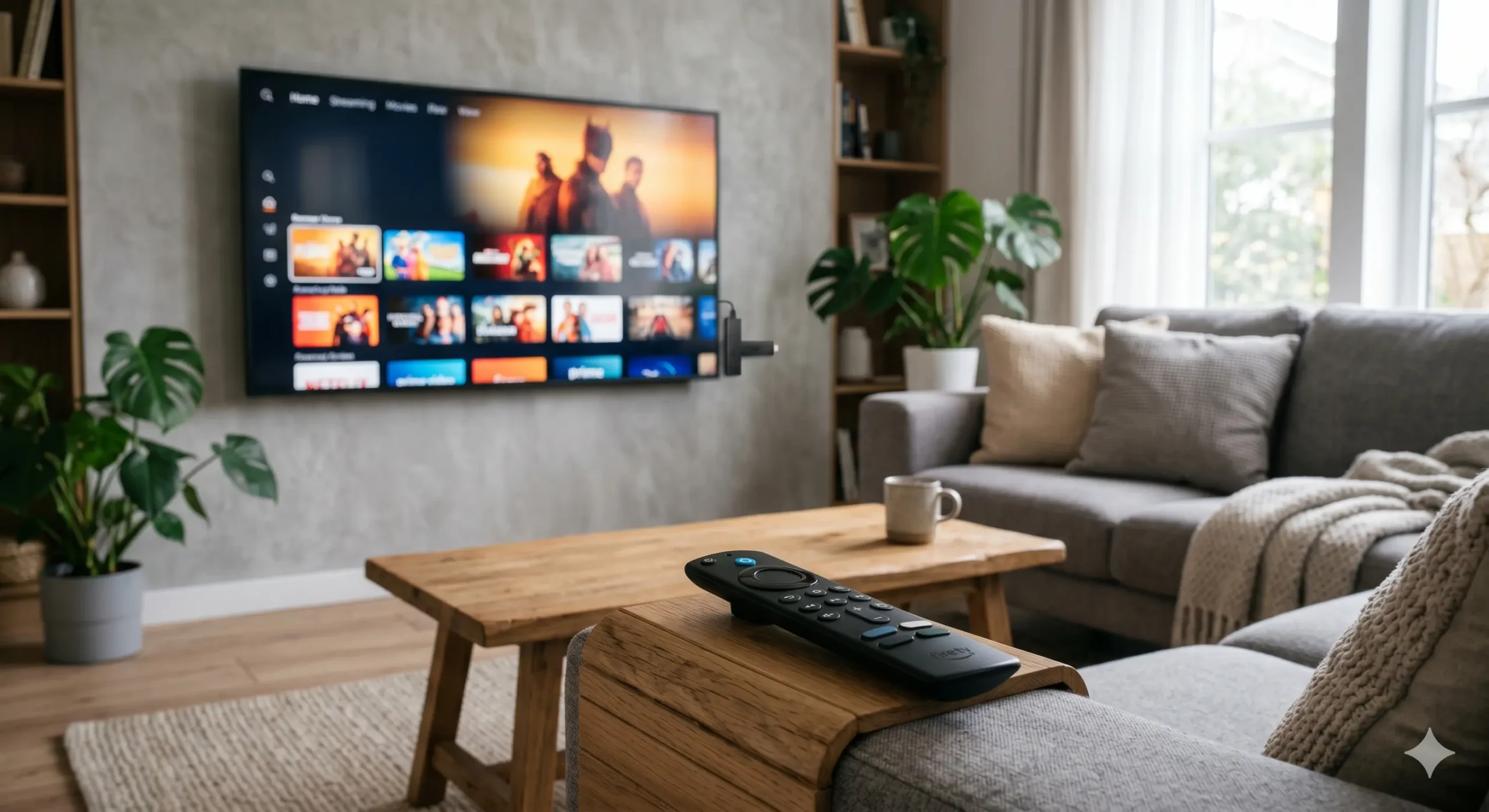
إذا كنت تريد تشغيل iptv على fire stick بأسرع طريقة ممكنة، فأنت في المكان الصحيح. جهاز Fire Stick مناسب جدًا لتشغيل القنوات والبث المباشر لأنه صغير وسريع وسهل التوصيل على أي شاشة تقريبًا. في هذا الدليل ستتعرف على الطريقة الصحيحة للإعداد، وما الذي تحتاجه قبل البدء، وكيف تتجنب أشهر المشاكل التي يقع فيها كثير من المستخدمين من أول محاولة.
سواء كنت تستخدم رابط M3U أو بيانات Xtream Codes أو تطبيقًا مخصصًا من مزود الخدمة، ستجد هنا الخطوات بشكل واضح وبسيط، بدون تعقيد أو حشو.
تشغيل IPTV على Fire Stick يتم عادة عبر تثبيت تطبيق IPTV مناسب، ثم إدخال بيانات الاشتراك مثل رابط M3U أو Xtream Codes، وبعدها تحميل القنوات والبدء بالمشاهدة. العملية لا تحتاج خبرة تقنية كبيرة، لكن تحتاج تطبيقًا مناسبًا واتصال إنترنت مستقرًا وبعض الإعدادات الصحيحة من البداية.
لماذا يعتبر Fire Stick مناسبًا لتشغيل IPTV؟
السبب بسيط: Fire Stick يجمع بين سهولة الاستخدام وسرعة الوصول إلى التطبيقات، كما أنه يحول أي شاشة تقريبًا إلى منصة ذكية يمكن تشغيل التطبيقات عليها خلال دقائق. لهذا أصبح خيارًا شائعًا جدًا لدى من يريد مشاهدة القنوات عبر الإنترنت بدون تعقيد الأجهزة الكبيرة أو الإعدادات الطويلة.
ومن أبرز مميزاته في هذا الاستخدام:
- حجم صغير وسهل التركيب خلف الشاشة
- واجهة استخدام بسيطة نسبيًا
- دعم جيد لتطبيقات تشغيل الوسائط وIPTV
- إمكانية التحكم بالريموت بسهولة
- مناسب للبث المباشر والأفلام والمسلسلات
ما الذي تحتاجه قبل تشغيل IPTV على Fire Stick؟
قبل أن تبدأ، تأكد من توفر الأساسيات التالية حتى تتم العملية بسلاسة:
- جهاز Fire Stick موصول بالشاشة بشكل صحيح
- اتصال إنترنت مستقر ويفضل أن يكون سريعًا
- اشتراك IPTV أو بيانات تشغيل صحيحة
- تطبيق IPTV مناسب للجهاز
- حساب Amazon مفعل على الجهاز
إذا كانت هذه الأمور جاهزة، فستكون عملية الإعداد أسهل بكثير ولن تضيع وقتك في البحث عن سبب المشكلة لاحقًا.
أنواع بيانات التشغيل التي قد تصلك
عند شراء أو تجربة خدمة IPTV، غالبًا ستصلك إحدى هذه الطرق لتشغيل الخدمة على Fire Stick:
- رابط M3U
- ملف M3U يتم رفعه داخل التطبيق
- بيانات Xtream Codes وتشمل السيرفر واسم المستخدم وكلمة المرور
- رابط Portal لبعض التطبيقات
معرفة نوع البيانات التي لديك من البداية مهم جدًا، لأن كل تطبيق يدعم طرق إدخال محددة، وليس كل تطبيق يناسب كل نوع من البيانات.

أفضل طريقة في تشغيل IPTV على Fire Stick بسهولة
الطريقة العملية الأكثر انتشارًا هي تثبيت تطبيق يدعم IPTV، ثم إدخال بيانات الاشتراك داخله. والخطوات العامة تكون كالتالي:
- تشغيل جهاز Fire Stick والدخول إلى الشاشة الرئيسية
- فتح متجر التطبيقات أو تثبيت التطبيق المطلوب بالطريقة المناسبة
- تشغيل تطبيق IPTV لأول مرة
- اختيار طريقة الإضافة المناسبة لبياناتك
- إدخال رابط M3U أو بيانات Xtream Codes
- الانتظار حتى يتم تحميل القنوات
- بدء المشاهدة وتنظيم القنوات المفضلة
ما التطبيقات المناسبة لتشغيل IPTV على Fire Stick؟
هناك أكثر من تطبيق معروف يمكن أن يؤدي المهمة، لكن الاختيار يعتمد على نوع بيانات الاشتراك وطريقة الاستخدام التي تفضلها. بعض التطبيقات تركز على البساطة، وبعضها يقدم تنظيمًا أفضل للقنوات والأفلام والمسلسلات.
عند اختيار التطبيق، ركز على هذه النقاط:
- هل يدعم M3U أو Xtream Codes؟
- هل واجهته واضحة وسريعة؟
- هل يدعم تنظيم المفضلة؟
- هل يعمل بثبات على Fire Stick؟
- هل تحميل القنوات فيه سريع؟
هذه التفاصيل تصنع فرقًا كبيرًا في الاستخدام اليومي، خصوصًا إذا كنت ستستخدم الجهاز بشكل مستمر.
خطوات تثبيت تطبيق IPTV على Fire Stick
بحسب التطبيق، قد تجده مباشرة في متجر التطبيقات، أو قد تحتاج إلى تنزيله من مصدر خارجي موثوق إذا لم يكن متاحًا في المتجر. بعد تثبيته:
- افتح التطبيق
- اختر إضافة مستخدم جديد أو إضافة Playlist
- حدد نوع البيانات المتوفرة لديك
- أدخل المعلومات المطلوبة بدقة
- احفظ الإعدادات
- اترك التطبيق يحمل القنوات والمحتوى
في كثير من الحالات، أي خطأ بسيط في الرابط أو اسم المستخدم أو كلمة المرور يؤدي إلى فشل التحميل، لذلك انتبه جدًا عند الإدخال.
تشغيل IPTV على Fire Stick عبر M3U
إذا كان لديك رابط M3U أو ملف M3U، فهذه من أسهل الطرق. داخل التطبيق ستجد غالبًا خيارًا مثل إضافة قائمة تشغيل أو إدخال رابط Playlist. هنا تقوم بلصق الرابط أو اختيار الملف إذا كان محفوظًا في مكان يمكن للتطبيق الوصول إليه.
بعد الحفظ، يبدأ التطبيق في جلب القنوات. إذا كانت القائمة كبيرة، فقد يستغرق التحميل بعض الوقت في أول مرة. بعد ذلك ستظهر القنوات عادة في أقسام منظمة حسب النوع.
تشغيل IPTV على Fire Stick عبر Xtream Codes
هذه الطريقة شائعة جدًا، وغالبًا تكون أكثر راحة من M3U لبعض المستخدمين. كل ما تحتاجه هو:
- رابط السيرفر
- اسم المستخدم
- كلمة المرور
بعض التطبيقات تعرض هذه الطريقة على أنها أسهل وأسرع، لأنها تقوم بجلب المحتوى وتنظيمه بشكل جيد مع دعم أفضل للأفلام والمسلسلات وبيانات الوصف.
أفضل إعدادات لتحسين تجربة المشاهدة
بعد نجاح تشغيل iptv على fire stick، لا تتوقف عند هذه المرحلة فقط. هناك بعض الخطوات الصغيرة التي تجعل التجربة أفضل بكثير:
- استخدم شبكة Wi-Fi قوية أو اتصالًا أكثر استقرارًا إن أمكن
- أغلق التطبيقات غير الضرورية في الخلفية
- احذف التطبيقات التي لا تحتاجها لتوفير مساحة
- حدّث التطبيق عند توفر نسخة مستقرة أحدث
- رتب القنوات المفضلة لتسهيل الوصول
هذه التفاصيل مهمة خصوصًا إذا كنت تشاهد مباريات مباشرة أو محتوى عالي الجودة يحتاج إلى استقرار أكبر.
أشهر مشاكل تشغيل IPTV على Fire Stick وحلولها
1) التطبيق لا يفتح أو يغلق فجأة
قد يكون السبب ضعف في الذاكرة أو نسخة تطبيق غير مستقرة أو مشكلة توافق.
الحل: أعد تشغيل الجهاز، وحدث التطبيق، وامسح الكاش، أو أعد تثبيته من جديد.
2) القنوات لا تظهر بعد إضافة الاشتراك
غالبًا تكون المشكلة من البيانات المدخلة أو من طريقة الإضافة غير المناسبة.
الحل: تأكد من الرابط أو بيانات الدخول حرفيًا، وجرب نوع الإضافة الصحيح داخل التطبيق.
3) تقطيع أثناء البث
هذه من أكثر المشاكل شيوعًا، وليست دائمًا من التطبيق نفسه.
الحل: اختبر سرعة الإنترنت، وقلل الضغط على الشبكة، وأعد تشغيل الراوتر، وجرّب قناة أخرى لمعرفة هل المشكلة عامة أم من مصدر بث معين.
4) تأخر تحميل القنوات
قد يكون السبب قائمة ضخمة أو سيرفر بطيء أو تطبيق يستهلك موارد كثيرة.
الحل: انتظر التحميل الأول، ثم جرّب إعادة الفتح. وإذا استمرت المشكلة فجرّب تطبيقًا أخف على Fire Stick.

5) الصوت موجود والصورة متوقفة أو العكس
أحيانًا يحدث هذا بسبب عدم توافق مؤقت مع نوع البث أو ضغط الجهاز.
الحل: جرّب إيقاف القناة وإعادة تشغيلها، أو تغيير المشغل الداخلي إن كان التطبيق يدعم ذلك.
نصائح مهمة لتشغيل IPTV على Fire Stick بدون مشاكل
- اختر تطبيقًا مناسبًا للجهاز وليس مجرد تطبيق مشهور
- أدخل بيانات الاشتراك بدقة كاملة
- احرص على أن تكون سرعة الإنترنت مناسبة للبث المباشر
- لا تملأ الجهاز بتطبيقات غير ضرورية
- أعد تشغيل الجهاز من وقت لآخر للحفاظ على سلاسة الأداء
هل Fire Stick مناسب للمبتدئين؟
نعم، وبشكل كبير. إذا كنت تريد جهازًا بسيطًا لتشغيل IPTV على شاشة التلفزيون، فـ Fire Stick يعتبر من الخيارات العملية جدًا للمبتدئين. الواجهة واضحة، والتطبيقات متوفرة، والإعداد لا يحتاج عادة إلى وقت طويل.
كما أنه مناسب لمن يريد حلًا سريعًا وغير مكلف نسبيًا مقارنة ببعض الأجهزة الأخرى، خاصة إذا كان هدفه الأساسي مشاهدة القنوات والمحتوى عبر الإنترنت بسهولة.
الخلاصة
يمكنك تشغيل iptv على fire stick بسهولة في دقائق معدودة إذا بدأت بالطريقة الصحيحة: جهاز جاهز، تطبيق مناسب، بيانات اشتراك صحيحة، واتصال إنترنت مستقر. بعد ذلك تصبح العملية بسيطة جدًا، سواء كنت ستستخدم رابط M3U أو Xtream Codes. وكلما كان التطبيق أخف والإعداد أدق، كانت التجربة أفضل وأقل مشاكل.
إذا كنت تريد أفضل نتيجة من أول مرة، فلا تركز فقط على تثبيت التطبيق، بل على اختيار وسيلة تشغيل مناسبة وجودة مصدر الخدمة واستقرار الإنترنت. هذه العناصر الثلاثة هي التي تحدد إن كانت التجربة سلسة فعلًا أم مليئة بالتقطيع والمشاكل.
أسئلة شائعة مهمة قبل البدء
هل يمكن تشغيل IPTV على كل أجهزة Fire Stick؟
في الغالب نعم، لكن الأداء قد يختلف حسب إصدار الجهاز وقوة العتاد والمساحة المتاحة عليه.
ما أفضل طريقة للإضافة على Fire Stick: M3U أم Xtream Codes؟
يعتمد ذلك على التطبيق وبيانات الاشتراك، لكن Xtream Codes يكون أسهل أحيانًا في الإعداد والتنظيم، بينما M3U شائع جدًا ومرن.
لماذا يعلق التطبيق أثناء تحميل القنوات؟
قد يكون السبب من كبر القائمة أو ضعف الإنترنت أو بطء التطبيق نفسه أو امتلاء ذاكرة الجهاز.
هل أحتاج خبرة تقنية لتشغيل IPTV على Fire Stick؟
لا، في معظم الحالات الخطوات بسيطة جدًا، خصوصًا إذا كانت بيانات الاشتراك واضحة والتطبيق مناسبًا للجهاز.
هل يمكن استخدام أكثر من تطبيق IPTV على نفس Fire Stick؟
نعم، يمكن ذلك، وبعض المستخدمين يفعلون هذا لاختبار أي تطبيق يمنحهم أداء أفضل وتنظيمًا أسهل.
هل التقطيع يعني دائمًا أن المشكلة من الاشتراك؟
لا، قد يكون السبب من الإنترنت أو التطبيق أو ضغط الجهاز أو حتى من القناة نفسها في وقت الذروة.